
使用WPS表格做工程进度计划表 自动生成横道图 详细说明
- 格式:xls
- 大小:27.50 KB
- 文档页数:36
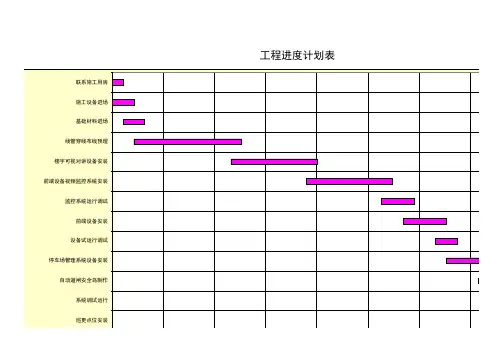

施工进度计划表横道图自动生成版(excel模板)施工进度计划表横道图自动生成版(Excel模板)一、前言施工进度计划表横道图是目前常见的施工进度计划表展示方式,它简化了计划表信息,使得工程情况一目了然。
但是,手动制作这样图表非常繁琐,需要耗费大量的时间和精力。
因此,我们设计了一个施工进度计划表横道图自动生成版,可以帮助大家快速地生成这样的图表,提高工作效率。
二、模板介绍本模板由Excel编制,分为两个sheet页:一个是数据输入页,另一个是横道图自动生成页。
我们可以在数据输入页中输入任务名称、计划开始时间、计划结束时间、实际开始时间、实际结束时间等信息,然后点一下“生成横道图”按钮,即可在横道图自动生成页中自动生成横道图,非常方便。
三、数据输入页使用说明在数据输入页输入任务名称、计划开始时间、计划结束时间、实际开始时间、实际结束时间信息,每个任务占整个表格的一行,如下图所示:在这里,我们需要注意以下几点:1、开始和结束时间必须为日期格式。
2、输入实际开始时间和实际结束时间将导致该任务在横道图中显示为实际长度,否则将显示计划长度。
3、开始时间和结束时间可以相同,表示该任务仅在一天内完成。
4、如果同一行存在计划与实际时间都填写了的任务,则以实际时间显示。
5、注意任务名称字数不能超过36个字符。
四、自动生成横道图使用说明在数据输入页填写完毕任务信息后,点击“生成横道图”按钮,即可自动生成横道图,如下图所示:在生成的横道图中,我们可以看到每个任务的名称、计划开始时间、计划结束时间、实际开始时间、实际结束时间等信息,还可以按照时间轴进行缩放、拖动等操作,非常方便。
值得一提的是,本模板所生成的图表可以导出为静态图片或者PDF格式,因此可以很方便地用于各种文档中,非常实用。
五、总结施工进度计划表横道图是我们日常工作中经常使用的一种图表,手动绘制起来比较繁琐,容易出错。
有了本模板,我们可以非常方便地生成这样的图表,提高工作效率。
Excel绘制横道图进度计划之-第1讲——一个施工段文/金成山(e快寻)〇、前言从本文开始,将对如何使用Excel绘制横道图进度计划展开系列讲解,以满足广大技术人员、学生、其他工作人员等用Excel快捷绘制横道图进度计划之需求。
一、进度控制计划概述进度计划是为了完成某一进度目标而制定的实施计划,以便对进度进行管理、控制。
建设工程进度控制的总目标是建设工期。
进度计划通常有横道图及网络图两种表示方法。
第一阶段重点介绍横道图的绘制。
建设项目的施工组织设计一般用这两种形式表示工期计划。
其他工作也可编制进度计划,以使工作有条不紊的进行。
进度控制原理是PDCA动态控制。
即:编制计划(P)并付诸实施(D),然后在进度计划的实施过程中,经常检查(C)实际进度是否按计划要求进行,对出现的偏差情况进行分析,采取补救措施或调整(A),修改原计划后再付诸实施,如此循环,直到完成全部计划。
二、Excel绘制横道图的方法从事工程技术、其他工作或相关学习人员,为了能顺利完成工作,通常都会做个进度计划,以便进行控制。
如果用专业的软件来做,可能会比较麻烦,不好掌握。
在这里,将给大家系列介绍怎么用大家熟悉的excel软件绘制横道图,既方便,又实用,不用求人,即可做出各种各样的横道图进度计划。
通常情况下,大家会用excel软件完成各种图表、计算等工作任务。
在工程领域或相关领域,也有人直接用它的插图功能来制作横道图进度计划,非常方便。
但是,很多人都是通过“插入”“线条”绘制横道图的,由于是手工控制,线段经常绘制不到位,这样既不美观,也很耗时。
下面介绍如何利用excel图表功能绘制横道图。
其横道图绘制步骤如下:(干货)1、首先打开excel(2016),如图1所示,输入相应的工作名称、开始时间(注意,从0时刻开始,这是软件预设功能,如从第1天开始,你绘制的图不是最终的横道图,切记)及施工持续时间。
图1 一个施工段的工作任务2、 然后选图1绿框内容后(全部选中),按图2 所示,点菜单栏“插入1”,选择 “柱状或条形图2”中的“堆积条形码3”。

如何用excel制作工程进度计划图,自动?“用excel制作工程进度计划图”的操作步骤是:1、进度图表需要使用Excel中的堆积条形图,以Excel 2016为例,打开Excel工作表;2、选择B列日期,在“单元格格式”中,选择“常规”,将“日期”格式修改为“数值”格式;3、选择数据区域,在“插入”选项下的“图表”中,选择“条形图”中的“堆积条形图”;4、双击“图例项”,在右侧“设置坐标轴格式”中,勾选“逆序类别”;5、将类别与数据源一致,即项目开始类别在上;6、双击数据坐标轴,在右侧“设置坐标轴格式”的最小值中,填入开始日期的日期序列值,使得起始用时由开始日期开始;7、选择数据源的日期列,修改单元格格式为“日期”格式,使得图表的坐标数据显示为“日期”;8、双击图表中的“开始日期”条形,在右侧的“设置数据系列格式”中的“填充”,勾选“无填充”;9、即可完成施工进度图(甘特图)的制作。
10、制作过程中,需要先将开始日期列转换成“数值”形式,当形成图表后,再转换为“日期”格式,并以首个开始日期为“最小值”,形成“开始日期”为图表0值的效果,并将“开始日期”系列选中,以“无填充”形式处理。
59 赞踩 37评论分享举报体育美文段子手体育领域创作者07-02 18:15 关注“用excel制作工程进度计划图”的操作步骤是:1、进度图表需要使用Excel中的堆积条形图,以Excel 2016为例,打开Excel工作表;2、选择B列日期,在“单元格格式”中,选择“常规”,将“日期”格式修改为“数值”格式;3、选择数据区域,在“插入”选项下的“图表”中,选择“条形图”中的“堆积条形图”;4、双击“图例项”,在右侧“设置坐标轴格式”中,勾选“逆序类别”;5、将类别与数据源一致,即项目开始类别在上;6、双击数据坐标轴,在右侧“设置坐标轴格式”的最小值中,填入开始日期的日期序列值,使得起始用时由开始日期开始;7、选择数据源的日期列,修改单元格格式为“日期”格式,使得图表的坐标数据显示为“日期”;8、双击图表中的“开始日期”条形,在右侧的“设置数据系列格式”中的“填充”,勾选“无填充”;9、即可完成施工进度图(甘特图)的制作。
