
pdf格式文档怎么修改
- 格式:ppt
- 大小:213.00 KB
- 文档页数:8

pdf格式文件怎么编辑?
我们在对PDF文件阅读查看的时候,都会有这种情况。
想对PDF文件中的文字进行编辑修改,但是却不知道怎么办。
不管是编辑Word文档,还是PDF文档,我们都需要借助工具的帮忙。
pdf编辑器怎么编辑文件?现在跟着小编来一起学习吧!
软件搜索:迅捷pdf编辑器找到对应的官网,下载,安装该软件
转换方法:
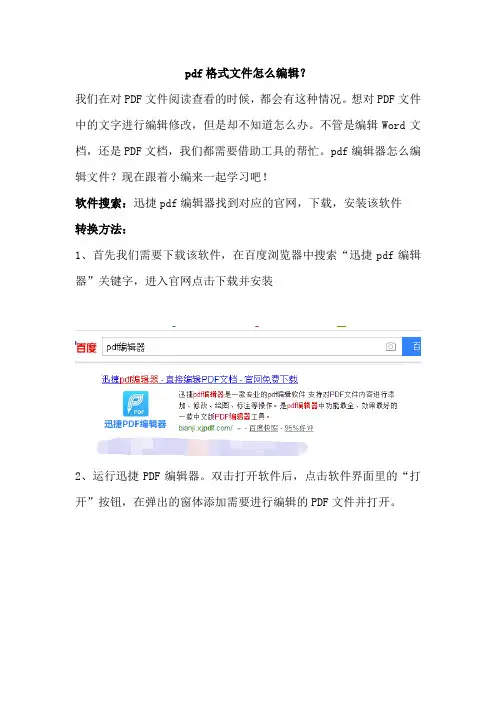
1、首先我们需要下载该软件,在百度浏览器中搜索“迅捷pdf编辑器”关键字,进入官网点击下载并安装
2、运行迅捷PDF编辑器。
双击打开软件后,点击软件界面里的“打开”按钮,在弹出的窗体添加需要进行编辑的PDF文件并打开。
3、添加完成的pdf文件在打开后,会以缩略图的形式呈现在页面的左侧,如图
4、在打开的页面中找到“工具”然后依次点击“内容编辑”“内容编辑工具”即可选择需要编辑的样式了。
5、选择完成后,单击文本里需要修改的内容后在出现的编辑框里,就可以对pdf文件进行编辑修改了。
6、点击“文档”工具,也有很多编辑功能可以使用,我们可以对pdf 文件进行添加背景,水印等
7、对PDF文件中的文字进行修改编辑完之后,记得将pdf文件进行保存,整个pdf文件的编辑就完成啦。
使用迅捷PDF编辑器可以很简单轻松的对PDF文件中的文字进行编辑和修改,有需要朋友可以参考小编的建议去进行操作哦!。

怎样修改pdf文件的文字内容?图解pdf编辑那些事现在,pdf格式已成为正式的文件格式。
不仅页面整洁,而且在打印的时候也不会出现乱码的现象。
越来越多的被运用到工作中。
但是,对于大多数而言,可能还是习惯于通过word文档来编辑。
所以,为了让大家更好的使用pdf文档,我们今天就来介绍一下pdf编辑的那些事。
一、使用pdf编辑工具现在市面上有很多的pdf编辑工具,在这里,我们用迅捷pdf编辑器来做简单的介绍。
首先在电脑上下载迅捷pdf编辑器,然后导入需要修改的pdf文件。
接着,在该软件主页面找到【编辑内容】选项,点击后就可以对pdf文件进行编辑以及内容的修改。
二、使用在线工具除了通过软件编辑外,我们也可以通过在线工具进行编辑。
在这里,我们就需要借助迅捷pdf转换器的在线版本进行操作。
没错,这虽然是一款文档转换软件,但是,它同时也具备了pdf文件编辑的功能,下面我们就通过图片来详细的看看如何进行操作。
打开迅捷pdf转换器的官网,在主页上找到【在线编辑】功能,选择其中的pdf在线编辑。
接着,按照要求上传pdf文件。
不过需要注意的是:在线编辑仅支持小于2MB的文档。
传好文件后,点击下方第一个【文字】功能,就可以开始编辑修改工作了。
编辑好文件后,点击【提交并保存】,就可以将其下载到电脑上进行查看。
怎么样,这个方法是不是更加简单呢!如果你也需要用到pdf编辑,不妨也可以试试这个方法,不在需要下载任何的软件。
非常的方便。
现在的pdf文件使用越来越广泛,为了让自己在办公中能更加的得心应手,掌握相应的pdf编辑技巧的非常必要的,希望今天的这两个方法能对大家有所帮助。

PDF格式文件修改方法总汇PDF格式文件怎么修改,不知道?平时工作只是用它来转送资料吗?工作生活中遇到PDF格式文件的修改要怎么办?对于这样的问题,不同的行业会提出不同的问题,但是总结起来,也就是PDF格式文件的编辑文件,怎么编辑PDF,小编今天给大家支支招,希望可以稍微帮助一下你。
第一种修改方法现在网络上的PDF文件加密的并不多,除非是权限需要。
PDF文件没有加密,我们就可以复制里面的内容,用PDF阅读器打开PDF文件,然后“Ctrl+A”全选,“Ctrl+C”复制。
再打开一个空的Word文档,“Ctrl+V”粘贴,PDF文件中所有的内容就过来了,不过也有个别情况,比如图片或是链接等不会被粘贴过来,比如粘贴过来的文字排版乱糟糟,不过这样是最简单的修改方法了。
第二种修改方法我们知道PDF格式文件转换吧,就是将PDF文件转换成Word再进行编辑,这种方法挺好用,用Word编辑就简单多了。
首先下载迅捷PDF转换器,在功能区选择,你可以选择“文件转Word”将PDF转换成Word编辑,也可以选择“文件转PPT”变成PPT也可以编辑,还能放映,要是表格的话可以选择“文件转Excel”,变成Excel表格编辑,瞧瞧多便利。
选择完模式,然后添加文件,你可以批量添加,再设置转换后文件的储存路径,最后执行转换即可。
第三种修改方法这种方法最直接,直接在PDF格式文件上编辑。
不要以为不可能,世上没有不可能。
下载捷速PDF编辑器,这款软件可以当PDF阅读器使用,不需要Adobe Aeader,直接用它打开PDF文件,点击编辑的小图标,就可以随意编辑了,什么图片,什么文字,统统可以自由编辑。
很简单,像是使用画板。
以上就是PDF格式文件的编辑方法了,大家都可以试一试,看看哪一个顺手,哪一个符合自己的编辑习惯,不需要也先了解一下,需要的时候就可以随时拿出来用啦!。

pdf文件修改标识PDF(Portable Document Format)是一种常用的电子文档格式,它的优势在于跨平台和不易修改。
然而,有时我们需要对PDF文件进行修改,因此在本文中,我们将探讨如何对PDF文件进行修改,并介绍两种常见的PDF文件修改标识方法。
一、直接编辑PDF文件在进行PDF文件修改之前,我们首先需要安装一个PDF编辑器软件,如Adobe Acrobat、Foxit PhantomPDF等。
然后,按照以下步骤进行修改:1. 打开PDF文件:在PDF编辑器软件中,点击“文件”菜单,选择“打开”,找到需要修改的PDF文件并打开。
2. 编辑文本:选择编辑工具,选中需要编辑的文本,并进行修改。
注意,部分PDF文件可能有设置保护,需要先解锁才能进行编辑。
3. 添加图片或注释:如果需要在PDF文件中添加图片或注释,可以使用相应的工具进行操作。
4. 保存修改:完成修改之后,点击“文件”菜单,选择“保存”或“另存为”,将文件保存为修改后的PDF版本。
二、使用标注工具进行修改除了直接编辑PDF文件,我们还可以通过使用标注工具进行修改。
以下是一种常见的标识方法:1. 打开PDF文件:在PDF阅读器中打开需要修改的PDF文件。
2. 使用标注工具:在页面上选择合适的标注工具,如文本框、批注或划线工具。
3. 对文本进行修改:使用文本框工具,双击需要修改的文本,并进行编辑。
可以修改文本的字体、大小、颜色等属性。
4. 添加批注或注释:使用批注工具,在PDF文件中添加说明、意见或其他额外信息。
5. 保存修改:完成修改后,点击保存按钮将修改保存到PDF文件中。
无论是直接编辑PDF文件还是使用标注工具进行修改,我们在进行PDF文件修改时需要注意以下几点:1. 原始PDF文件的备份:在进行任何修改之前,我们应该始终备份原始的PDF文件,以防止意外错误或丢失数据。
2. 版权问题:对于受版权保护的PDF文件,我们需要获得合法授权才能进行修改,否则可能违反法律法规。