《商道》快速入门指南
- 格式:pdf
- 大小:602.85 KB
- 文档页数:12
《商道商道》》快速入门手册
第一步第一步::用户注册用户注册:(:(由各公司由各公司CEO 完成完成))
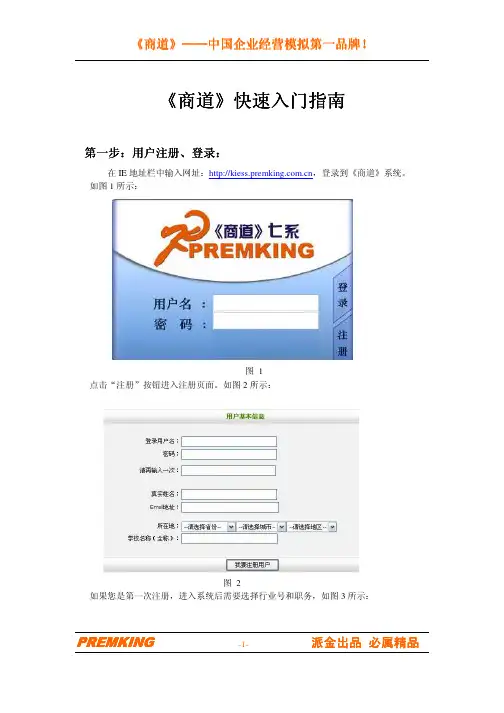
登录 ,以学生身份注册,如下图:
此步骤主要是公司CEO 完成,目的在于教师能够确定各公司的信息,以便 能够正确把您添加到比赛中去,只有老师把你加入到比赛中您才可以看到您公司的决策提交密码,此项CEO 必须完成,其它成员无须完成。
如果您已经注册过则只需修改您的的“所属行业”即可。
同时您也可以直接在客户端完成注册。
如下图所示:
如果您是第一次使用《商道》请填写所有信息点击“注册”按钮,完成公
司信息的填写和新用户的注册,如果您在: 已经注册则只需填写左边一栏的信息,并点击“提交”按钮,只完成本地公司信息的填写。
如果您是在客户端注册的,登录 的密码是左边一栏您填写的密码。
第二步第二步::下载下载、、安装安装客户端软件客户端软件
CEO 注册进入后可点击左边导航栏中的“下载客户端软件”按钮,如下图所示:
或输入此下载地址下载客户端软件:/download/premking.rar
双击下载的客户端安装程序(安装程序时注意按照默认路径安装)。
第三步第三步::调整属性调整属性::
打开一个Microsoft office Excel 把“宏”的安全性调整为“中”,如下图所示:
如果您使用的是Microsoft Office 2007,请按以下步骤请按以下步骤调整调整调整::
1、打开一个Microsoft Excel,Excel选项-信任中心-信任中心设置,将其中的“宏设置”选为“启用所有宏”;“Active X设置”改为“无限制启用所有控件并且不进行提示”。
如图:
2、在EXCEL选项中选择“保存工作薄格式”为“EXCEL 97-2003工作薄(*.xls) ”。
如图:
第四步:创建新用户
运行客户端程序后,在弹出的对话框中首先选择“创建新用户”,在弹出的文本框中创建一个用户名,此用户名没有限制可以任意填写,如图所示:
单击“创建”按钮,待创建完成后从“请选择用户”下拉框中选择刚刚创建的用户名,点击确认进入客户端程序。
第五步:注册公司信息
进入客户端后第一步:注册公司信息
除行业号和公司号由教师或管理员分配外,公司密码、公司名、股票代码等由各公司自行设置,需注意的是公司名和股票代码的首字母必须与公司号一致。
如果您没有注册还可以填写右边一栏的完整信息并点击“注册”按钮,完
成注册。
如果您使用的是Microsoft Office 2007,请注意以下重请注意以下重要步骤要步骤要步骤,,以后每次进入系统以后每次进入系统请请务必务必以此操作以此操作以此操作::
在开始屏中,双击EXCEL 以便使其显示出菜单栏,如下图:
注册或登录完成进入主菜单,点击加载项即可,如图:
第六步:进行进行决策决策决策模拟模拟
完成公司信息注册后,点击提交进入主菜单。
客户端程序操作共有10个操作屏(0—9屏)、5个分析屏(10—14屏)和5个功能按钮(15—19)。
0屏:年度预算会议屏――此屏的主要功能是对整个行业下一年的发展做出预测;此屏填写的数据只是一个预测,保存的数据实际是后面1-9屏执行的数据。
初次进入此屏要选择行业内的公司数,只有正确选择行业内的公司数才能做出正确的判断。
1-9屏:是对0屏预算的一个执行情况,在做年度预算时要关注产能利用率(100%左右最好)、销售收入、净利润、现金持有量、每股收益、以及投资回报率的一个变化情况。
第七步:保存保存、、发送发送数据数据
当做完一轮数据后,建议再回到“年度预算会议屏”点击“更新”按钮观看执行的情况。
当确定完成后,回到主菜单点击“保存”按钮,弹出如下图所示的对话框:再点击“确定”按钮即可。
保存完毕后就可以发送了,单击“发送”图标,弹出如下图所示的对话框:
在对话框中“验证密码”栏中输入提交数据的验证密码,当教师把你添加到比赛中您就可以登录到点击“我的公司信息”看到您的密码。
如下图所示:
同时注意公司号是否正确。
当出现“文件上传成功”以后,表示文件正确上传。
如果本地一直不能正确上传,请登录:进行决策数据的上传,如下图所示:
第八步:接收处理结果
下载::当数据处理完成后,即可下载处理完成的结果,在主界面中点击 下载
“接收”按钮,弹出如下图所示的对话框:
正确填写“验证密码”和要下载数据的“年份”后点击“确定”按钮即可接收处理文件,如下图所示:
单击“保存”按钮将文件保存到本地计算机。
如果客户端不能正常下载处理结果,您还可以登录下载处理结果。
如下图所示:
导入::双击下载下来的“Yxx-Results”文件,在弹出的对话框中单击 导入
“启用宏”,弹出如下图所示的对话框:
在最上面的密码框中输入公司密码,如果密码正确下面的文本框就会由灰色变成可填写项,在“C:\PKData\”后面填写本地创建的用户的用户名,然后点击“下载文件”按钮,下载完毕后会对话框会自动关闭,再正常进入客户端程序即可看到比赛的结果。
更多信息请参考用户手册:/download/xsyhsc.rar
常见问题FAQ
1、 安装软件对计算机的配置有什么要求?
答:安装《商道》软件基本要求是:
操作系统:windows200、windows2003、或windows xp ,
Office 软件:Microsoft office 2003、Microsoft office 2007,系统是默认安装在C 盘下,安装时请确定C 盘未被锁定。
2、 进入进入《《商道商道》》必须要创建新用户吗必须要创建新用户吗??
答:对,要进入《商道》系统首先要创建一个新用户,以后每次重新开始比赛时都要重新创建新用户,系统默认的用户名“test ”是模拟比赛若干轮次以后的一个结果,只是用于演示。
3、 最上面的工具条不见了怎么办最上面的工具条不见了怎么办??
答:当您在不同屏之间来回切换时,系统出入保护可能会关闭软件顶端的工具条,此时您可以在菜单栏的空白地方单击右键,在弹出的菜单选项中选中“companytoolbar1”即可。
4、 无法提交数据怎么办无法提交数据怎么办??
答:保存数据时一定要按照默认路径保存,因为程序是在默认路径下读取数据,因此,如果您不是按照默认路径保存数据就可能会出现无法提交数据。
5、 怎么知道上传数据已经成功怎么知道上传数据已经成功??
答:当正确输入四位公司密码后,单击“确定”按钮后同时出现“文件上传成功”即表示正确上传数据,如果长时间出现“文件上传中……”的提示,则要重新提交。
6、下载下载长时间长时间长时间显示显示显示““请您稍等请您稍等”
”怎么办怎么办?? 答:由于校园网和公网的差异,有时可能会出现网络堵塞的情况,如果下载结果时长时间显示“请您稍等”时,您可以退出下载对话框重新进行下载。
有时下载的结果可能已经下载到本地只是没有显示在最前端,此时您可以点击“显示桌面”按钮查看是否已经下载到本地。
7、第一轮决策未提交第一轮决策未提交,,怎么导入决策怎么导入决策??
答:如果您第一轮未提交决策,按照正常方式下载第11年的结果,输入的密码和公司号一致(例:您的公司号是A,公司密码就是A )。
进入客户端程序后可以再修改相关信息,其中行业号不能修改。
8.如果我在客户端下载不了结果怎么办如果我在客户端下载不了结果怎么办??
答:有时候由于网络等原因你的结果可能迟迟下载不下来,此时您可以登录到 下载结果,如下图所示:
能下载处理结果。