
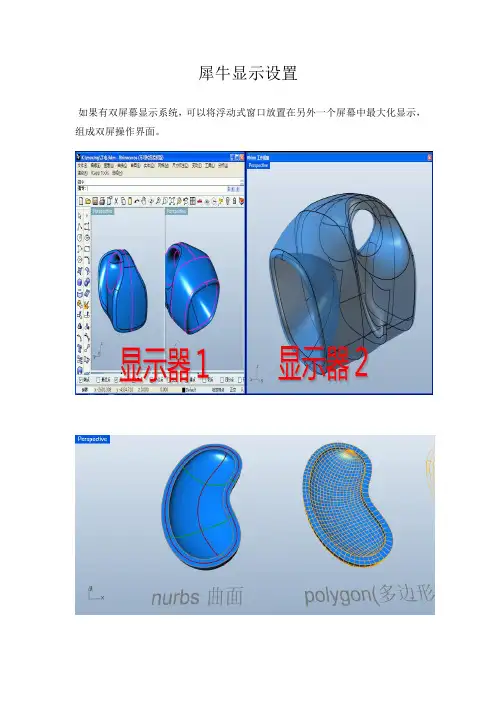
犀牛显示设置
- 格式:doc
- 大小:634.00 KB
- 文档页数:2
犀牛(Rhinoceros 5)操作技巧(基础)1.文件1.1点击鼠标右键进行视图旋转,shift+鼠标右键进行视图平移;1.2鼠标右键,重复上一操作;1.3将视图进行最大化:ctrl+m;1.4文件→递增保存,自动在文件保存的位置另存一个当前状态的新文件(递增);1.5文件→插入,向当前模型内导入同类型模型实体;1.6文件→导入,向当前模型内导入不同文件类型的内容;1.7文件→导出选取的物体,导出选择的物体为一个新的模型文件;1.8文件→文件属性,对软件进行设置;1.9模型切换线框或实体:;1.10编辑→多次复原,对操作进行多次撤销;1.11选择对象的加减选:shift+鼠标左键进行选择;1.12创建群组:,选择要加入的物体,按enter确认;1.13打开、关闭曲线、实体的控制点,编辑→控制点→开启、关闭控制点(快捷键F10、F11);1.14模型内内容的冻结:编辑→可视性→锁定;1.15对所选的物体进行隐藏:ctrl+h;对所选的物体进行显示:ctrl+alt+h;1.16弹出快捷按键:选择物体,按鼠标中键;1.17图块导出:将创建的图块进行导出,编辑→图块→图块管理器,进行导出;1.18框选缩放:ctrl+w,然后对需要放大的位置进行缩放;1.19缩放至最大范围:ctrl+ shift+e,将模型内物体全部以最大范围显示在视图内;1.20更改坐标系:查看→设置工作平面,选择设置工作平面的方式;1.21如果关闭了几个视图,想要恢复,查看→工作视窗配置→四个工作视窗;1.22更改视图内格线网格密度:查看→格线选项,可改变当前视图,也可改变所有视图;1.23视图网格的显示关闭:F7;2.点2.1单点:每次创建一个单点;2.2多点:一次创建多个点;2.3抽离点:抽离(复制)出物体上的控制点;2.4最接近点:找到距离目标点最近的物体上点;2.5数个物件的最接近点:找到多个物件间距离最近的点;2.6标示曲线的起点(终点):找到曲线的起点(终点);2.7依线段长度等分曲线:将曲线进行给定长度的等分(最后一段可能不是给定的长度);2.8点格:通过给定X、Y方向的点数,创建平面点格;3.直线工具3.1绘制线段过程中,想要水平或垂直绘制,按住shift键;4.曲线工具4.1绘制的曲线,可以选取夹点,按住alt+方向键进行移动夹点操作;4.2删格捕捉快捷键F9,正交快捷键F8;4.3从两个视图的曲线:,将条曲线依附到另一条曲线上(可用于相贯线提取);4.4从断面轮廓线建立曲线:,已知几条曲线,绘制的曲线直接落到已知曲线上,实现相交(可用于绘制曲面);4.5曲线重建:改变已有曲线的控制点数和阶数,但会改变曲线的形状;4.6曲线更改阶数:,可改变曲线的控制点数,曲线形状不变;4.7褶皱偏移(调整曲线接缝):,可以调整绘制曲线时的封闭接缝(褶皱点),到该曲线的其他位置;4.8将曲线转换为直线、圆弧:,改变后通过改变控制点进行曲线调节;4.9周期化:可以使未封闭的曲线进行周期化封闭,但是改变原曲线的曲率;4.10封闭开放的曲线:可以使未封闭的曲线通过直线封闭;4.11截断曲线:在已绘制的曲线上点取起点,并沿轨迹点取终点,将删除经过选取轨迹的曲线,保留另一部分曲线;4.12抽离子线段:该功能针对于多重直线,通过选取若干线段,对选择的部分进行抽离,使选择部分与剩余部分分开成单独的多重直线;4.13截短曲线:在已绘制的曲线上点取起点,并沿轨迹点取终点,将保留经过选取轨迹的曲线,删除另一部分曲线;4.14在曲线上插入直线:在已绘制的曲线上点取两点,在两点间插入直线,并删除两点间的曲线部分;4.15曲线布尔运算:对两封闭的曲线或线段进行交集、并集运算,将交集、并集部分合并为一个整体(形成外围曲线);5.建立曲面5.1指定三或四个角建立曲面;5.2以平面曲线建立曲面:曲线应为封闭曲线,只能是共面曲线;5.3以二到四个边缘曲线建立曲面;5.4矩形平面;5.5切割用平面:该平面创建于曲面物体间,可用剪切命令对物体进行曲面剪切;5.6直线挤出:将绘制的曲线(直线、剪切面)的轮廓按直线进行拉伸,形成曲面;封闭的曲线可进行加盖,未封闭曲线不能加盖;5.7沿着曲线挤出:同第6条;5.8挤出曲线成锥状;将绘制的曲线(直线、剪切面)的轮廓进行拉伸,形成变截面锥状;5.9挤出到点:将绘制的曲线(直线、剪切面)的轮廓到一个点进行拉伸,形成尖状;5.10彩带:沿着曲线进行宽度方向拉伸,形成带状曲面;5.11往曲面法线方向挤出曲线:先将一条曲线映射到曲面上,沿着曲面的该法线方向拉伸出曲面,可以更改曲面的宽度;5.12放样:可通过若干条曲线放样成一个曲面(即曲面经过曲线);也可以通过点、曲线放样成曲面;也可以通过若干个封闭曲线放样成一个曲面;5.13从网线建立曲面:可通过依次点取两个方向相交的曲线放样成一个曲面(不可框选);5.14嵌面:按照封闭曲线的轮廓生成一个曲面,是否共面均可,本节第2条只能是共面曲线;5.15单轨扫掠:使垂直于轨迹曲线(线段)的封闭或非封闭曲线,沿着轨迹曲线生产曲面;轨迹曲线上可以有多个不同的曲线进行扫掠(不同线间进行过渡);5.16双轨扫掠:同第15条;5.17(1)旋转成形:平面曲线,沿给定的轴线旋转,形成曲面;(2)沿着路径旋转:已知曲线,让其沿绘制的路径旋转形成曲面;5.18在物体上产生布帘曲面:在物体上所选定的区域产生覆盖物体的布帘曲面;5.19以图片灰阶高度:选择要插入的灰阶图片文件,在模型中选定要插入的区域,插入该图片内容类似于布帘的曲面;6.曲面工具6.1延伸曲面:对已有封闭曲面进行长度方向的延伸,或者对已有非封闭曲面进行宽度方向,延伸均保持曲面原有的曲率;6.2曲面圆角:对于两个曲面(或实体的两个面)的交接面进行倒圆角(可以是平面,也可以是曲面);注:当要倒角的交接面内有曲面的接缝时,将导致倒角不能过渡而间断;6.3调整封闭曲面的接缝:可以对封闭曲面的接缝位置进行调整;因为曲面的接缝在做剪切操作时,相当于一条线段或曲线参与剪切;6.4曲面斜角:对于两个曲面的交接面进行倒斜角;6.5偏移曲面:对已有曲面进行偏移,也可以形成一个封闭的实体;6.6混接曲面:两个曲面相交的两个倒角,不能很好的过渡融合时,使用该命令是两倒角进行融合;6.7不等距偏移曲面:对已有曲面进行不等距偏移,先等距偏移出一个曲面,再对新曲面添加控制手柄,对曲面进行修改;6.8合并曲面:将两个独立接触的曲面,合并成一个曲面;对于有间断的曲面,可以通过调整公差值将两个曲面进行合并;6.9衔接曲面:使两个曲面进行斜接过渡,使两个曲面衔接过渡(两个曲面不进行合并);有位置、正切、曲率这3种衔接方式,产生不同的效果;默认情况下所选的第一个曲面会主动产生变成来去匹配目标曲面;6.10对称:通过选择的镜像轴,对曲面进行镜像延伸,但是未焊接成一个曲面;6.11重建曲面:可以改变曲面的控制点数及曲面曲度;6.12更改曲面阶数:可以改变曲面的曲度;6.13取消修剪:将已经修剪过的曲面,进行恢复;6.14使曲面周期化:使未封闭的曲面进行封闭;6.15移除曲面边缘:删除曲面上的重合边(因为这些重合的破边,将影响后期曲面沿边延伸等操作);6.16摊平可展开的曲面:将曲面展开为平面;6.17调整曲面边缘转折:选中曲面的边,选定要转折的区域,在该区域出现控制手柄(手柄将垂直于所选的边),通过手柄对该区域的曲面进行调节;6.18显示边缘:可以将曲面的边缘进行显示;7.建立实体7.1立方体:角对角、高度;对角线;三点、高度;边框方块7.2圆柱体:7.3球体:中心点、半径;直径;三点;四点(其中1个点与其他不共面);环绕曲线;从与曲线正切的圆;逼近数个点;7.4椭圆球体:从中心点;直径;从焦点;角;环绕曲线;7.5抛物面椎体:7.6圆锥体:7.7平顶椎体:7.8金字塔:7.9平顶金字塔:7.10圆柱管:7.11环状体:7.12圆管(平头盖):通过曲线创建沿曲线的平头圆管;7.13圆管(圆头盖):通过曲线创建沿曲线的圆头封闭圆管;7.14挤出曲面:选择平面曲面,对曲面进行挤压形成实体曲面(可选择是否有盖);7.15挤出曲面至点:选择平面曲面,挤出成椎体;7.16挤出曲面成椎状:选择平面曲面,挤出成椎状;7.17沿着曲线挤出曲面:选择平面曲面,沿着所选的曲线进行挤出,形成实体曲面;7.18挤出曲线至“”:同14-17条;8.实体工具8.1布尔运算联集:将多个实体合并成一个实体,并将相交的部分进行删除;8.2布尔运算差集:保留第一个所选实体及两个实体相交的部分,删除后选择的实体;8.3布尔运算交集:保留两个实体相交的部分,删除其他部分;8.4布尔运算分割:将两个实体进行分割,分别是各自独立的部分、相交的部分;8.5布尔运算两个物体:将相交的两个实体分开成两个独立的实体;8.6自动建立实体:一个为封闭的曲面,被另一个曲面相交并封闭,通过该命令,自动建立一个两曲面封闭部分的实体;8.7将平面洞加盖:对缺少盖的平面洞口进行加盖;8.8抽离曲面:使实体的面从实体中分离出来(可以复制的方式进行分离);8.9不等距边缘圆角:对实体的一个边的两端进行不等距的倒圆角;8.10不等距边缘斜角:同第9条;8.11建立圆洞:在实体上进行打圆洞;8.12建立洞:在实体上进行打矩形洞;8.13线切割::使用一条曲线,通过调整切割的宽度和高度,在实体上沿曲线的轮廓进行切割;8.14将面移动:选择实体上的一个面,使实体保持该面不变(大小、方向均不变),使实体发生移动变形;8.15将面移动至边界:同14条;8.16移动边缘:选择实体上的一个边,使实体保持该边不变(大小、方向均不变),使实体发生移动变形;9.从物体建立曲线9.1投影曲线:将曲线投影到曲面,曲线将贯穿曲面;9.2拉回曲线:将曲线投影到曲面,复制到就近的曲面上而不贯穿;9.3复制边缘:将曲面的边缘进行复制,形成曲线;9.4.复制边框:同3条;9.5复制面的边框:同3条;9.6抽离结构线:将曲面的曲率结构线复制出来;9.7抽离线框:将实体的外表线框进行复制;9.8垂直混接:选取曲面的一个边及边上的起止点,再选择曲面上的另一个边及边上的终止点,形成一条曲线;9.9物件交集:提取两相交曲面(或者实体)的交线;9.10等距断面线:在曲面上按照给定的方向生成等距的封闭断面曲线;9.11断面线:在曲面上,沿着曲面绘制出覆盖整个曲面的断面曲线;当断面线遇到曲面的接缝时,断面线会被接缝打断;9.12测地线(最短路径):在曲面上,选取两点,形成沿着曲面最短路径的曲线;9.13轮廓线:提取实体的轮廓线(不提取网格轮廓线);9.14网格轮廓线:提取实体的网格轮廓线;9.15抽离点:提取曲面、曲线的控制点;10.组合:使两个曲线、曲面等进行组合,形成一个;(9-12、14条)11.炸开:使通过衔接的曲线等进行炸开;12.修剪:同CAD该项功能(删除被修剪部分);13.打断:将线、面进行分离;14.群组14.1群组:将不接触或接触的物体创建成群组;14.2解散群组:与13.1条功能相反;14.3加入至群组:将群组外的物体加入到群组内;14.4从群组去除:与13.3条功能相反;14.5设定群组名称:15.打开编辑点:打开曲线的编辑点(在曲线上);16.打开点16.1打开点:打开控制点(类似控制手柄点);16.2打开编辑点:同14条;16.3关闭选取物体的点:16.4插入一个控制点:16.5移除一个控制点等:17.文本物体:创建文本;18.变动18.1移动:使用该功能与手工移动相比,该功能移动时可以自动启动捕捉功能,而手动的不能;18.2复制:同18.2条;18.3旋转3D:给定旋转轴线和旋转角度完成空间的3D旋转;18.4旋转2D:只能在XY、XZ、YZ平面内进行旋转;18.5三轴缩放:选取缩放基点,选取第一参考点、第二参考点完成缩放;18.6两轴缩放:选取缩放基点,选取一参考点完成缩放;18.7镜像:类似CAD该项功能;18.8定位-两点:选取参考点一、二,指定目标点一、二完成定位移动;18.9定位-三点:选取参考点一、二、三,指定目标点一、二、三完成定位移动;18.10定位至曲面:物体的一个基点,选取缩放和旋转的基准点;选取要定位到的曲面,将物体定位至所选择的曲面;18.11垂直定位至曲线:将物体垂直定位到目标曲线上;18.12定位曲线至边缘:将曲线移动或复制到曲面的边缘;18.13矩形阵列:对所选物体进行XYZ矩形阵列复制;18.14环形阵列:对所选物体进行绕某点的环形阵列复制;18.15沿着沿着曲线阵列:18.16在曲面上阵列:18.17对齐物体:对所选的物体进行对齐(对齐方式有向上、向下、向左等对齐方式);18.18扭转:选择物体及旋转轴,给定旋转角度,使物体产生扭转(如为圆柱体,将发生网格线的扭转);18.19弯曲:给定起始点、终止点,给定弯曲度,将物体进行倾斜;18.20倾斜:将物体进行倾斜;18.21变形控制器编辑:例如一个文字物体,建立一条曲线,然后通过该命令将曲线设置为变形控制器,通过调整曲线的控制点完成文字物体的编辑;19.尺寸标注19.1直线尺寸标注:标注水平、垂直尺寸;19.2对齐尺寸标注:标注水平、倾斜尺寸;19.3旋转尺寸标注:给定标注线的角度,测量该角度下两点之间的尺寸;19.4纵坐标标注:标注坐标值(X、Y、Z);19.5半径、直径尺寸标注:标注半径、直径尺寸;19.6角度尺寸标注:标注角度尺寸;19.7标注引线:进行引线说明标注;19.8文字方块:进行文本标注;双击已标注的文本,可进行编辑;19.9剖面线:对封闭曲线内进行剖面填充;20.工具→物体锁点:选择编辑时的捕捉方式;21.分析21.1点分析:显示点的坐标;21.2曲线分析:(1)开启曲率图形:显示曲线的曲率图形;(2)几何连续性:显示曲线的几何连续性类型(G0、G1、G2);(3)偏差值:可以测量两条曲线起点、终点间的距离,以及最小、最大距离;21.3曲面分析:(1)曲率分析:显示曲面的曲率类型(G0、G1、G2);(2)拔模角度分析:显示曲面是否有折角相交;(3)环境贴图:在曲面上添加外部图片,进行表面贴图;(4)斑马纹:在曲面上添加斑马纹,体现曲面的曲率及连续性;21.4质量属性:(1)面积:测量封闭曲线,曲面的面积;(2)面积重心:测量物体的面积重心坐标;(3)面积力矩:测量物体的面积力矩平衡点的力矩和力矩平衡点;(4)体积:测量物体的体积;(5)体积重心:测量物体的体积重心坐标;21.5边框方块:测量物体的正交的外接边界方块;21.6长度、距离、角度、直径等:21.7边缘工具:(1)显示边缘:显示物体的边缘(也显示了控制点);22.渲染22.1着色模式工作视框:当前工作视框进行着色,当有操作后,该视框取消着色;22.2渲染预览:对所选择的物体进行渲染预览;22.3渲染:以最终输出的形式进行渲染,可保存、打印等;22.4渲染属性:调整渲染的属性;22.5建立聚光灯:在渲染模式下建立聚光灯对物体进行打光;22.6聚光灯调节:选择聚光灯,按F10进入编辑模式进行编辑;22.7建立点光源、平行光等:。

中文名: 犀牛4.0 SR4b 完美官方中文版英文名: Rhinoceros 4 SR4b版本: 4.0 SR4b发行时间: 2008年08月27日地区: 大陆语言: 简体中文简介:电驴众多受益者之一我要回馈一下自己集成的目前最中文的犀牛4.0 犀牛的大名,谁用谁知道,我就不多解释了。
希望对大家有帮助。
安装最新的sr4b20080827补丁就不用再安之前的其他补丁了,更新安装时选U.S.English 即可。
中文语言及中文的一些附件范例还有帮助文件是我从完整版中提取的,然后删除掉了英文范例语言还有帮助,剩下的几个cab包都是必须的了,还有安装配置信息是我填写的。
见截图。
因为是官方的嘛。
安装之后包括右边的帮助及初始时的尺寸模板都是纯中文的,安装时一路回车就行,序列号自动填写,序列号下面不要打钩,安装路径任选,尽量是英文路径。
顺便放上了官方的其他三个pdf中文帮助文件,及一个只有1.15MB的超好用单文件绿色pdf阅读器SumatraPDF 0.93。
还有是windows资源管理器支持犀牛文件缩略图显示的插件,另外如有朋友认为英文版对照英文视频教程学习方便,我也附加了1033.xml英文语言文件方至Rhinoceros 4.0\System\Languages目录下,在犀牛配置中选择即可。
记着支持我啊,我的qq账号是ncmooc@ 甜椒CRC32:EC6525FAMD5 :35A6787ED6C6F96E8A96C81122036AF2新增摘要,SR4b (27-Aug-2008)修正项目:选项对话框:修正关闭选项对话框时Rhino会意外退出的错误。
Divide指令:修正以长度选项分段曲线时作业不正确的错误。
汇出SAT:现在可以储存正确的单位系统,让其它程序可以正确读取Rhino储存的SAT档的正确尺寸。
安装程序:修正以Ative Directory或SMS部署Rhino 4.0 SR4会发生"Error 1606. Could not access network location empty." 的错误。

按键操作指令Ctrl+Alt+W 设定为线框模式_WireframeViewportCtrl+Alt+S 设定为着色模式_ShadedViewportCtrl+Alt+R 设定为渲染模式_RenderedViewportCtrl+Alt+G 设定为半透明模示_GhostedViewportCtrl+Alt+X 设定为X光框模式_XrayViewportCtrl+F1 最大化Top视图'_SetMaximizedViewportTop Ctrl+F2 最大化Front视图'_SetMaximizedViewportFront Ctrl+F3 最大化Right视图'_SetMaximizedViewportRightCtrl+F4 最大化Perspective视图'_SetMaximizedViewportPerspectiveCtrl+M 最大化当前视图'_MaxViewport Ctrl+Tab 切换视图无Ctrl+W 框选缩放'_Zoom_WindowCtrl+Shift+E 缩放至最大范围当前视图'_Zoom_ExtentsCtrl+Alt+E 缩放至最大范围全部视图'_Zoom_All_ExtentsHome 复原视图改变'_UndoViewEnd 重做视图改变'_RedoViewF10 开启控制点_PointsOnF11 关闭控制点_PointsOffCtrl+A 选择全部物体'_SelAllCtrl+C 复制'_CopyToClipboard Ctrl+X 剪切'_CutCtrl+V 粘贴'_PasteCtrl+J 结合_JoinCtrl+T 修剪_TrimCtrl+Shift+S 分割_SplitCtrl+Z 复原_UndoCtrl+Y 重做_RedoCtrl+G 群组_GroupCtrl+Shift+G 解散群组_UngroupCtrl+B 定义图块_BlockCtrl+I 插入图块_InsertCtrl+H 隐藏_HideCtrl+Alt+H 显示_ShowCtrl+Shift+H 显示选取的物体_ShowSelectedCtrl+L 锁定_LockCtrl+Alt+L 解除锁定_UnlockCtrl+Shift+L 解除锁定选取的物体_UnlockSelectedCtrl+N 新建_NewCtrl+O 打开_OpenCtrl+I 插入_InsertCtrl+S 保存_SaveCtrl+P 打印_PrintF1 帮助'_HelpF2 指令历史_CommandHistoryF3 物体属性_PropertiesF6 显示/隐藏摄像机_Camera_ToggleF7 显示/隐藏网格noecho-_Grid_ShowGrid F8 开启/关闭正交模式'_OrthoF9 开启/关闭锁定格点'_SnapF12 以三维数字化仪取点'_DigClickEsc 取消选择,或中止操作无代替回车,或重复上次操作无Space。
5.0 的新功能数字3DFace建立一个单一网格面。
3View设定为三个工作视窗的工作环境。
4View设定为四个工作视窗的工作环境。
AAcadSchemes编辑导出AutoCAD 文件的配置。
AddNextU加选选取的控制点的U 方向的下一个控制点。
AddNextV加选选取的控制点的V 方向的下一个控制点。
AddPrevU加选选取的控制点的U 方向的上一个控制点。
AddPrevV加选选取的控制点的V 方向的上一个控制点。
AddToGroup将物件加入至选取的群组。
Alerter打开选项对话框的警示器页面。
Align以物件的边框方块对齐物件。
AlignMeshVertices将网格顶点移到相同的位置。
AlignProfiles将一条曲线缩放后移动至与另一条曲线对齐。
Angle回报两个方向或两组平直物件的夹角。
ApplyBoxMapping赋予物件立方体贴图轴。
ApplyCrv将曲线对应至曲面上。
ApplyCurvePiping以沿着曲线建立的网格圆管显示曲线。
ApplyCustomMapping赋予物件自订的贴图轴。
ApplyCylindricalMapping赋予物件圆柱体贴图轴。
ApplyDisplacement赋予曲面、多重曲面或网格置换贴图,产生凹凸效果。
ApplyEdgeSoftening赋予曲面、多重曲面或网格渲染圆角。
ApplyMesh将一个网格依据UV 座标对应至一个曲面上。
ApplyMeshUVN将网格与点物件对应至一个曲面上。
ApplyPlanarMapping赋予物件平面贴图轴。
ApplyShutLining以选取的曲线在曲面、多重曲面或网格上产生凹凸线条的装饰效果。
ApplySphericalMapping赋予物件圆柱体贴图轴。
ApplySurfaceMapping赋予物件UV 贴图轴。
ApplyWatermark将不可见的浮水印置入Rhino 的物件。
Arc从中心点、起点、角度建立圆弧。