
一事一议奖补项目信息管理系统_操作流程
- 格式:docx
- 大小:20.67 KB
- 文档页数:7
村级一事一议财政奖补项目
信息管理系统
操作流程
省财政综改办
二〇一一年一月一日
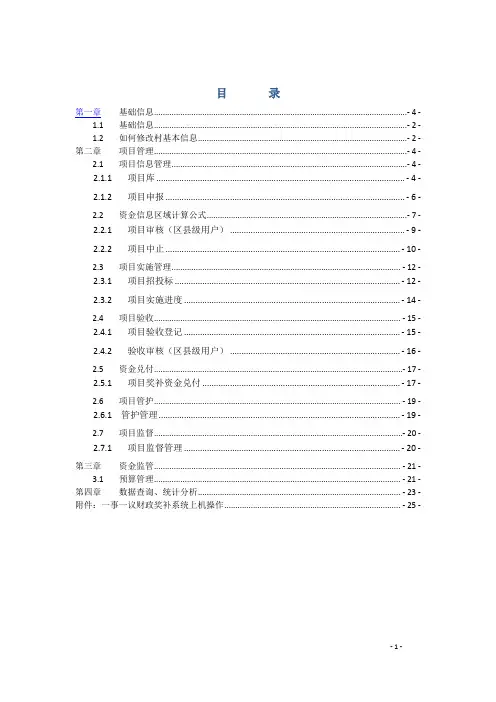
目录
系统登录.......................................................................................................................2乡级用户.. (2)
(一)乡村基本情况 (2)
(二)项目信息 (3)
(三)资金管理 (3)
县级用户 (4)
(一)乡村基本情况 (4)
(二)项目信息 (4)
(三)资金管理 (5)
市级用户 (6)
(一)乡村基本情况 (6)
(二)项目信息 (6)
(三)资金管理 (6)
省级用户 (7)
(一)乡村基本情况 (7)
(二)项目信息 (7)
(三)资金管理 (7)
系统登录
1、进入财政专网,打开【互联网浏览器】,在地址栏中输入系统地址,打开村级一事一议财政奖补项目信息管理系统首页。
2、首次进入系统的用户,点击导航条的【相关下载】功能,进行客户端设置。
3、在【用户登录】区域输入:
用户账号、密码、验证码登录系统。
乡级用户
(一)乡村基本情况
<1>乡村基本情况
1、点击进入【乡村基本情况】—【乡村基本情况管理】界面。
2、【新增】一条乡村基本情况信息单据,填写信息后点击【保存】按钮。
3、【审核】单据。
(二)项目信息
<1>项目申报
1、点击进入【项目库】—【项目信息管理】界面。
2、【新增】一条项目申报单据,填写信息后点击【保存】按钮。
3、【审核】单据。
<2>项目验收
1、点击进入【项目库】—【项目验收管理】界面。
2、双击选择项目信息进入编辑界面,点击【修改】按钮修改项目验收信息,填
写完成后点击【保存】按钮。
3、【审核】单据。
(三)资金管理
<1>收入资金
1、点击进入【资金管理】—【乡镇奖补资金收入】界面。
2、【新增】一条收入资金单据,填写信息后点击【保存】按钮。
3、【确认】单据。
<2>支出资金
1、点击进入【资金管理】—【乡镇奖补资金支出】界面。
2、【新增】一条支出资金单据,填写信息后点击【保存】按钮。
3、【确认】单据。
<3>预算资金
1、点击进入【资金管理】—【财政奖补预算管理】界面。
2、【新增】一条预算资金单据,填写信息后点击【保存】按钮。
3、【确认】单据。
县级用户
(一)乡村基本情况
<1>乡村基本情况
1、点击进入【乡村基本情况】—【乡村基本情况管理】界面。
2、如有问题,点击【修改】按钮,修改完成后点击【保存】按钮。
3、【审核】单据。
<2>乡村基本情况县级代录
1、点击进入【乡村基本情况】—【乡村基本情况县级代录】界面。
2、【新增】一条乡村基本情况信息单据,填写信息后点击【保存】按钮。
3、【审核】单据。
(二)项目信息
<1>项目申报
1、点击进入【项目库】—【项目信息管理】界面。
2、点击【修改】按钮,修改完成后点击【保存】按钮。
3、【审核】单据。
<2>项目验收
1、点击进入【项目库】—【项目验收管理】界面。
2、双击选择项目信息进入编辑界面,点击【修改】按钮修改项目验收信息,填
写完成后点击【保存】按钮。
<3>项目信息县级代录
1、点击进入【项目库】—【项目信息县级代录】界面。
2、【新增】一条项目申报单据,填写信息后点击【保存】按钮。
3、【审核】单据。
(三)资金管理
<1>收入资金
1、点击进入【资金管理】—【区县奖补资金收入】界面。
3、【确认】单据。
<2>支出资金
1、点击进入【资金管理】—【区县奖补资金支出】界面。
2、【新增】一条支出资金单据,填写信息后点击【保存】按钮。
3、【确认】单据。
<3>预算资金
1、点击进入【资金管理】—【财政奖补预算管理】界面。
2、【新增】一条预算资金单据,填写信息后点击【保存】按钮。
3、【确认】单据。
市级用户
(一)乡村基本情况
<1>乡村基本情况
1、点击进入【乡村基本情况】—【乡村基本情况管理】界面。
2、【审核】单据。
(二)项目信息
<1>项目申报
1、点击进入【项目库】—【项目信息管理】界面。
2、【审核】单据。
(三)资金管理
<1>收入资金
1、点击进入【资金管理】—【地市奖补资金收入】界面。
3、【确认】单据。
<2>支出资金
1、点击进入【资金管理】—【地市奖补资金支出】界面。
2、【新增】一条支出资金单据,填写信息后点击【保存】按钮。
3、【确认】单据。
<3>预算资金
1、点击进入【资金管理】—【财政奖补预算管理】界面。
2、【新增】一条预算资金单据,填写信息后点击【保存】按钮。
3、【确认】单据。
省级用户
(一)乡村基本情况
<1>乡村基本情况
1、点击进入【乡村基本情况】—【乡村基本情况管理】界面。
2、【审核】并【上报】单据。
(二)项目信息
<1>项目申报
1、点击进入【项目库】—【项目信息管理】界面。
2、点击【修改】按钮,修改完成后点击【保存】按钮。
3、【审核】并【上报】单据。
(三)资金管理
<1>收入资金
1、点击进入【资金管理】—【省级奖补资金收入】界面。
2、【新增】一条收入资金单据,填写信息后点击【保存】按钮。
3、【确认】单据。
<2>支出资金
1、点击进入【资金管理】—【省级奖补资金支出】界面。
2、【新增】一条支出资金单据,填写信息后点击【保存】按钮。
3、【确认】单据。
<3>预算资金
1、点击进入【资金管理】—【财政奖补预算管理】界面。
2、【新增】一条预算资金单据,填写信息后点击【保存】按钮。
3、【确认】单据。

![一事一议财政奖补各项工作制度[修改版]](https://imgs-1438308264.cos.ap-hongkong.myqcloud.com/79d7ba1f19e8b8f67d1cb940.webp)