
Allegro_Pcb_layout设计流程
- 格式:ppt
- 大小:3.29 MB
- 文档页数:95


pcb layout流程和注意事项下载温馨提示:该文档是我店铺精心编制而成,希望大家下载以后,能够帮助大家解决实际的问题。
文档下载后可定制随意修改,请根据实际需要进行相应的调整和使用,谢谢!并且,本店铺为大家提供各种各样类型的实用资料,如教育随笔、日记赏析、句子摘抄、古诗大全、经典美文、话题作文、工作总结、词语解析、文案摘录、其他资料等等,如想了解不同资料格式和写法,敬请关注!Download tips: This document is carefully compiled by theeditor.I hope that after you download them,they can help yousolve practical problems. The document can be customized andmodified after downloading,please adjust and use it according toactual needs, thank you!In addition, our shop provides you with various types ofpractical materials,such as educational essays, diaryappreciation,sentence excerpts,ancient poems,classic articles,topic composition,work summary,word parsing,copy excerpts,other materials and so on,want to know different data formats andwriting methods,please pay attention!PCB Layout流程详解及设计注意事项PCB(Printed Circuit Board)布局是电子设计中至关重要的一步,它直接影响到电路的性能、可靠性和生产成本。

时间:2012年12月17日10:00:061.关于制作封装的步骤;1).自定义手动制作:1. 打开Allegro PCB Design GXL,创建Package symbol 及元件封装页面。
2.在Setup选项中,设置gird和DseignParameters中关于现实范围的大小。
范围的设置可以参考下图,extents是指范围,建议从-1000,-1000开始,2000,2000结束,这样可以使原点显示在中间,使得设计更加简便。
另外还要进行个点设置,在同一工具拦下,选择gird,进行设置。
如下图所示:其中gird on为格点显示按钮。
用来显示格点。
关于格点的设置可以参看相关笔记-格点设置详解3.在准备工作完成后,执行菜单layout,选择pins放置焊盘,如下图:在padstack里选择焊盘,当然要把自制的焊盘库提前添加到指定的位置才可以。
焊盘库与元件库的添加步骤:在Setup-->User Preference Editer-->Categaies-->path选项中的padpath和psmpath中进行设置。
如下图。
在这些准备完成后,可以进行焊盘的添加,点击padstack,选择焊盘。
如下图:选择要放置的焊盘。
一般以原点作为第一个放置点进行放置,以便容易把握尺寸。
呵呵!如果此时不小心多放置了一个焊盘,就要执行删除操作,或者需要旋转一个角度,可以执行选装操作。
具体的执行步骤如下:删除操作:Edit-->Spin,然后点击空白处,然后选择delete或者使用快捷键ctrl+D,然后选择要删除的焊盘,删除即可。
旋转操作:Edit-->Spin,然后在侧边栏输入旋转角度,或者直接旋转亦可。
另外,关于两个焊盘之间的距离的控制盒测量的操作具体如下;焊盘之间的控制可以通过手动放置移动来控制,也可以在命令栏里通过输入坐标来控制。
输入坐标的指令为:x ——>100 100;输入x后要按enter键后,输入坐标以,100 100.该做标为绝对坐标。

Allegro绘制PCB流程单位换算1mil=0.0254mm1mm=39.3701mil默认情况下我们更倾向于使用mil单位绘制PCB板。
1新建工程,File-->New...-->[Project Directory]显示工程路径-->[Drawing Name]工程名称,Browse...可选择工程路径-->[Drawing Type]工程类型,绘制PCB板选择Board,封装选择Packagesymbol2设置画布参数,Setup-->Design Parameters...-->[Design]单位为Mils,Size为other,2位精度,Width与Height分别代表画布的宽高LeftX与LowerY代表原点位置坐标点击Apply使修改生效-->[Display]勾选Gridon,打开SetupGrids...将Non-Etch和AllEtch中的所有Spacing设为1mil=0.0254mm3设置库路径,Setup-->User Preference...将所有绘制好的元件封装复制到同一目录下,方便设置库目录,-->[Paths]-->[Library]指定modulepathpadpath parampath psmpath到封装所在目录4绘制板框,Add-->LineClass:SubClass=Board Geometry:Outline5倒角,Manufacture-->Dimimension/Draft-->fillet倒角半径(Radius)参考:100mmx100mm板倒角100mil~200mil分别点击倒角的两条边完成倒角6设置允许布线区,Setup-->Areas-->RouteKeepinClass:SubClass=Route Keepin:All一般情况,RouteKeepin距离板框0.2mm(8mil)~0.5mm(20mil)方法2:使用Z-Copy命令,Edit-Z-Copy选择Class:SubClass=RouteKeepin:All,Size选择Contract向内缩进,Offset填充20mil,点击板框完成复制,此方法亦使用步骤77设置允许元件摆放区,Setup-->Areas-->PackageKeepinClass:SubClass=Package Keepin:All一般情况,PacakgeKeepin与RouteKeepin大小一致方法2:使用Z-Copy命令8放置机械安装孔,Place-->Manual-->[Advanced Settings]勾选Library-->[Placement List]-->[Mechanical symbols]选上需要使用的机械安装孔,敲坐标放置注:使用“选择多个元件,右键Align components”对齐元件。
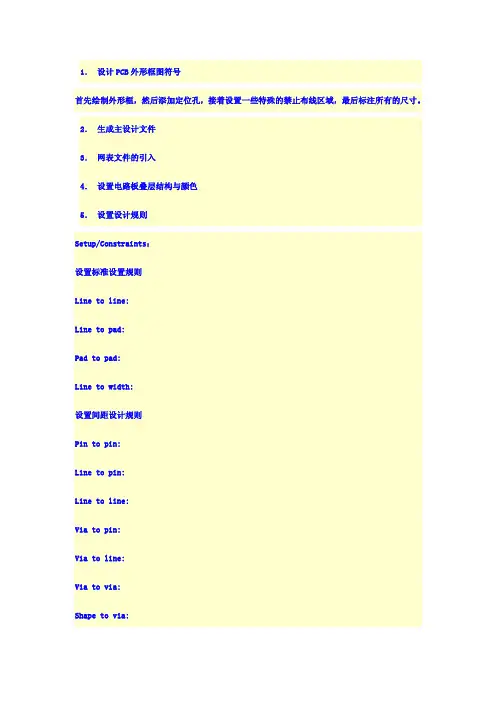
1.设计PCB外形框图符号
首先绘制外形框,然后添加定位孔,接着设置一些特殊的禁止布线区域,最后标注所有的尺寸。
2.生成主设计文件
3.网表文件的引入
4.设置电路板叠层结构与颜色
5.设置设计规则
Setup/Constraints:
设置标准设置规则
Line to line:
Line to pad:
Pad to pad:
Line to width:
设置间距设计规则
Pin to pin:
Line to pin:
Line to line:
Via to pin:
Via to line:
Via to via:
Shape to via:
Shape to line:
Shape to shape:
设置物理设计规则
区域设计规则
6.元器件的布局
7.布线与铺铜
定义布线格点
设置过孔焊盘
手工布线和自动布线
电源和地平面的铺铜
8.后处理
Gloss优化操作
丝印调整
原理图和PCB之间的一致性检查Report检查项的检查
9.CAM输出
生成数控文件 .dlt
生成光绘文件 .art
生成坐标文件。