
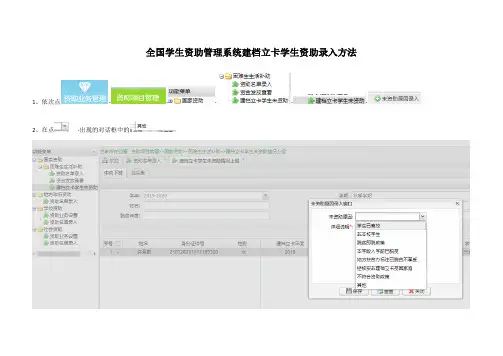
全国学生资助管理系统建档立卡学生资助录入方法
- 格式:docx
- 大小:356.42 KB
- 文档页数:3

学生资助管理信息系统操作步骤及注意事项全国学生资助管理信息系统操作步骤及注意事项一、全国资助系统注意事项:(一)广东省资助系统登陆网址:http://183.62.54.106(二)浏览器请使用火狐浏览器;(三)导入功能需要使用办公软件Excel 2003或2007版本,请提前安装。
(四)录入2017-2018年春资助学生资料、资助金额(1.国家资助-寄宿生:小学每生每期500元,初中每生每期625元;2.非寄宿生:一般困难小学初中每生每期100元,特别困难小学每生每期250元,初中每生每期375元;3.建档立卡:每生每期1500元;4.幼儿园、学前:每生每期500元)。
(五)在校生信息查看中的学生信息均从学籍系统中取得。
当天修改学籍系统中学生基本信息,会在零点同步到资助系统在校生信息中。
(六)学籍系统信息要完善,资助系统才能登录。
所以登录不了的学校,第一步要更新学籍系统的学校信息(要填写完整),并且要市局学籍部门审核通过(此步由教办负责学籍人员收集统一联系),资助系统才能同步,才能登录。
(七)名单每学期维护一次,同一学期内不能存在重复学生名单。
二、操作步骤:学校使用学校操作人员用户录入,再用学校审核人员用户审核(一)学校操作人员登录---资助业务管理----学生信息管理---1【在校学生信息查看】模块(与全国学籍平台同步,全校学生信息供查看录入用)---2【家庭经济信息填报】模块(录入学生家庭经济信息)-----经济信息录入----选择年级—班级—学生------填写好家庭经济情况----保存。
3【学生困难等级认定】模块---选择要认定学生名单-----等级认定---困难等级(选择一般困难、特别困难)---认定原因(填家庭欠债XX元或收入少等)---班级认定、年级认定(填同意)---资助项目管理:国家资助--寄宿生生活补助—资助名单录入---名单录入(出现录入窗口)---选择学生---发放信息录入-----国家资助-寄宿生、地方资助建档立卡等。
全国学生资助管理信息系统操作步骤及注意事项一、全国资助系统注意事项:(二)浏览器请使用火狐浏览器;(三)导入功能需要使用办公软件Excel 2003或2007版本,请提前安装。
(四)录入2017-2018年春资助学生资料、资助金额(1.国家资助-寄宿生:小学每生每期500元,初中每生每期625元;2.非寄宿生:一般困难小学初中每生每期100元,特别困难小学每生每期250元,初中每生每期375元;3.建档立卡:每生每期1500元;4.幼儿园、学前:每生每期500元)。
(五)在校生信息查看中的学生信息均从学籍系统中取得。
当天修改学籍系统中学生基本信息,会在零点同步到资助系统在校生信息中。
(六)学籍系统信息要完善,资助系统才能登录。
所以登录不了的学校,第一步要更新学籍系统的学校信息(要填写完整),并且要市局学籍部门审核通过(此步由教办负责学籍人员收集统一联系),资助系统才能同步,才能登录。
(七)名单每学期维护一次,同一学期内不能存在重复学生名单。
二、操作步骤:学校使用学校操作人员用户录入,再用学校审核人员用户审核(一)学校操作人员登录---资助业务管理----学生信息管理---1【在校学生信息查看】模块(与全国学籍平台同步,全校学生信息供查看录入用)---2【家庭经济信息填报】模块(录入学生家庭经济信息)-----经济信息录入----选择年级—班级—学生------填写好家庭经济情况----保存。
3【学生困难等级认定】模块---选择要认定学生名单-----等级认定---困难等级(选择一般困难、特别困难)---认定原因(填家庭欠债XX元或收入少等)---班级认定、年级认定(填同意)---1/ 2资助项目管理:国家资助--寄宿生生活补助—资助名单录入---名单录入(出现录入窗口)---选择学生---发放信息录入-----国家资助-寄宿生、地方资助建档立卡等。
(二)学校审核人员登录----对寄宿生生活补助名单进行审核;(三)主管部门操作人员对寄宿生生活补助名单进行二次审核;才能查看资金发放查看。
学生资助系统录入流程
1.电脑安装好office ,并把电子表格的宏安全性设置为低,设置流程是工具——宏——安全性——低(高版本的office设置宏的安全性流程是:文件—选项—信任中心—信任中心设置—启用所有宏因为资助系统导出的电子表格需要启用宏才能操作),这是非常关键的一步。
2.以学校审核人员账户登陆资助系统,导出本校所有建籍学生信息,一般含有姓名、性别、学籍号身份证号等信息,再把不受资助学生信息删去,只保留资助学生信息,以excel97-2003格式保存在一个以资助系统模板命名的文件夹,注意不要保存成wps格式。
3.再以学校操作人员账号登陆,并分别下载政府资助名单、家庭经济信息、困难学生认定、资助银行卡信息四个模板,并根据上面保存的学生信息复制粘贴填完整需要填的信息,红色必填的一定填上,其他可不填,将各个模板保存在上面文件夹。
4.点击模板批量导入,把相应的模板导入(流程是导入—选择文件—找到保存在文件夹中的行营模板)
5.完成以上模板导入后,再以审核人员账户登陆,点全选—审核。

全国学生资助管理信息系统学前教育资助子系统数据直报操作手册二〇一四年十二月目录目录 (2)说明 (1)第一部分:操作总体说明 (2)第1章系统登录 (2)第2章系统界面介绍 (3)第3章系统通用操作 (5)3。
1查询 (5)3。
2重置 (6)第二部分:区县操作人员系统操作说明 (7)第4章统计报表 (7)4。
1数据直报管理 (7)第三部分:市级操作人员系统操作说明 (18)第5章统计报表 (18)5。
1数据直报管理 (18)第四部分:省级操作人员系统操作说明 (31)第6章统计报表 (31)6。
1数据直报管理 (31)说明1.本手册只适用于全国学生资助管理信息系统—学前教育资助子系统用户使用。
2.学前教育资助子系统提供对FireFox、IE8、IE9浏览器客户端的支持。
3.文档中所有困难学生指的是有受助需求的家庭经济困难学生。
第一部分:操作总体说明第1章系统登录打开浏览器,访问“全国学生资助管理信息系统”登录页面,如下图所示:图1_1登录页面注:如果中央级用户发布了紧急公告,并设置了首页显示,那么打开登录页面时,会显示紧急公告信息,点击〈上一条>和〈下一条>按钮可以切换查看多条紧急通知信息.如下图所示:图1_2紧急通知窗口输入用户名、密码及验证码,点击<登录>按钮进入系统,显示系统界面,页面右上方为系统主菜单,点击相应主菜单可以进入对应页面。
页面下方为首页展示区域,主要是办公区,展示“待办事项”、“通知公告”、“工作进展"等信息,登录后一般都默认显示系统首页。
注:如果登录后,首页柱状图不显示,则需要安装flashplayer 软件,请到Adobe官方网站:http://get。
adobe。
com/cn/flashplayer/进行下载,点击右侧<立即安装>按钮,如下图所示:图1_3 flash软件安装页面然后在页面下方,点击<运行>按钮,如下图所示:图1_4运行安装程序安装完成后,关闭浏览器,再重新打开浏览器,重新登录即可。