
WIN7系统下如何禁止用户使用控制面板
- 格式:doc
- 大小:0.35 KB
- 文档页数:1


Win7系统设置当前用户管理员使用权限图文教程Win7系统是一款广泛使用的操作系统,拥有很多实用的功能和设置选项。
在Win7系统中,管理员权限可以允许用户对系统进行更高级别的操作和更改一些系统设置。
下面是一个图文教程,详细介绍了如何设置当前用户为管理员使用权限。
1.首先,打开“控制面板”。
可以通过点击“开始”按钮,然后选择“控制面板”来打开。
2.在控制面板中,点击“用户帐户和家庭安全”。
如果控制面板的显示方式是“类别”,可以在“用户帐户”下找到该选项。
3.在“用户帐户和家庭安全”页面中,选择“用户帐户”。
4.在“用户帐户”页面中,可以看到当前计算机上的用户帐户列表。
找到需要设置为管理员的用户帐户,并点击它。
5.在用户帐户的详细信息页面中,可以看到该用户帐户的一些基本信息和选项。
点击“更改帐户类型”。
6.在“更改帐户类型”页面中,有两个选项可供选择:“标准用户”和“管理员”。
选择“管理员”,然后点击“更改帐户类型”按钮。
8.然后系统会提示你输入当前用户的密码,以确认你有权限更改此用户的帐户类型。
输入密码后点击“确定”。
9.系统会弹出一个确认框,告诉你已成功更改了用户帐户类型。
点击“关闭”。
10.至此,已经成功将当前用户的权限设置为管理员。
通过以上步骤设置当前用户为管理员后,该用户将拥有更高级别的权限,可以进行一些系统设置和操作,如安装程序、更改系统设置等。
需要注意的是,设置当前用户为管理员权限需要有相应的权限和密码确认。
所以,如果你不是管理员或者没有相关权限,则无法进行此操作。
总结以上,本文通过详细的步骤图文教程,向用户介绍了如何在Win7系统中设置当前用户为管理员使用权限。
最后再次提醒用户合理使用管理员权限,以免对系统造成不必要的损害。

如何在Windows上禁用触摸板在Windows上禁用触摸板在使用Windows操作系统的台式机或笔记本电脑时,触摸板是我们经常使用的输入设备之一。
然而,有时候我们可能会因为误触或者其他原因而希望禁用触摸板,以获得更好的使用体验。
本文将向您介绍如何在Windows上禁用触摸板。
方法一:使用设备管理器禁用触摸板第一步,打开设备管理器。
您可以通过以下两种方式来打开设备管理器:1. 按下Win + X键,在弹出的菜单中选择“设备管理器”。
2. 使用快捷键Win + R打开运行窗口,输入“devmgmt.msc”并按下回车键。
第二步,定位到触摸板设备。
在设备管理器窗口中,展开“人体学输入设备”或“鼠标和其他指针设备”选项。
第三步,禁用触摸板。
找到触摸板设备后,右键点击该设备,选择“禁用设备”。
方法二:使用快捷键禁用触摸板许多笔记本电脑会提供快捷键来控制触摸板的开关。
您可以查找您的笔记本电脑的用户手册或者官方网站以获取准确的快捷键信息。
通常,这些快捷键会包括一个功能键(如Fn键)和一个触摸板图标键(如F6键)。
按住功能键不放,再按一下触摸板图标键,即可切换触摸板的状态。
方法三:使用Windows设置禁用触摸板第一步,打开“设置”菜单。
您可以按下Win + I键组合来快速打开设置菜单。
第二步,进入“设备”选项。
在设置菜单中,点击“设备”选项。
第三步,找到并进入“触摸板”设置。
在设备菜单中,选择“触摸板”选项。
第四步,禁用触摸板。
在触摸板设置页面,您可以找到一个开关选项,将其切换为关闭状态即可禁用触摸板。
需要注意的是,不同的Windows版本可能提供不同的操作选项。
以上所述方法适用于Windows 10操作系统,如果您使用的是其他版本的Windows,可能需要按照相应版本的操作步骤来进行设置。
综上所述,我们可以通过使用设备管理器、快捷键或者Windows设置来禁用Windows上的触摸板。
选择适合您的方法,以获得更好的使用体验。
Windows7下使用即时通和协同办公
平台使用说明
情景:
电脑安装Windows7操作系统(企业版、专业版、旗舰版)之后,很多用户不能正常使用即时通发送文件,不能正常登录协同办公平台。
解决方案:
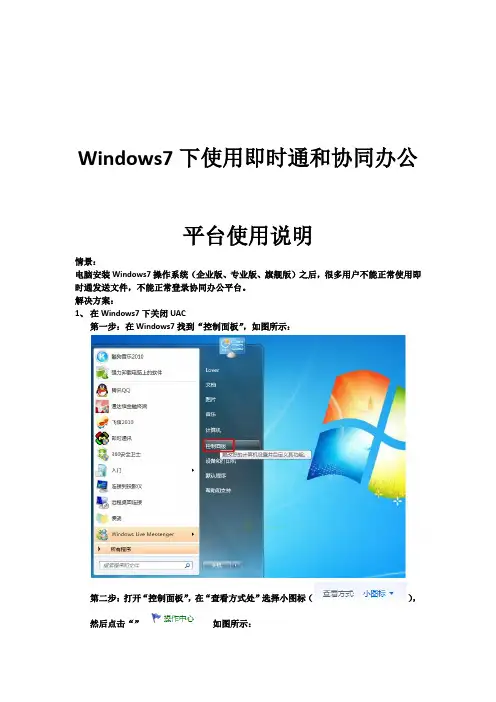
1、在Windows7下关闭UAC
第一步:在Windows7找到“控制面板”,如图所示:
第二步:打开“控制面板”,在“查看方式处”选择小图标(),然后点击“”如图所示:
第三步:打开“操作中心”后,点击左侧“”弹出“用户账户控制设置”对话框,选择“从不通知”,最后点击“确定”按钮。
如图所示:
通过以上操作,关闭Windows7下的UAC。
2、在Windows7下关闭防火墙
第一步:在Windows7找到“控制面板”,如图所示:
第二步:打开“控制面板”,在“查看方式处”选择小图标(),然后点击“”如图所示:
第三步:打开“操作中心”后,点击左侧“”。
如图所示:
第四步:点击之后会弹出以下对话框,选择
和,最后点击“确定”按钮。
如图所示:
通过以上操作,关闭Windows7下的防火墙。
注意:设置好之后,一定要重启计算机。

Win7怎么使用防火墙策略阻止用户浏览网页
想要使用防火墙策略阻止用户浏览网页,该怎么办呢,那么Win7怎么使用防火墙策略阻止用户浏览网页的呢?下面是店铺收集整理的Win7怎么使用防火墙策略阻止用户浏览网页,希望对大家有帮助~~ Win7使用防火墙策略阻止用户浏览网页的方法
打开控制面板,进入防火墙设置。
如果没有开启防火墙,需要开启,设置如下。
进入防火墙高级设置。
新建outbound策略。
选择策略类型为端口。
输入目的端口为80,当然可以使用“1-65535”禁止所有的出口流量,看你的目的了。
选择策略为Block阻止。
选择适用的网络接入区域。
最后取个方便识别的名字,如“Block Port80”.
请打开个网页看看,恭喜你,成功了!
在Windows7防火墙如何添加信任设置。