
vmware虚拟机的安装与使用
- 格式:ppt
- 大小:152.01 KB
- 文档页数:6
![项目十三 虚拟机VMware的安装与使用 教案 (1)[4页]](https://imgs-1438308264.cos.ap-hongkong.myqcloud.com/e831f92c91c69ec3d5bbfd0a79563c1ec5dad7e4.webp)
项目十三 虚拟机VMware的安装与使用(第1课时)
教材版本 网络操作系统(Windows Server 2008) 教材版本 电子工业
出版社 学习任务 掌握虚拟机VMware的安装及基本配置
授课类型 理论与实训结合 授课对象 级 专业 课时 共 2 课时
授课教师 授课时间 学年度
第 学期 授课地点 (机房/教室)
授课章节 项目十三 虚拟机VMware的安装与使用
教学资源准备 网络/多媒体机房、电子教育系统、移动黑板、自制PPT课件
任务分析 本项目内容,以操作实践为主,让学生能够熟练掌握虚拟机VMware的安装、启动及基本配置;本项目内容分 2 课时进行教学。
学生情况分析
1、授课对象为高职学生,高职学生思维活跃,求知欲强,他们的感知能力和思考能力明显提高,在教学中为学生留出自由发挥的空间,能有效的提高学生的学习兴趣;
2. 针对学生思维活跃,动手能力较强的特点,本堂课以“学生为中心”,学中做,做中学为原则,达到让学生真正手动、脑动这一目的。
教学目标 学习目标
1、了解VMware的安装
2、了解VMware的基本使用方法
技能目标
1、能利用Vmware构建操作系统安装环境
2、能利用Vmware构建操作系统各种服务配置的环境
情感、态度
和价值观目标
1. 通过对教学内容的学习、实践,培养学生缜密、严谨的学习习惯;
2. 通过团队合作,培养学生互帮互助,互相配合的团队精神。
3. 培养学生自我激励、自我展示、勇于尝试的精神,体会成功的快乐
教学重点 VMware的基本使用方法
利用Vmware构建操作系统各种服务配置的环境
教学难点 利用Vmware构建操作系统各种服务配置的环境 教学方法 根据本项目的学习目标及重点难点,采用情境教学、项目任务、问题教学等教法,结合动手实践、自主探究、小组合作、总结归纳等多种学法开展教学。

使用ISO镜像文件在VMware虚拟机中安装系统
在VMware虚拟机中安装操作系统通常有两种方式:使用物理光驱安装或使用ISO镜像文件安装。ISO镜像文件是一种完整的文件系统镜像,可以充当虚拟机的光驱,从而安装和配置操作系统。以下是使用ISO镜像文件在VMware虚拟机中安装系统的步骤:
1.准备工作
首先,我们需要准备好以下物品:
- VMware虚拟机软件(如VMware Workstation或VMware Fusion)。
-ISO镜像文件:这是一个包含了完整操作系统安装程序的文件。
2.创建虚拟机
打开VMware虚拟机软件,点击“新建虚拟机”创建一个新的虚拟机。在创建过程中,你需要进行以下设置:
-选择操作系统类型和版本:根据你要安装的操作系统选择正确的选项。
-指定虚拟机名称和存储位置:为虚拟机指定一个名称,并选择一个合适的存储位置。
-分配虚拟机的资源:根据你的需求配置CPU、内存、硬盘等资源。
-网络设置:选择虚拟机的网络连接类型,可以使用默认设置。
3.安装ISO镜像文件 在虚拟机创建完成后,你需要将ISO镜像文件加载到虚拟机中进行安装。按照以下步骤操作:
-选择光驱选项:展开“硬件”选项,选择“CD/DVD(IDE)”选项,并勾选“使用ISO映像文件”。
-添加ISO镜像文件:点击当前选择项旁边的“浏览”按钮,选择你的ISO镜像文件。
-确认设置:点击“确定”按钮保存设置。
4.安装操作系统
设置完毕后,启动虚拟机。虚拟机会从ISO镜像文件启动,并进入操作系统的安装程序。按照以下步骤操作:
-选择启动项:在虚拟机启动时,按照提示按下一个键进入BIOS设置或引导菜单,选择从光驱启动。
-安装操作系统:根据操作系统的安装程序进行安装。通常情况下,你需要选择安装语言、接受许可协议、选择安装位置等。
-完成安装:按照安装程序的提示进行操作,直到安装程序完成。在完成安装后,虚拟机会自动重启。
虚拟机VMware下载与安装教程(详细)
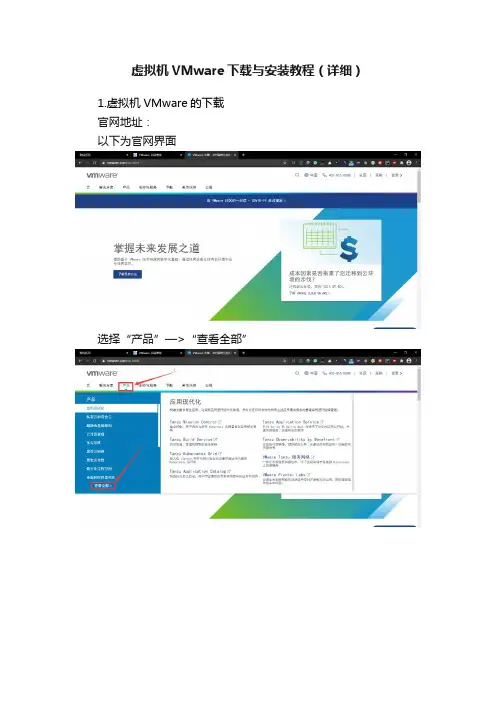
1.虚拟机VMware的下载
官网地址:
以下为官网界面
选择“产品”—>“查看全部” 选择“下载”(这里虽然是“试用Workstation 15.5 Pro”,但是点击“下载”之后,将会跳转到“Workstation 16 Pro”的下载界面)
根据自己电脑的系统,比如你的电脑是Windows10系统,则选择“Workstation 16 Pro for Windows”,选择“Download Now”,开始下载。(这种方式不用注册VMware账号) 2、虚拟机VMware的安装
点击下载好的.exe文件,开始安装 (为了方便管理,我开辟了一个新的磁盘分区专门来放虚拟机和安装在虚拟机上的系统。比如我电脑中VMware的安装位置就是E:\VMware\ 。注:虚拟机最好安装在固态硬盘上。) 安装大致会经历一下几个过程: 安装过程中可能会弹出以下窗口,文件复制来源需要你自己选择,根据提示找到对应的文件路径就可以。(如果填好之后点击“确定”没反应的话,请确认对应文件是否在对应位置。) 如果上图的文件复制来源它自身没有填写好的话,你可以自行(可以用Everything软件)查找文件对应的位置。(以下是我电脑中相应文件对应的位置。我填的是E磁盘下对应的目录) 安装完成后的第一次启动会需要许可证密钥。(悄悄提示一下,可以百度搜索有效的许可证密钥。) 注:如果你想要在虚拟机里面安装ubuntu系统的话,可以参考我的另外两篇文章,链接如下:
(1)Ubuntu系统下载(清华大学开源软件镜像站)(ubuntu-20.04.1-desktop-amd64.iso)
(2)VMware安装ubuntu教程(ubuntu-20.04.1-desktop-amd64.iso)
VMware虚拟机安装过程
安装介绍:
VMware Workstation虚 拟机是一个在Windows或Linux计算机上运行的应用程序,它可以模拟一个基于x86的标准PC环境。这个环境和真实的计算机一样,都有芯片组、 CPU、内存、显卡、声卡、网卡、软驱、硬盘、光驱、串口、并口、USB控制器、SCSI控制器等设备,提供这个应用程序的窗口就是虚拟机的显示器。
在使用上,这台虚拟机和真正的物理主机没有太大的区别,都需要分区、格式化、安装操作系统、安装应用程序和软件,总之,一切操作都跟一台真正的计算机一样。
安装过程
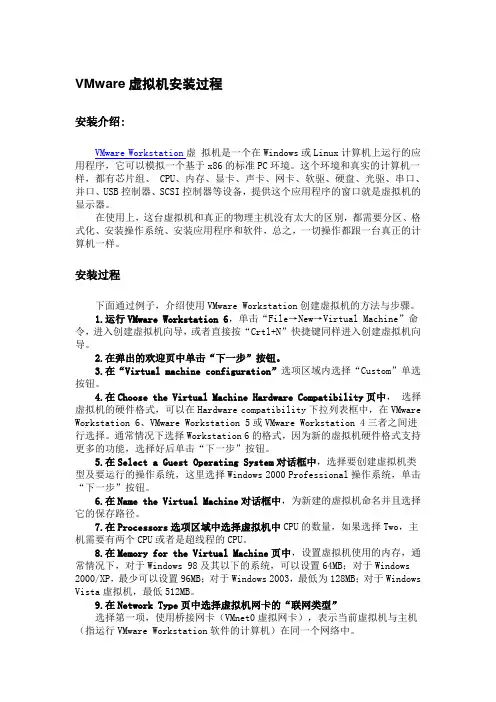
下面通过例子,介绍使用VMware Workstation创建虚拟机的方法与步骤。
1.运行VMware Workstation 6,单击“File→New→Virtual Machine”命令,进入创建虚拟机向导,或者直接按“Crtl+N”快捷键同样进入创建虚拟机向导。
2.在弹出的欢迎页中单击“下一步”按钮。
3.在“Virtual machine configuration”选项区域内选择“Custom”单选按钮。
4.在Choose the Virtual Machine Hardware Compatibility页中, 选择虚拟机的硬件格式,可以在Hardware compatibility下拉列表框中,在VMware
Workstation 6、VMware Workstation 5或VMware Workstation 4三者之间进行选择。通常情况下选择Workstation 6的格式,因为新的虚拟机硬件格式支持更多的功能,选择好后单击“下一步”按钮。
5.在Select a Guest Operating System对话框中,选择要创建虚拟机类型及要运行的操作系统,这里选择Windows 2000 Professional操作系统,单击“下一步”按钮。