
VMware虚拟机使用方法
- 格式:doc
- 大小:992.50 KB
- 文档页数:5
VM使用步骤:
1. 打开VMware Workstation。如图,这是主界面。
2点击“文件—新建-虚拟机“出现如图对话框。
3点击“Next”,出现如图所示对话框
4在这一步里,在“安装盘镜像文件”里点击“浏览”,选择你镜像文件所在位置
然后点击“打开”出现如图所示
5点击“Next”出现如图所示
选择“YES”
然后在“位置”里选择安装位置,最好不要在C盘
点击“finish”就完成了
VM使用步骤:
1. 打开VMware Workstation。如图,这是主界面。
2点击“文件—新建-虚拟机“出现如图对话框。
3点击“Next”,出现如图所示对话框
4在这一步里,在“安装盘镜像文件”里点击“浏览”,选择你镜像文件所在位置
然后点击“打开”出现如图所示
5点击“Next”出现如图所示
选择“YES”
然后在“位置”里选择安装位置,最好不要在C盘
点击“finish”就完成了

第 1 页 共 2 页 vmware remote console 使用方法
在使用 VMware Remote Console(虚拟机远程控制台)之前,请确保您已安装并正确配置了 VMware Workstation 或 VMware
Player。此软件允许您远程连接到虚拟机,以控制其操作系统。以下是使用 VMware Remote Console 的步骤:
**一、准备**
首先,确保您已将虚拟机设置为正确的用户名和密码,并启动虚拟机。现在,打开 VMware Workstation,找到虚拟机实例,并点击“编辑虚拟机设置”进入“网络”设置页面。确保选择“桥接模式”或其他网络设置(取决于您的网络配置),以便您可以通过网络远程连接到虚拟机。
**二、连接到虚拟机**
选择虚拟机实例后,您将看到虚拟机的列表。点击列表中的虚拟机,将打开“远程控制台”窗口。在此窗口中,您将看到虚拟机的详细信息,包括 IP 地址、端口和凭据信息。
**三、使用远程控制台**
1. **输入凭据**:在“远程控制台”窗口中,输入您的用户名和密码以登录到虚拟机。首次登录时,您可能需要设置一个强密码。
2. **打开终端**:一旦您成功登录到虚拟机,您将进入一个类似终端的环境。在这里,您可以执行任何命令或程序,就像在本地系统上一样。您可以使用鼠标进行点击和拖放操作,以模拟鼠标点击和拖放行为。
3. **复制和粘贴**:您可以使用 VMware Remote Console 提供的复制和粘贴功能来传输文件和文本。只需使用鼠标选中要复制的内第 2 页 共 2 页 容,并将其拖放到剪贴板区域即可。将鼠标移动到要粘贴的位置,然后单击或拖放即可粘贴文本或文件。
4. **保存会话**:如果您经常需要使用虚拟机远程控制台,建议将其保存会话以方便下次使用。只需单击菜单栏中的“保存会话”选项,并选择适当的选项以保存会话信息(例如凭据)。
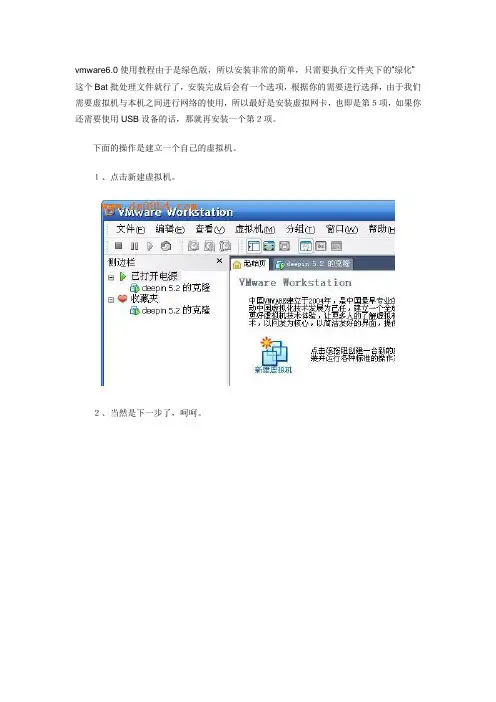
vmware6.0使用教程由于是绿色版,所以安装非常的简单,只需要执行文件夹下的“绿化”这个Bat批处理文件就行了,安装完成后会有一个选项,根据你的需要进行选择,由于我们需要虚拟机与本机之间进行网络的使用,所以最好是安装虚拟网卡,也即是第5项,如果你还需要使用USB设备的话,那就再安装一个第2项。
下面的操作是建立一个自己的虚拟机。
1、点击新建虚拟机。
2、当然是下一步了,呵呵。
3、这里需要设置虚拟机的配置,刚开始玩时最好直接使用典型配置即可。
4、选择操作系统类型及操作系统的版本,我们就选择一个最标准的WinXP专业版。
5、设置虚拟机名称及保存路径,最好是把这个位置设置在剩余空间比较大的分区中。
6、选择网络类型,根据你的需要进行选择,注意,如果是选择第三项的话,在本文最开始时提到的安装虚拟网卡那里,也必需要安装上。
7、设置这个虚拟机的磁盘大小,因为我们只是安装一个WinXP而已,所以给它2G的空间就足够了。
8、点击完成,看看,是不是已经建立一个自己的虚拟机了,如下图。
安装WinXP的过程就不用说了吧,看看下图,我已经成功安装WinXP了,呵呵。

- 1 - 虚拟机启用方法
虚拟机是一种将计算机硬件资源虚拟化的技术,它可以在同一台物理机上模拟多个虚拟机,让每台虚拟机都独立运作,而且可以安装不同的操作系统和应用软件。虚拟机的使用已经成为许多企业和个人使用电脑的必备技能之一。下面介绍虚拟机启用方法。
第一步:安装虚拟机软件
虚拟机软件常见的有VMware Workstation Player、VirtualBox等,选择适合自己的虚拟机软件进行下载和安装。在安装过程中需要注意虚拟机软件的配置要求,如操作系统版本、内存、磁盘空间等。
第二步:创建虚拟机
打开虚拟机软件,点击“新建虚拟机”按钮,按照提示进行虚拟机的创建,包括选择操作系统、设置虚拟机的配置和磁盘容量等。
第三步:安装操作系统
虚拟机创建完成后,需要安装操作系统。在虚拟机软件中选择“挂载镜像”,选择需要安装的操作系统的ISO文件,然后按照提示进行安装操作系统的步骤。
第四步:配置虚拟机网络
虚拟机网络配置包括NAT、桥接、仅主机等模式,选择不同的模式可以实现虚拟机和宿主机之间的网络互通。
第五步:运行虚拟机
虚拟机安装完成后,就可以运行虚拟机了。在虚拟机软件中选择已创建的虚拟机,点击“运行”按钮,虚拟机就可以启动了。 - 2 - 总之,虚拟机的使用方法简单,但需要注意虚拟机软件的配置和操作系统的安装。掌握了虚拟机的启用方法之后,可以在同一台电脑上同时运行多个虚拟机,提高计算机资源的利用率,降低成本,提高工作效率。
![项目十三 虚拟机VMware的安装与使用 教案 (1)[4页]](https://imgs-1438308264.cos.ap-hongkong.myqcloud.com/e831f92c91c69ec3d5bbfd0a79563c1ec5dad7e4.webp)
项目十三 虚拟机VMware的安装与使用(第1课时)
教材版本 网络操作系统(Windows Server 2008) 教材版本 电子工业
出版社 学习任务 掌握虚拟机VMware的安装及基本配置
授课类型 理论与实训结合 授课对象 级 专业 课时 共 2 课时
授课教师 授课时间 学年度
第 学期 授课地点 (机房/教室)
授课章节 项目十三 虚拟机VMware的安装与使用
教学资源准备 网络/多媒体机房、电子教育系统、移动黑板、自制PPT课件
任务分析 本项目内容,以操作实践为主,让学生能够熟练掌握虚拟机VMware的安装、启动及基本配置;本项目内容分 2 课时进行教学。
学生情况分析
1、授课对象为高职学生,高职学生思维活跃,求知欲强,他们的感知能力和思考能力明显提高,在教学中为学生留出自由发挥的空间,能有效的提高学生的学习兴趣;
2. 针对学生思维活跃,动手能力较强的特点,本堂课以“学生为中心”,学中做,做中学为原则,达到让学生真正手动、脑动这一目的。
教学目标 学习目标
1、了解VMware的安装
2、了解VMware的基本使用方法
技能目标
1、能利用Vmware构建操作系统安装环境
2、能利用Vmware构建操作系统各种服务配置的环境
情感、态度
和价值观目标
1. 通过对教学内容的学习、实践,培养学生缜密、严谨的学习习惯;
2. 通过团队合作,培养学生互帮互助,互相配合的团队精神。
3. 培养学生自我激励、自我展示、勇于尝试的精神,体会成功的快乐
教学重点 VMware的基本使用方法
利用Vmware构建操作系统各种服务配置的环境
教学难点 利用Vmware构建操作系统各种服务配置的环境 教学方法 根据本项目的学习目标及重点难点,采用情境教学、项目任务、问题教学等教法,结合动手实践、自主探究、小组合作、总结归纳等多种学法开展教学。