Sublime常用快捷键
- 格式:pdf
- 大小:87.13 KB
- 文档页数:2
Sublime常⽤快捷键选择
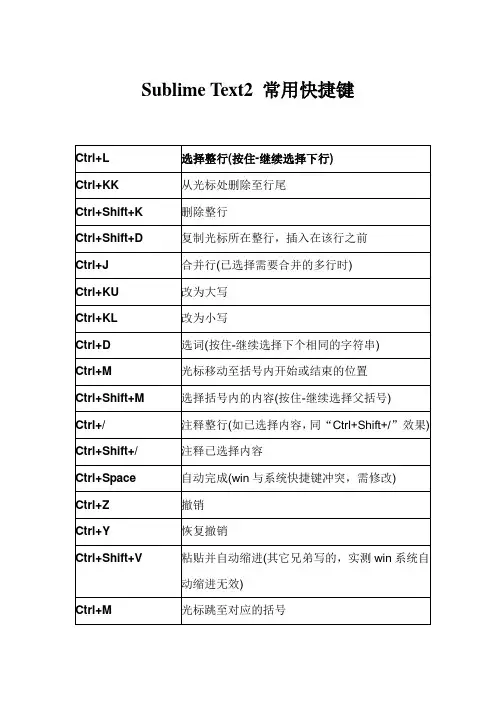
ctrl+D:选中光标所占的⽂本,继续操作则会选中下⼀个相同的⽂本。
Alt+F3:选中⽂本按下快捷键,即可⼀次性选择全部的相同⽂本进⾏同时编辑。举个栗⼦:快速选中并更改所有相同的变量名、函数名等。
Ctrl+L:选中整⾏,继续操作则继续选择下⼀⾏
Ctrl+Shift+←:向左单位性地选中⽂本。
Ctrl+Shift+→:向右单位性地选中⽂本。
ctrl+shift+m:选中花括号⾥⾯的全部内容不包括{}。
ctrl+shift+A:选中标签内的内容不包括标签,继续按会继续往上⼀层选择。缩进
ctrl+]:向右缩进
ctrl+[:向左缩进编辑
shift+⿏标右键: window上进⾏块编辑
options+⿏标左键:mac上进⾏块编辑
Ctrl+Alt+↑:向上添加多⾏光标,可同时编辑多⾏。
Ctrl+Alt+↓:向下添加多⾏光标,可同时编辑多⾏。
Ctrl+J:合并选中的多⾏代码为⼀⾏。举个栗⼦:将多⾏格式的CSS属性合并为⼀⾏。
Ctrl+Shift+D:复制光标所在整⾏,插⼊到下⼀⾏。
Ctrl+Shift+[:选中代码,按下快捷键,折叠代码。
Ctrl+Shift+]:选中代码,按下快捷键,展开代码。
Ctrl+Enter:在下⼀⾏插⼊新⾏。举个栗⼦:即使光标不在⾏尾,也能快速向下插⼊⼀⾏。
Ctrl+Shift+Enter:在上⼀⾏插⼊新⾏。举个栗⼦:即使光标不在⾏⾸,也能快速向上插⼊⼀⾏。光标
Ctrl+←:向左移动⼀个单词。举个栗⼦:快速移动光标。
Ctrl+→:向右移动⼀个单词。举个栗⼦:快速移动光标。
Home:跳转到⾏⾸
End:跳转到⾏尾⽂本移动
Ctrl+Shift+↑:将光标所在⾏和上⼀⾏代码互换(将光标所在⾏插⼊到上⼀⾏之前)。
Ctrl+Shift+↓:将光标所在⾏和下⼀⾏代码互换(将光标所在⾏插⼊到下⼀⾏之后)。
Shift+Tab:向左缩进。
Ctrl+Shift+K 删除整⾏。
Ctrl+K+K:从光标处开始删除代码⾄⾏尾。
Ctrl+/:注释单⾏。
Ctrl+Shift+/:注释多⾏。
Ctrl+Z 撤销。
Ctrl+Y 恢复撤销。搜索
Ctrl+F:打开底部搜索框,查找关键字。
Ctrl+P:打开搜索框。举个栗⼦:1、输⼊当前项⽬中的⽂件名,快速搜索⽂件,2、输⼊@和关键字,查找⽂件中函数名,3、输⼊:
和数字,跳转到⽂件中该⾏代码,4、输⼊#和关键字,查找变量名。
Ctrl+G:打开搜索框,⾃动带:,输⼊数字跳转到该⾏代码。举个栗⼦:在页⾯代码⽐较长的⽂件中快速定位。
Ctrl+R:打开搜索框,⾃动带@,输⼊关键字,查找⽂件中的函数名。举个栗⼦:在函数较多的页⾯快速查找某个函数。
Ctrl+Shift+P:打开命令框。场景栗⼦:打开命名框,输⼊关键字,调⽤sublime text或插件的功能,例如使⽤package安装插件。
标签栏crtl+n:打开⼀个新的页⾯
ctrl+tab:切换到下⼀个页⾯
Ctrl+W:关闭当前打开⽂件
Ctrl+PageUp 向左切换当前窗⼝的标签页。
Ctrl+PageDown 向右切换当前窗⼝的标签页。
Alt+Shift+1:窗⼝分屏,恢复默认1屏(⾮⼩键盘的数字)
Alt+Shift+2:左右分屏-2列
Alt+Shift+N:左右分屏-N列
Alt+Shift+8:垂直分屏-2屏
Alt+Shift+9:垂直分屏-3屏
Shift+F11:开启或关闭免打扰模式
Ctrl+K+B:开启/关闭侧边栏。其他
Ctrl+`:打开⼯作台
shift+ctrl+p:打开命令⾯板,可以输⼊模糊的命令就可以找到快捷键命令。
输⼊"key bindings"可以搜索默认的快捷键