HiTeach软件操作手册..
- 格式:pdf
- 大小:7.03 MB
- 文档页数:130
第 5 章 IRS 编辑与活动功能介绍.............75
5-1 IRS 互动问题的编辑 ................................. 75 5-2 IRS 互动模式使用说明.............................. 79 5-3 IRS 活动进行接口说明.............................. 85
- 11 -
使用手册
2:请依照窗口中的指示,输入您的 HiTeach 安 装序号(序号标示在光盘盒或保固卡中),输 入用户名称与单位名称后,请选择 钮,等待安装程序完成软件安装即可。
★ 注意: ‧ 若您有购买 Haboard 互动电子白板,请于安装 HiTeach 后,
继续安装 Haboard 之驱动程序。 ‧ 若您有购买 IRS 实时反馈系统,请于安装 HiTeach 后,建
第 8 章 clouDAS Tool 功能介绍 ...........108
8-1 clouDAS 注册流程 .................................. 108 8-2 clouDAS 功能说明 ...................................111 8-3 clouDAS 合并报表说明 ........................... 114
4. (Selfpace Editor):书面问答编辑工具,可进行 快速编写试题,适用于 HiTeach 书面问答模式。(主 要供 IRS 系统使用)
-8-
使用手册
1-4 HiTeach最佳系统建议配置需求
为让您能完整发挥 HiTeach 最高效能,我们提供安装 HiTeach 之计算机最佳配置需求供您作为安装及使用 时之参考。 1. 硬件需求
CPU:Pentium Duo E3500 以上 RAM:2G 以上 显示适配器:支持 256 色以上、分辨率 1024x768
1-2 HiTeach特色
1.整合互动式电子白板、ezVision 实物提示机、IRS 即时 反馈系统。
2.相容市面上 90%以上的互动式电子白板。 3.结合可贴附式无线面板,在任何白板上,快捷功能轻松
上手。 4.结合影片、图像、文件的多媒体教学页面。 5.多文件比较功能。 6.定时拍照及录影功能。 7.提供多种 IRS 活动模式。 8.结合云端运算之诊断分析功能
本使用手册内容若与实际产品操作有相异之处,请以实 际产品操作为主。
-5-
使用手册
第 1 章 认识 HiTeach
1-1 HiTeach互动教学系统简介
「HiTeach 互动教学系统」为网奕資訊创新研发之多 功能教学系统,透过 HiTeach,老师可直接进行教学备课、 拍摄教学演示影片、划记解说、课文导读、习作观摩、实 时评量、投票互评等教学活动。
「HiTeach 互动教学系统」整合交互式电子白板、 ezVision 实物提示机、IRS 实时反馈系统常用功能,解决 以往老师使用 e 化辅具进行教学时,必须另外开启软件的 不便,能辅助老师做更多元的应用。
「HiTeach 互动教学系统」以其强大的功能性、便利 的使用性、高度的整合性,创新整个教学的方式,达到教 学的「小小改变、大大效益」。
3. 请以最高管理者权限来安装系统。
- 10 -
使用手册
2-2 开始安装HiTeach
1:请将 HiTeach 互动教学系统之安装光盘放入 光驱中,系统会自动执行光盘选单 (如未出现 光盘选单,请使用档案总管浏览光盘,并执 行光盘内之 autorun.exe 文件),出现光盘信 息窗口后,选择符合您操作系统的版本,进 行安装。
-7-
使用手册
9.整合 IES 云端补救教学系统。 10.整合 ezStation 多视端口实时录播系统。
1-3 HiTeach应用范围
HiTeach 整合老师最常使用的三种教学辅具:Haboard 交互式电子白板、ezVision 实物提示机、IRS 实时反馈系 统,能辅助老师进行科技融入教学,让教学活动更顺畅。
第 4 章 HiTeach 功能介绍 ......................29
4-1 模式精灵介绍 ............................................. 29 4-2 HiTeach 操作接口功能说明....................... 32
-2-
第 6 章 HiTeach Report 功能介绍 ..........95
6-1 班级/个人报表编辑说明 ............................ 95 6-2 云端报表服务说明..................................... 98
第 7 章 SelfPace Editor 功能介绍 ..........99
第 11 章 产品保固与售后服务................129
-4-
使用手册
版权声明 本使用手册为网奕資訊科技股份有限公司版权所有。本
公司保留对本使用手册之内容修改之权利,本手册可在不预 先通知的情况下进行修改,若有异动,恕不预先通知。
网奕資訊、HABOOK、HiTeach、Haboard、ezVision、 IRS 为网奕資訊科技股份有限公司的注册商标,未经网奕資 訊科技股份有限公司书面同意,不得对本使用手册的任何内 容,以任何形式、采用任何手段、或以任何目的,进行复制 和传播。
使用手册
纳博士智慧教室项目部 王慧芬13406925252 李楠楠 18769729158
使用手册
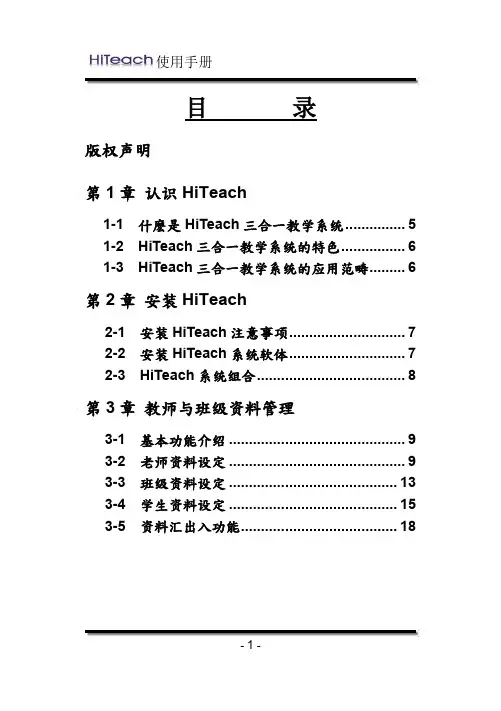
目
录
第 1 章 认识 ................... 6
1-1 HiTeach 互动教学系统简介......................... 6 1-2 HiTeach 特色 .............................................. 7 1-3 HiTeach 应用范围 ....................................... 8 1-4 HiTeach 最佳系统建议配置需求.................. 9
第 9 章 Message Hub 功能介绍 ...........120
-3-
使用手册
第 10 章 IES 远程登录课程/教材介绍 ......122
10-1 HiTeach 登入远程课程/教材模式........... 123 10-2 Roster 建立 IES 同步班级..................... 126
使用手册
4-3 系统选单说明............................................ 41 4-4 HiTeach 功能列按钮说明 .......................... 48 4-5 白板页面之对象编辑功能 .......................... 71
第 2 章 安装 HiTeach..............................10
2-1 安装前注意事项 ........................................ 10 2-2 开始安装 HiTeach ..................................... 11 2-3 安装完成 ................................................... 12
7-1 书面问答编题说明..................................... 99 7-2 书面问答储存设定................................... 101 7-3 HiTeach 书面问答模式 ............................ 103
子白板上使用本产品(若您没有 Haboard 互动电子白 板、ezVision、IRS,本手册中关于 ezVision 实物提 示机与 IRS 应用的部份,可忽略不看)。 ‧ 若您已购买 ezVision 实物提示机,可透过 HiTeach 运用更多实物提示机功能,并与电子白板功能搭配整 合。 ‧ 建议购买 Haboard、ezVision 实物提示机与 IRS 实时 反馈系统,充分发挥 HiTeach 之完整功能。
「HiTeach 互动教学系统」应用范围:
1.教学备课 3.划记解说 5.习作观摩 7.投票互评
2.拍摄教学影片 4.课文导读 6.实时评量 8.书面问答
HiTeach 亦能直接与本公司另一项独特的教育云端服 务 clouDAS 云端诊断分析服务做结合,由 clouDAS 做深 入有效的学习诊断分析,制作关键报告,提供给教学相关 人员,包括校长、授课教师、学生,以及家长等参考,据 以改进教学效能、提升学习成效、增进亲师生紧密连结关 系。
接计算机的 USB 线拔除,避免影响安装过程,待安装 完成后再重新连接设备。
2. 请先确认您的计算机操作系统版本,如果您的操作系统 为 Windows Vista 或 Windows 7,请务必关闭「用户 帐户控制 UAC」再进行安装,关闭方法如下:「控制 台」>>「用户帐户」>>「用户帐户控制设定」修改为 「不要通知」, 完成后请重新启动计算机,再开始安装 软件。
第 3 章 班级课程数据管理及设定 ............14
3-1 班级课程数据管理设定说明 ...................... 14 3-2 老师数据设定 ........................................... 16 3-3 班级数据设定............................................ 18 3-4 学生资料设定 ........................................... 23 3-5 快速修改学生性别 .................................... 26 3-6 遥控器号码自动重编功能 ......................... 27
5-1 IRS 互动问题的编辑 ................................. 75 5-2 IRS 互动模式使用说明.............................. 79 5-3 IRS 活动进行接口说明.............................. 85
- 11 -
使用手册
2:请依照窗口中的指示,输入您的 HiTeach 安 装序号(序号标示在光盘盒或保固卡中),输 入用户名称与单位名称后,请选择 钮,等待安装程序完成软件安装即可。
★ 注意: ‧ 若您有购买 Haboard 互动电子白板,请于安装 HiTeach 后,
继续安装 Haboard 之驱动程序。 ‧ 若您有购买 IRS 实时反馈系统,请于安装 HiTeach 后,建
第 8 章 clouDAS Tool 功能介绍 ...........108
8-1 clouDAS 注册流程 .................................. 108 8-2 clouDAS 功能说明 ...................................111 8-3 clouDAS 合并报表说明 ........................... 114
4. (Selfpace Editor):书面问答编辑工具,可进行 快速编写试题,适用于 HiTeach 书面问答模式。(主 要供 IRS 系统使用)
-8-
使用手册
1-4 HiTeach最佳系统建议配置需求
为让您能完整发挥 HiTeach 最高效能,我们提供安装 HiTeach 之计算机最佳配置需求供您作为安装及使用 时之参考。 1. 硬件需求
CPU:Pentium Duo E3500 以上 RAM:2G 以上 显示适配器:支持 256 色以上、分辨率 1024x768
1-2 HiTeach特色
1.整合互动式电子白板、ezVision 实物提示机、IRS 即时 反馈系统。
2.相容市面上 90%以上的互动式电子白板。 3.结合可贴附式无线面板,在任何白板上,快捷功能轻松
上手。 4.结合影片、图像、文件的多媒体教学页面。 5.多文件比较功能。 6.定时拍照及录影功能。 7.提供多种 IRS 活动模式。 8.结合云端运算之诊断分析功能
本使用手册内容若与实际产品操作有相异之处,请以实 际产品操作为主。
-5-
使用手册
第 1 章 认识 HiTeach
1-1 HiTeach互动教学系统简介
「HiTeach 互动教学系统」为网奕資訊创新研发之多 功能教学系统,透过 HiTeach,老师可直接进行教学备课、 拍摄教学演示影片、划记解说、课文导读、习作观摩、实 时评量、投票互评等教学活动。
「HiTeach 互动教学系统」整合交互式电子白板、 ezVision 实物提示机、IRS 实时反馈系统常用功能,解决 以往老师使用 e 化辅具进行教学时,必须另外开启软件的 不便,能辅助老师做更多元的应用。
「HiTeach 互动教学系统」以其强大的功能性、便利 的使用性、高度的整合性,创新整个教学的方式,达到教 学的「小小改变、大大效益」。
3. 请以最高管理者权限来安装系统。
- 10 -
使用手册
2-2 开始安装HiTeach
1:请将 HiTeach 互动教学系统之安装光盘放入 光驱中,系统会自动执行光盘选单 (如未出现 光盘选单,请使用档案总管浏览光盘,并执 行光盘内之 autorun.exe 文件),出现光盘信 息窗口后,选择符合您操作系统的版本,进 行安装。
-7-
使用手册
9.整合 IES 云端补救教学系统。 10.整合 ezStation 多视端口实时录播系统。
1-3 HiTeach应用范围
HiTeach 整合老师最常使用的三种教学辅具:Haboard 交互式电子白板、ezVision 实物提示机、IRS 实时反馈系 统,能辅助老师进行科技融入教学,让教学活动更顺畅。
第 4 章 HiTeach 功能介绍 ......................29
4-1 模式精灵介绍 ............................................. 29 4-2 HiTeach 操作接口功能说明....................... 32
-2-
第 6 章 HiTeach Report 功能介绍 ..........95
6-1 班级/个人报表编辑说明 ............................ 95 6-2 云端报表服务说明..................................... 98
第 7 章 SelfPace Editor 功能介绍 ..........99
第 11 章 产品保固与售后服务................129
-4-
使用手册
版权声明 本使用手册为网奕資訊科技股份有限公司版权所有。本
公司保留对本使用手册之内容修改之权利,本手册可在不预 先通知的情况下进行修改,若有异动,恕不预先通知。
网奕資訊、HABOOK、HiTeach、Haboard、ezVision、 IRS 为网奕資訊科技股份有限公司的注册商标,未经网奕資 訊科技股份有限公司书面同意,不得对本使用手册的任何内 容,以任何形式、采用任何手段、或以任何目的,进行复制 和传播。
使用手册
纳博士智慧教室项目部 王慧芬13406925252 李楠楠 18769729158
使用手册
目
录
第 1 章 认识 ................... 6
1-1 HiTeach 互动教学系统简介......................... 6 1-2 HiTeach 特色 .............................................. 7 1-3 HiTeach 应用范围 ....................................... 8 1-4 HiTeach 最佳系统建议配置需求.................. 9
第 9 章 Message Hub 功能介绍 ...........120
-3-
使用手册
第 10 章 IES 远程登录课程/教材介绍 ......122
10-1 HiTeach 登入远程课程/教材模式........... 123 10-2 Roster 建立 IES 同步班级..................... 126
使用手册
4-3 系统选单说明............................................ 41 4-4 HiTeach 功能列按钮说明 .......................... 48 4-5 白板页面之对象编辑功能 .......................... 71
第 2 章 安装 HiTeach..............................10
2-1 安装前注意事项 ........................................ 10 2-2 开始安装 HiTeach ..................................... 11 2-3 安装完成 ................................................... 12
7-1 书面问答编题说明..................................... 99 7-2 书面问答储存设定................................... 101 7-3 HiTeach 书面问答模式 ............................ 103
子白板上使用本产品(若您没有 Haboard 互动电子白 板、ezVision、IRS,本手册中关于 ezVision 实物提 示机与 IRS 应用的部份,可忽略不看)。 ‧ 若您已购买 ezVision 实物提示机,可透过 HiTeach 运用更多实物提示机功能,并与电子白板功能搭配整 合。 ‧ 建议购买 Haboard、ezVision 实物提示机与 IRS 实时 反馈系统,充分发挥 HiTeach 之完整功能。
「HiTeach 互动教学系统」应用范围:
1.教学备课 3.划记解说 5.习作观摩 7.投票互评
2.拍摄教学影片 4.课文导读 6.实时评量 8.书面问答
HiTeach 亦能直接与本公司另一项独特的教育云端服 务 clouDAS 云端诊断分析服务做结合,由 clouDAS 做深 入有效的学习诊断分析,制作关键报告,提供给教学相关 人员,包括校长、授课教师、学生,以及家长等参考,据 以改进教学效能、提升学习成效、增进亲师生紧密连结关 系。
接计算机的 USB 线拔除,避免影响安装过程,待安装 完成后再重新连接设备。
2. 请先确认您的计算机操作系统版本,如果您的操作系统 为 Windows Vista 或 Windows 7,请务必关闭「用户 帐户控制 UAC」再进行安装,关闭方法如下:「控制 台」>>「用户帐户」>>「用户帐户控制设定」修改为 「不要通知」, 完成后请重新启动计算机,再开始安装 软件。
第 3 章 班级课程数据管理及设定 ............14
3-1 班级课程数据管理设定说明 ...................... 14 3-2 老师数据设定 ........................................... 16 3-3 班级数据设定............................................ 18 3-4 学生资料设定 ........................................... 23 3-5 快速修改学生性别 .................................... 26 3-6 遥控器号码自动重编功能 ......................... 27