流程图word
- 格式:docx
- 大小:15.53 KB
- 文档页数:2
流程图word
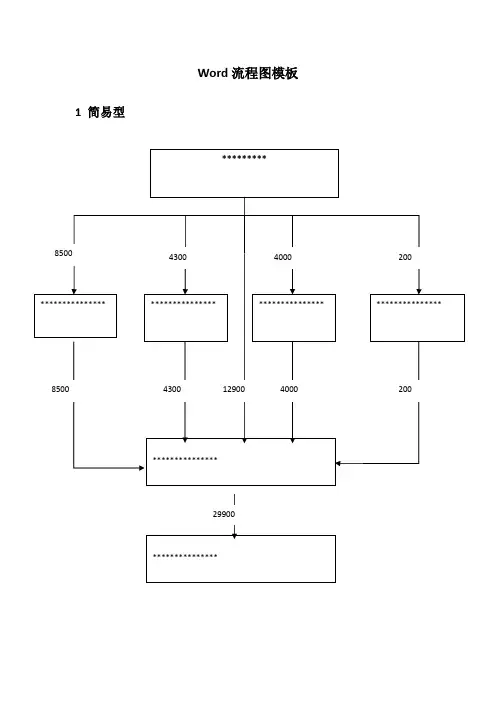
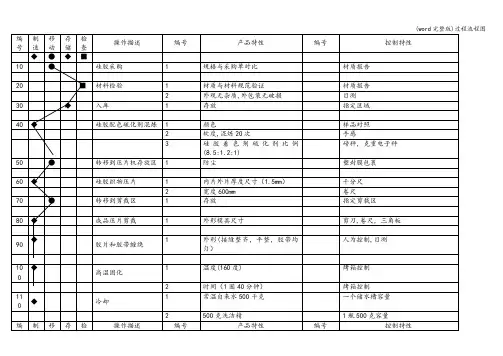
流程图是一种用来展示某个流程或过程的图形化工具,它可以帮助人们更直观地理解和分析一个系统的运作方式。在日常工作中,我们经常需要使用流程图来描述某个工作流程或者业务流程,而Word作为一款常用的办公软件,也提供了丰富的功能来绘制和编辑流程图。
首先,我们需要打开Word软件,并创建一个新的文档。在新建的文档中,我们可以选择“插入”菜单中的“形状”选项,然后从下拉菜单中选择“流程图”中的各种形状,比如开始/结束、流程、判断等,来绘制我们需要的流程图。在选择了合适的形状之后,我们可以直接在文档中拖动鼠标来绘制这些形状,然后通过调整形状的大小和位置,来构建出完整的流程图的框架。
接下来,我们可以为每个形状添加文字,来说明这个步骤或者决策的具体内容。在Word中,我们可以双击形状,然后直接在形状内部输入文字,也可以通过右键点击形状,选择“添加文本”来添加文字。通过适当的文字说明,可以让流程图更加清晰和易懂。
除了文字说明之外,我们还可以为流程图添加连线来表示各个步骤之间的关系和顺序。在Word中,我们可以通过选择“插入”菜单中的“形状”选项,然后选择“线条”来添加连接各个形状的直线或箭头线条。通过合理的连接线条,可以让整个流程图的逻辑关系更加清晰明了。
在绘制完整个流程图之后,我们还可以对整个流程图进行美化和调整。比如,我们可以选择不同的颜色和样式来填充和描边各个形状,使得整个流程图看起来更加美观和专业。此外,我们还可以调整各个形状和文字的位置,使得整个流程图布局更加合理和紧凑。
最后,当我们完成了流程图的绘制和编辑之后,可以将其保存为图片格式,比如PNG或者JPG格式,以便在其他文档或者演示中方便使用。在Word中,我们可以选择“文件”菜单中的“另存为”选项,然后选择“图片”格式进行保存。
总的来说,使用Word绘制流程图是一项简单而有效的工作。通过合理的布局和文字说明,可以让我们更清晰地展示某个流程或者过程,从而更好地进行分析和沟通。希望以上内容能够帮助大家更好地使用Word来绘制流程图,提高工作效率。