word快速制作流程图
- 格式:docx
- 大小:11.01 KB
- 文档页数:2
Word快速制作流程图
引言
流程图是一种通过图形化方式展示流程、步骤和信息传递的工具。在工作和学习中,我们经常需要制作流程图来解决问题和展示流程。虽然有许多专业的流程图工具可用,但使用常见的办公软件Word也可以快速创建简单的流程图。
本文将介绍如何在Word中快速制作流程图,不需要额外的软件或插件。通过本文的操作指南,您将能够使用Word轻松地创建美观、直观的流程图。
步骤
步骤1:打开Word并创建新文档
首先,打开Word并创建一个新的文档。您可以选择空白文档或使用自己的模板。
步骤2:插入形状
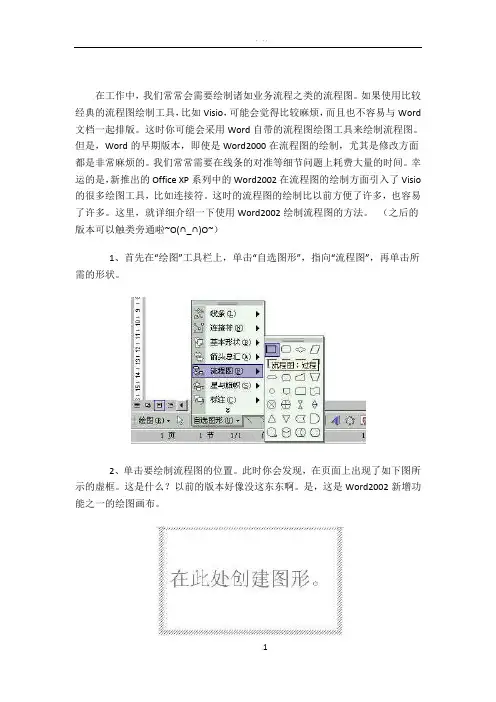
在Word的菜单栏中,选择“插入”选项卡。在“插入”选项卡中,找到“形状”按钮并点击它。这将打开一个形状库,其中包含各种形状选项。
从形状库中选择一个适合您流程图的形状,如矩形、圆形、椭圆或箭头等。单击所选形状并将其拖动到文档中的适当位置。您可以调整形状的大小和位置,以符合您的需求。
步骤3:连接形状
在流程图中,形状通常是通过箭头或直线连接起来的。要连接两个形状,首先选择一个形状,然后在“插入”选项卡中找到“形状”按钮。从形状库中选择直线或箭头,并将其拖动到第一个形状的边缘。释放鼠标按钮后,将箭头或直线与另一个形状的边缘连接起来。
重复此步骤以连接所有形状,直到您完成整个流程图。
步骤4:编辑文本
流程图的每个形状通常需要包含描述或说明信息。要编辑形状中的文本,双击该形状。或者,您可以选择形状,然后在Word菜单栏中找到“插入”选项卡。在“插入”选项卡上,找到“文本框”按钮并点击它。在文本框中输入您想要显示的文本。
您可以对文本进行格式设置,如更改字体、字号、颜色和对齐方式等。通过双击形状或选择形状并点击“文本框”按钮,您可以随时编辑文本。 步骤5:格式化流程图
如果您想进一步自定义您的流程图,Word也提供了一些格式化选项。在Word菜单栏中找到“格式”选项卡,并点击它。在“格式”选项卡上,您可以更改形状的填充颜色、边框样式和线条颜色等。
您还可以调整形状的大小和位置,以便流程图看起来更整齐和专业。
步骤6:保存流程图
创建好流程图后,记得保存您的文档。点击Word菜单栏中的“文件”选项卡,然后选择“保存”或“另存为”。选择您想要保存的位置和文件名,点击“保存”按钮即可。
结论
通过本文的指南,您可以轻松地在Word中创建简单的流程图。不需要额外的软件或插件,Word就能满足您的基本绘图需求。通过插入形状、连接形状、编辑文本和格式化流程图等步骤,您可以制作出美观、直观的流程图来解决问题和展示流程。
试试在下次工作或学习中使用Word创建流程图,体验其中的乐趣吧!