远程连接桌面的部分命令
- 格式:docx
- 大小:23.39 KB
- 文档页数:4
1 / 4 远程连接桌面的部分命令
命令行打开远程桌面的命令!
常用参数:
/v:server[;port] 指定要连接的远程计算机
/admin 在管理员模式下运行远程桌面
/f 在全屏幕模式下运行远程桌面
/public 在公用模式下运行远程桌面
/console 连接到指定服务器的控制台
/edit 打开指定的.rdp文件进行编辑
例子:
mstsc /v:192.168.0.100 /admin
mstsc /edit "C:\Documents and Settings\iceglaze\Desktop\mine.rdp"
远程桌面命令,远程桌面连接命令【详细用法】-
远程桌面命令、远程桌面连接命令、远程连接命令;
远程桌面命令为:mstsc
远程桌面链接:本地计算机通过网络登陆的方式控制另一台计算机,在被控制机上可以像本地计算机一样安装或卸载软件,这一切就像在操作本地计算机一样没有限制,相比其他第三方远程控制软件,windows自带的远程桌面链接显得更加灵活方便。
远程桌面命令、远程桌面连接命令(mstsc)及其使用方法:
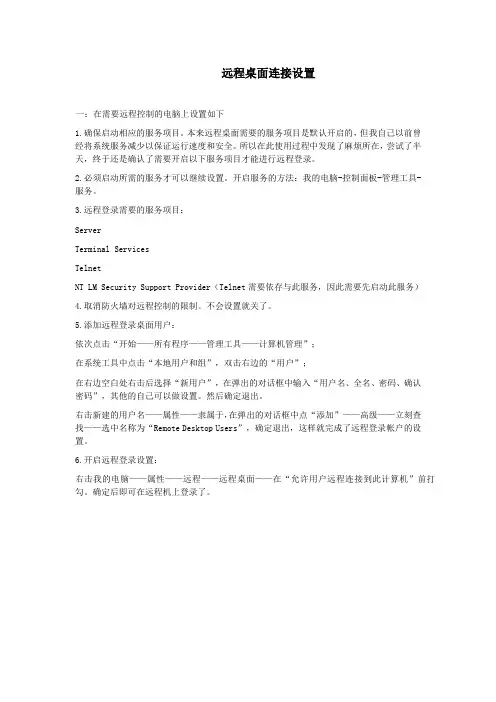
第一种:点击“开始”菜单——>选择“所有程序”——>鼠标指向“附件”——>选择“远程桌面链接”;
第二种:假如在“开始菜单”中没有出现“远程桌面链接”,则可以通过运行命令启动远程桌面,首先点击“开始”菜单——>选择“运行”——>在运行中输入“mstsc”(不含引号),点击确定即可打开远程桌面链接;
假如对方计算机只允许两个用户登陆,此时您是第三个想要远程桌面链接的用户,那么如何才能登陆到对方计算机呢? 您可以使用强行远程桌面链接命令“mstsc /console
/v:10.10.10.100:3389”来登陆,其中10.10.10.100为对方的IP地址,3389为远程计算机的开放端口(默认为3389),使用这种方式登陆后,原有的已连接的两个用户将会被踢掉一个,之后您的远程桌面链接将成功登陆;
打开远程桌面链接窗口后,点击右下角的“选项(O)”则展开更为详尽的设置页面,比如将IP地址和用户名保存下来、调整远程桌面屏幕的初始大小、颜色质量、是否启动声音、键盘设置、共享打印机或剪切板、性能优化等等项目,如下图所示:
当然,在使用远程桌面命令、远程桌面连接命令(mstsc)时,必须要让对方允许方可实现远程桌面链接,允许远程桌面链接的设置步骤为:右键点击“我的电脑”——> 选择“属性”——>切换到“远程”选项中——>勾选中“允许用户远程链接到此计算机(C)”的选项——>点击确定。远程桌面命令为mstsc。
mstsc:远程桌面控制命令
在xp sp2中用mstsc /console命令可以登录到远程桌面的控制台(和在电脑前以同一用户登录),xp升级到sp3后,不能这样用了。sp3中命令应该换成mstsc /admin。
xp sp3中mstsc的参数如下:
MSTSC [] [/v:] [/admin] [/f[ullscreen]] [/w: /h:] [/public] | [/span] [/edit "connection file"]
[/migrate]
"connection file" -- 指定连接的 .rdp 文件的名称。
/v: -- 指定要连接的远程计算机。
/admin -- 将您连接到会话以管理服务器。
/f -- 以全屏模式启动远程桌面。
/w: -- 指定远程桌面窗口的宽度。
/h: -- 指定远程桌面窗口的高度。
/public -- 在公用模式下运行远程桌面。
/span -- 使远程桌面的宽度和高度与本地虚拟桌面相匹配,如有必要,扩展到多个显示器。若要扩展到多个显示器,所有显示器都必须具有相同的高度并垂直排列。
/edit -- 打开指定的 .rdp 连接文件进行编辑。
/migrate -- 将使用客户端连接管理器创建的旧连接文件迁移到新的 .rdp 连接文件。
2003 sp2中的mstsc参数用法:
MSTSC [] [/v:] [/console] [/f[ullscreen]]
[/w: /h:] | /Edit"ConnectionFile" | /Migrate | /?
-- 指定连接的 .rdp 文件的名称。
/v: -- 指定要连接到的终端服务器。
/console -- 连接到服务器的控制台会话。
/f -- 以全屏模式启动客户端。
/w: -- 指定远程桌面屏幕的宽度。
/h: -- 指定远程桌面屏幕的高度。
/edit -- 打开指定的 .rdp 文件来编辑。
/migrate -- 将客户端连接管理器创建的旧版连接文件迁移到新的 .rdp 连接文件。
/? -- 显示此用法消息。
Windows XP 使用远程桌面时的关机/重新启动方法
在工作时,经常会用到Windows XP,做网络管理员的,一般会有两台Monitor,有多台主机.
在使用Terminal Service时,在Windows 2003环境下使用时,图中即可显示注册(logoff)或者关机(shutdown)字样的东东.可以使用Windows XP时,你会发现.如果一台XP打开远程桌面连接,你从其它的PC上用mstsc命令登录.登录当需要关机时显示如下:
'800')this.width='800';if(this.height>'600')this.height='600';" border=0>
仅有注销和断开
如果需要关机/重新方法有二:
一.在桌面上单一下,然后用Alt+F4键,你会发现弹出如下的图片:
接下来怎么做,我不用讲了.
二.使用命令:
使用命令方式,进入CLI(command Line interface),在运行命令前,请正确保存你现在所做的信息.使用:
shutdown -s -f -t 0(关闭)
shutdown -r -f -t 0(重启)
友情提示:范文可能无法思考和涵盖全面,供参考!最好找专业人士起草或审核后使用,感谢您的下载!