远程桌面连接方法
- 格式:doc
- 大小:10.62 KB
- 文档页数:1
远程桌面连接方法
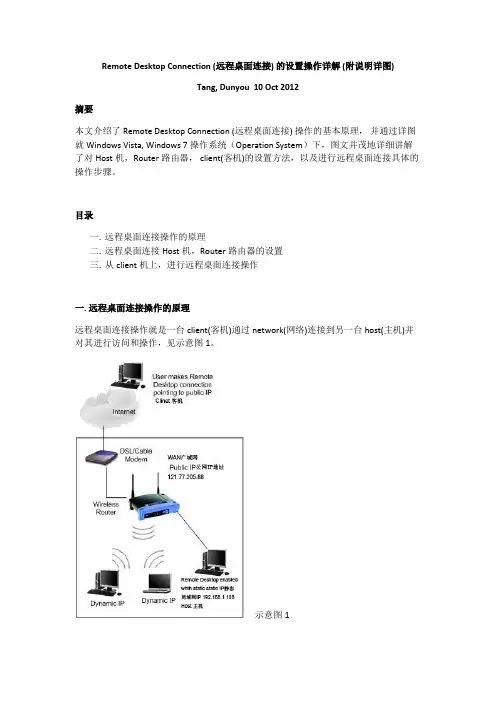
远程桌面连接方法有多种,下面是两种常用的方法:
1. Windows操作系统自带的远程桌面连接:
- 打开需要远程连接的目标电脑,确保目标电脑已经开启了远程桌面连接功能。
- 在本地电脑上按下Windows键 + R,输入“mstsc”并按下回车键打开远程桌面连接工具。
- 在远程桌面连接工具的窗口中输入目标电脑的IP地址或计算机名,然后点击“连接”按钮。
- 输入目标电脑的用户名和密码,然后点击“确定”按钮进行连接。
2. 第三方远程连接软件:
- 在本地电脑上下载并安装一款远程连接软件,例如TeamViewer、AnyDesk等。
- 打开远程连接软件,获取本地电脑显示的识别码或ID。
- 在目标电脑上下载并安装同一款远程连接软件,然后输入本地电脑的识别码或ID。
- 在目标电脑上授权本地电脑的远程连接请求,然后等待连接建立。
无论使用哪种方法,都需要确保目标电脑和本地电脑处于同一网络环境中,并且目标电脑已经允许远程连接。