绘制甘特图的步骤
- 格式:docx
- 大小:180.03 KB
- 文档页数:9
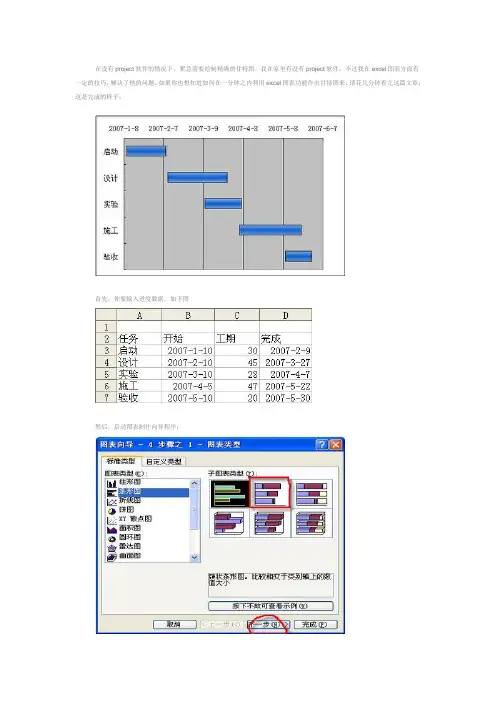
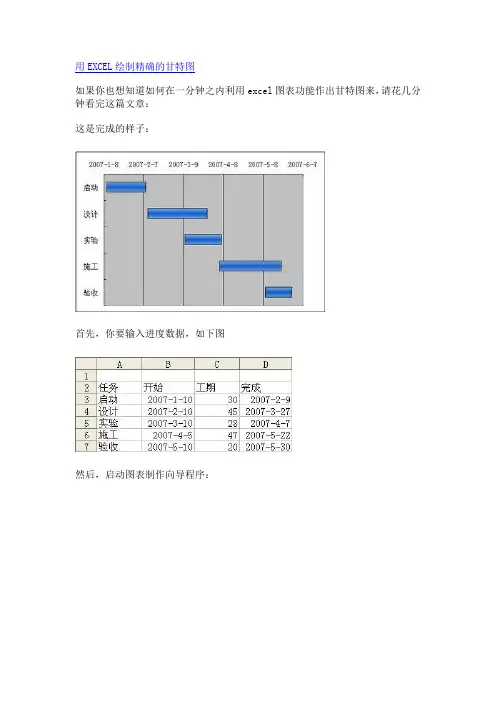
绘制甘特图的步骤:
1.明确项目牵涉到的各项活动、项目。内容包括项目名称(包括顺序)、开始时间、工期,任务类型(依赖/决定性)和依赖于哪一项任务。
2.创建甘特图草图。将所有的项目按照开始时间、工期标注到甘特图上。
3.确定项目活动依赖关系及时序进度。使用草图,并且按照项目的类型将项目联系起来,并且安排。
此步骤将保证在未来计划有所调整的情况下,各项活动仍然能够按照正确的时序进行。 也就是确保所有依赖性活动能并且只能在决定性活动完成之后按计划展开。
同时避免关键性路径过长。关键性路径是由贯穿项目始终的关键性任务所决定的,它既表示了项目的最长耗时, 也表示了完成项目的最短可能时间。请注意,关键性路径会由于单项活动进度的提前或延期而发生变化。 而且要注意不要滥用项目资源,同时,对于进度表上的不可预知事件要安排适当的富裕时间(Slack Time)。 但是,富裕时间不适用于关键性任务,因为作为关键性路径的一部分,它们的时序进度对整个项目至关重要。
4.计算单项活动任务的工时量。
5.确定活动任务的执行人员及适时按需调整工时。
6.计算整个项目时间
网上有人总结过能够替代MS Project的甘特图制作或阅读软件,我没有效过那么多,仅仅就我用过的除MS Project之外的3款做一下总结介绍。依照我用到的一个MS Project成立的.MPP文件,对3款软件做一个比较。
以下图确实是用MS Project 2003制作的MPP工程图,界面很简直,看起来也很清楚,一目了然,我的目的确实是用别的软件也能取得一样的界面和成效。
第一款:GanttProject
很多人网上极力推荐的,开源+免费的软件,而且体积小巧,最新版的Windows版本仅仅才8.6M,可谓是“短小精悍”,而且还提供免安装版下载,很体贴,有中文语言。
可是这款软件默许打开的是.gan和.xml格式的文件,要编辑.mpp需要先进行导入,固然并非麻烦。
可是看下面两幅图就能够够明白并无达到我的要求,软件将一个MPP的内容分成了两块别离显示,资源单独拿出来放在另一个页面上,不容易将两边对应。而且看右边的时刻线不难发觉上面没有带资源名称,对应起来有些费力。我试图进行调整也没有取得我想要的界面。
软件主页地址:第二款:OpenProj
免费+开源+跨平台的产品,一看界面就明白是用Java开发的,因此需要机械上装有JRE,只是软件加倍精致,最新版只有6.4M,而且有中文版。得让我欣喜的是尽管Java的界面做的不是很精美,可是取得了和Visio下面一模一样的成效,对中文的支持也超级好。
这款软件支持格式有Projity (.pod), MS Project(.mpp, .mpx), .xml, Gnome
Planner(*.planner),默许就能够够关联打开.MPP文件,还能进行制作和编辑。我个人是超级推荐的!
软件主页:
下载页面:
第三款:LiveProject Viewer(免费版) 这款软件只能查看.MPP文件,若是要想编辑,那就得花$购买高级版本了。只是能够利用免费版的Viewer已经很不错了,能够知足大多数人包括我的需求了,我不负责做计划,不需要创作。
他们自己的介绍是如此的:LiveProject Viewer是免费的项目查看器,能够用来查看Microsoft Project文件。它能够查看任务、甘特图、资源和其他Microsoft Project文件信息,而不必安装Microsoft Project ®。LiveProject
Free project viewer永只是时,乃至在商业布署中仍然免费。共享mpp文件从来没这么轻松过。
看看下面的截图,一样取得了我想要的界面,而且也是完美支持中文,只是可惜软件本身并无中文语言,只是我想利用此种软件的英文水平至少应该在CET4以上,可不能有问题的。唯一让我不中意的是那个软件双击就安装了,也不明白安装到什么地址了,查看快捷键也屏蔽了安装位置,比微软还霸道!还好程序治理里面添加了卸载项,我很讨厌这种自作主张的软件。
英文主页:
中文页面:
下载页面:另外:若是想要制作甘特图而不想安装MS Project这么庞大的软件,乃至上面提到的那两个小巧的软件都不想安装,网上还有免费的用于制作Gantt图的Excel模板下载,提供两个地址:
地址:地址:4696f
, October 14th, 2007
再造《》精品系列:让你了解更多优秀软件,而且学会熟练地利用它们。
甘特图(Gantt Chart)由亨利·甘特于1910年开发的,他通过条状图来显示项目,进度,和其他时刻相关的系统进展的内在关系随着时刻进展的情形。
其中,横轴表示时刻,纵轴表示活动(项目)。线条表示在整个期间上打算和实际的活动完成情形。甘特图能够直观地说明任务打算在何时进行,及实际进展与打算要求的对照。治理者由此能够超级便利地弄清每一项任务(项目)还剩下哪些工作要做,并可评估工作是提早仍是滞后,亦或正常进行。除此之外,甘特图还有简单、夺目和便于编制等特点。 因此,甘特图关于项目治理是一种理想的操纵工具。
甘特图的含义:
1. 以图形或表格的形式显示活动;
2. 此刻是一种通用的显示进度的方式;
3. 构造时应包括实际日历天和持续时刻,而且不要将周末和节假日算在进度之内。
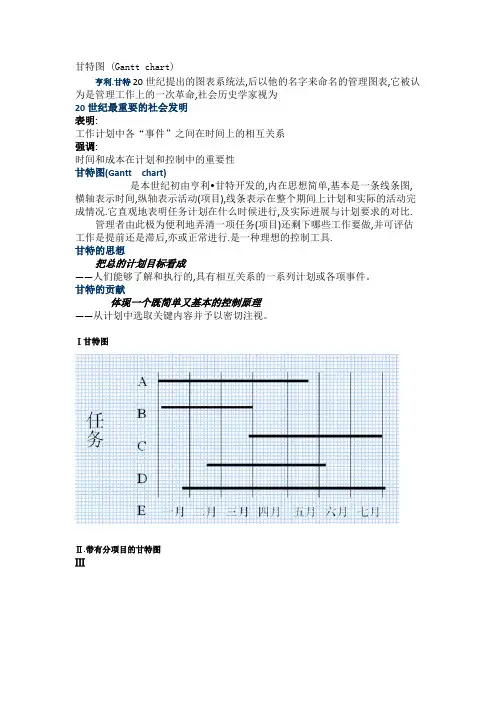
下面利用一个例子来简单说明甘特图:
时刻以月为单位表示在图的下方,要紧活动从上到以下在图的左侧。打算需要确信数的出版包括哪些活动,这些活动的顺序,和每项活动持续的时刻。时刻框里的线条表示打算的活动顺序,空白的现况表示活动的实际进度。甘特图作为一种操纵工具,帮忙治理者发觉实际进度偏离打算的情形。在本例中,除打印长条校样之外,其他活动都是按打算完成的。
甘特图的优势:
• 图形化概要,通用技术,易于明白得;
• 中小型项目一样不超过30项活动;
• 有专业软件支持,不必担忧复杂计算和分析。
甘特图的局限:
• 甘特图事实上仅仅部份地反映了项目治理的三重约束(时刻、本钱和范围),因为它要紧关注进程治理(时刻); • 软件的不足。尽管能够通过项目治理软件刻画出项目活动的内在关系,可是若是关系过量,纷繁芜杂的线图必将增加甘特图的阅读难度;
• 为了不至于转移阅读者的注意力,还最好幸免利用栅格。
另外,个人甘特图与平常咱们利用的时刻表是两种不同的任务表达方式。个人甘特图利用户能够直观地明白有哪些任务在什么时刻段要做,而时刻表那么提供更精准的时刻段数据。另外,用户还能够在时刻表中直接更新任务进程
再造《》精品系列:让你了解更多优秀软件,而且学会熟练地利用它们。
(Gantt Chart)作为一种理想的项目治理操纵工具,它通过条状图来显示项目,进度,和其他时刻相关的系统进展的内在关系随着时刻进展的情形,治理者由此能够超级便利地弄清每一项任务(项目)还剩下哪些工作要做,并可评估工作是提早仍是滞后,亦或正常进行。
而这次将介绍的甘特图绘制软件——Ganttproject是一款基于项目治理的开源项目。你能够通过它来绘制甘特图,进行项目治理与计划。
Ganttproject能够将项目的各个组成部份分层次排列,并与相应的人员和时刻期限挂钩。它利用条状图来显示项目的进展情形,你能从中看到每 项任务的预定完成时刻和实际的进度。你也能够为每一个项目组成员分派任务,设定任务的优先级和完成期限。同时,Ganttproject的输出功能也相当完 备,不仅能够把数据保留为pdf文件和csv电子数据表文件,还能够输出为HTML文件发布到Internet 上。
与相同,Ganttproject一样是一款纯Java应用程序,因此它能够运行于Windows、Linux和Mac OS等多个平台上。
GanttProject的优势:
• 功能不是专门多,但超级有效;
• 容易上手,阅读这份让你快速学会如何利用它;
• 支持中文,完全免费,还支持多平台。
软件下载: | |
其他甘特图绘制软件介绍:
• Microsoft Office Project
MS Project与MS Word、MS Powerpoint等一样都属于Office系列。其可用性、壮大的功能和灵活性是毋庸置疑的。MS Project是超级靠得住的项目治理工具,它能使你加倍有效且高效地治理项目。利用Project,你能够对所有信息了如指掌,操纵项目的工时、日程和财务,与项目工作组维持紧密合作,同时提高工作
效率。只是MS Project固然是付钱才能利用的。阅读。
• ΤΙΜΙΟΣ Gantt Designer
另外一款专门的甘特图绘制软件,只是需要注册(免费)才能开始利用。支持中文,容易上手。只是功能比较简单,相较较而言,弥缝更推荐GanttProject。阅读ΤΙΜΙΟΣ Gantt Designer的。
在上次介绍了《(Gantt Chart)》后,这次弥缝将大伙儿如何利用Excel 2007绘制甘特图。Excel并未提供甘特图类型,但仍是能够绘制甘特图的,方式确实是通过对堆积条形图类型进行自概念,使之显示任务、任务工期和层次结构。
下面的进程可帮忙创建甘特图(Gantt Chart),而且结果与上图相似。关于此图表,咱们利用例如工作表数据。您能够将这些数据复制到工作表中,也能够利用自己的数据,只要利用的列题目和工作表结构是相同的。
1. 将例如工作表数据复制到一个空白工作表中,或打开包括要绘制到甘特图中的数据的工作表;
2.
3. 注释 B 列和 C 列中(开始时刻和工期)的值别离代表与开始日期相差的天数和完成任务所需的天数。
4. 选择要在甘特图中绘制的数据(咱们的例如工作表数据中为 A1:C6);
5. 在“插入”选项卡上的“图表”组中单击“条形图”;