excel制作甘特图的方法步骤
- 格式:docx
- 大小:15.41 KB
- 文档页数:3
excel制作甘特图的方法步骤
Excel制作甘特图的方法步骤。
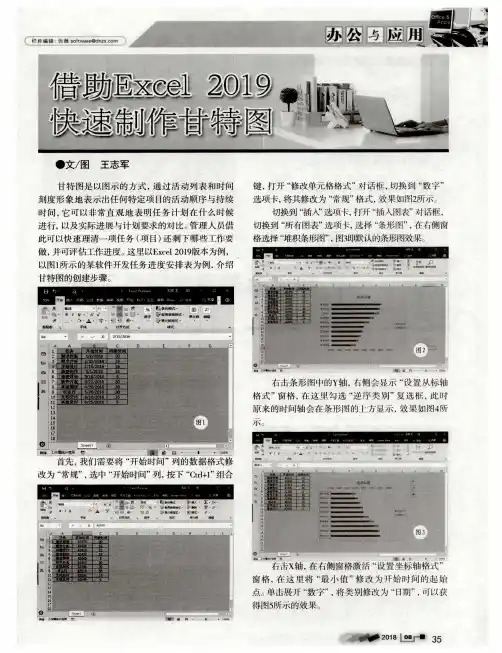
甘特图是一种项目进度管理工具,通过横轴表示时间,纵轴表示任务,用条形图来表示任务的开始时间、持续时间和完成时间,是项目管理中常用的可视化工具。在Excel中制作甘特图并不困难,下面我将为大家介绍Excel制作甘特图的方法步骤。
第一步,准备数据。
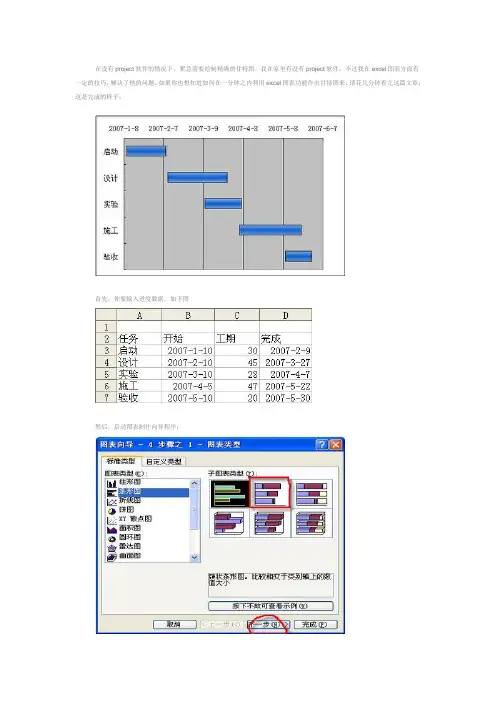
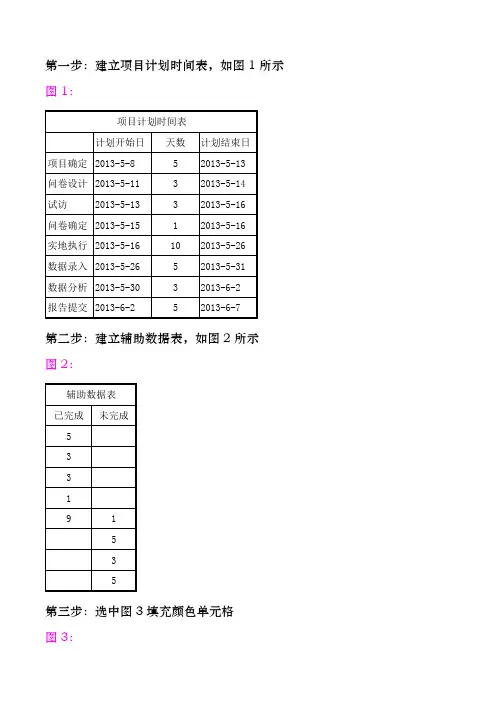
在制作甘特图之前,首先需要准备好任务的相关数据,包括任务名称、开始时间、持续时间等。在Excel中可以使用表格的形式来组织这些数据,确保每个任务的数据都清晰明了。
第二步,插入条形图。
选中任务名称和持续时间这两列数据,然后在Excel菜单栏中选择“插入”-“条形图”,选择一个适合的条形图样式进行插入。这样就可以在表格中生成一个条形图,每个条形代表一个任务的持续时间。
第三步,调整条形图样式。
在插入的条形图中,右键点击任务名称或持续时间,选择“格式数据系列”,在弹出的窗口中可以调整条形图的样式,包括颜色、边框等,使其更符合甘特图的视觉效果。
第四步,添加开始时间线。
在Excel中,可以通过插入“插入形状”功能来添加开始时间线。选择一个直线形状,然后将其放置在条形图上方的适当位置,表示任务的开始时间。通过调整形状的长度和位置,可以精确地表示任务的开始时间。
第五步,添加完成时间线。
类似地,可以通过插入形状来添加完成时间线。选择一个直线形状,然后将其放置在条形图上方的适当位置,表示任务的完成时间。通过调整形状的长度和位置,可以精确地表示任务的完成时间。
第六步,添加数据标签。
在条形图中,可以通过添加数据标签来显示任务的具体信息,包括任务名称、开始时间、持续时间等。选中条形图,然后在Excel菜单栏中选择“布局”-“数据标签”,选择合适的数据标签样式进行添加。
第七步,调整甘特图样式。
最后,可以根据实际需要对甘特图的样式进行调整,包括字体、颜色、图例等。通过调整甘特图的样式,可以使其更加清晰、易读。
通过以上步骤,我们就可以在Excel中制作出一个简单清晰的甘特图。甘特图可以直观地展示任务的开始时间、持续时间和完成时间,帮助项目管理者更好地把控项目进度。希望以上方法对大家有所帮助,祝大家在项目管理中取得成功!