
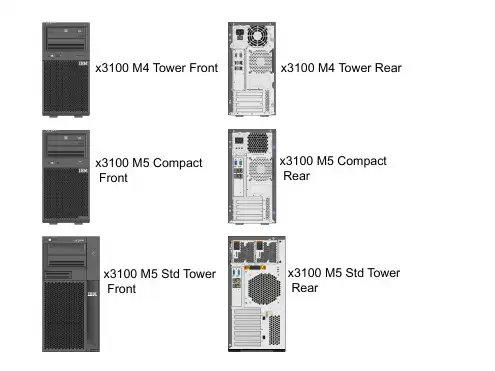
最全IBM服务器visio模具
- 格式:ppt
- 大小:740.50 KB
- 文档页数:8

visio 流程模板-回复“visio流程模板”是一种常用的流程图绘制工具,能够帮助用户方便地可视化处理流程,提高工作效率。
在本文中,我们将一步一步回答有关visio 流程模板的问题,以帮助您了解和使用这个功能强大的工具。
第一步:什么是visio流程模板?Visio是一款由微软公司开发的流程图绘制工具。
它通过提供一系列预定义的图形符号和模板,帮助用户轻松地绘制各种类型的流程图,如组织结构图、流程图、数据流图等。
visio流程模板是一组预定义的图形和样式,用于快速创建相同类型的流程图。
第二步:如何使用visio流程模板创建一个流程图?1. 打开visio软件并选择“新建”。
2. 在新建窗口中,选择“流程图”模板类型。
3. 选择适当的模板,如“基本流程图”或“交互式流程图”。
4. 点击“创建”按钮,新建一个流程图文档。
5. 在流程图文档中,使用visio提供的工具栏和面板,添加和连接图形符号,以表示流程中的各个步骤和决策。
6. 根据需要,可以添加文本、样式和其他附加元素,以增强流程图的可读性和吸引力。
7. 保存并导出流程图,以便在需要时与他人共享或打印。
第三步:visio流程模板的模块和符号有哪些?visio流程模板提供了丰富的模块和符号库,以满足不同类型的流程图绘制需求。
以下是一些常见的visio流程模板中的模块和符号:1. 流程图符号:包括开始和结束符号、活动或步骤符号、决策或条件符号、连接线等。
这些符号有助于准确地表示和连接流程中的各个步骤。
2. 数据流图符号:用于表示输入、输出和中间数据的流动。
这些符号包括数据流、数据存储、数据处理等。
3. 组织结构图符号:用于表示组织的层次结构和职能关系。
这些符号包括部门、岗位、员工等。
4. 网络图符号:用于表示计算机网络和系统组件之间的连接和通信。
这些符号包括服务器、路由器、交换机等。
5. 数据库图符号:用于表示数据库结构和组织。
这些符号包括表格、字段、关系等。


Visio 海量清晰形状模具Visio 2010 初级用户指南Visio 图表具有许多种类,但您可以使用相同的三个基本步骤创建几乎全部种类的图表:1.选择并打开一个模板。
2.拖动并连接形状。
3.向形状添加文本。
本文内容∙创建简单的流程图o第1 步:选择并打开一个模板o第2 步:拖动并连接形状o第3 步:向形状添加文本∙什么是 Visio 形状、模具和模板?o形状o模具o模板创建简单的流程图第1 步:选择并打开一个模板1.启动Visio。
2.在“模板类别”下,单击“流程图”。
3.在“流程图”窗口中,双击“基本流程图”。
模板将相关形状包括在名为模具的集合中。
例如,随“基本流程图”模板打开的任何一种模具即“基本流程图形状”。
第2 步:拖动并连接形状若要创建图表,请将形状从模具拖至空白页上并将它们相互连接起来。
用于连接形状的方法有多种,但是现在使用自动连接功能。
1.将“开始/结束”形状从“基本流程图形状”模具拖至绘图页上,然后松开鼠标按钮。
2.将指针放在形状上,以便显示蓝色箭头。
3.将指针移到蓝色箭头上,蓝色箭头指向第二个形状的放置位置。
此时将会显示一个浮动工具栏,该工具栏包含模具顶部的一些形状。
4.单击正方形的“流程”形状。
“流程”形状即会添加到图表中,并自动连接到“开始/结束”形状。
如果要添加的形状未出现在浮动工具栏上,则可以将所需形状从“形状”窗口拖放到蓝色箭头上。
新形状即会连接到第一个形状,就像您在浮动工具栏上单击了它一样。
第3 步:向形状添加文本1.单击相应的形状并开始键入文本。
2.键入完毕后,单击绘图页的空白区域或按Esc。
返回页首什么是Visio 形状、模具和模板?形状Visio 形状是指您拖至绘图页上的现成图像,它们是图表的构建基块。
当您将形状从模具拖至绘图页上时,原始形状仍保留在模具上。
该原始形状称为主控形状。
放置在绘图上的形状是该主控形状的副本,也称为实例。
您可以根据需要从中将同一形状的任意数量的实例拖至绘图上。