
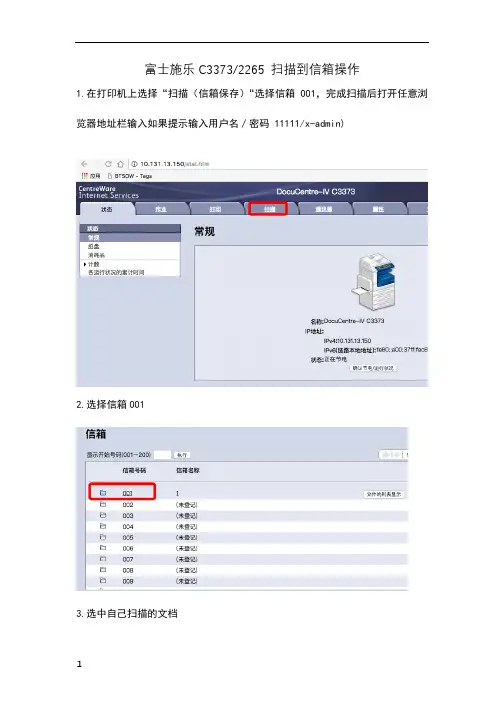
富士施乐扫描到信箱操作
- 格式:doc
- 大小:283.00 KB
- 文档页数:2

TSC Seoul - Customer Tip No. 3-2-02, v1.0 16 July, 2011Purpose本设置向导旨在帮助客户通过CWIS(CentrWare InternetServices, 即通过网页访问一体机)设置扫描至电子邮件的功能。
使用环境保证富士施乐一体机接入用户局域网,并能够与电脑正常通信。
.一体机已配置固定的IP地址、子网掩码、网关地址以及DNS服务器地址。
设置该项功能之前,需要用户提供正常工作的邮件服务器(SMTP服务器)信息,包括SMTP服务器的IP地址或名称,有效地登录账户和密码等信息。
* 如果确定在同一局域网内,也可以使用一体机名称访问This document applies to thefollowing Fuji Xerox productsindicated below.O ApeosPort-IVO DocuCentre-IVO ApeosPort-IIIO DocuCentre-IIIO ApeosPort-IIO DocuCentre-III. 通过网页登录机器1.1在Windows IE 浏览器的地址栏里输入一体机的IP 地址,会看到如右图所示画面1.2点击属性标签1.3页面弹出对话框要求输入管理员账户信息, 默认值为 ‐ 用户名:11111 密码: x ‐admin* 如果默认值无法登录,请咨询机器管理员获得相关信息II.检查端口启动状态2.1在左侧菜单中依次点击网络设定 -》端口启动2.2确认邮件发送端口是否为启动若该项目未被勾选,请勾选并且通过点击下方应用新设定和重新启动按钮重新启动一体机III.配置网络信息3.1在左侧菜单中依次点击网络设定 -》通信协议设定-》TCP/IP主机名称IPv4(建议使用固定IP ) IP 地址获取方法 -》手动设定 IP 地址 子网掩码 网关地址 DNS* DNS 不是必填项目。
如果SMTP 服务器是用服务器名搜索,则此项为必填项目; 如果是用IP 地址查询,则不必填写IV.配置SMTP 服务器信息4.1 在左侧菜单中依次点击网络设定 -》通信协议设定-》SMTP4.2 需要设定项目SMTP 服务器IP 地址(主机名称) 端口信息分配给一体机的邮件地址SMTP 服务器的 登录名称 密码其它详细设定信息 扫描附件的最大容量 分割方式及单位* 4.2和4.3的 各项信息需要客户公司邮件服务器管理员提供相关信息保存设定值并重启以上信息设定完毕后,点击应用新的设定,并重新启动一体机 V.设置地址簿DocuCentre 或ApeosPort IV 代产品目录通讯簿‐》添加通信对象通信对象名称-》识别用户的名字 通信对象类型-》邮件通信对象,即接收邮件的Email地址 –》确定详细设定(选填项目)DocuCentre 或ApeosPort III 代产品 属性-》功能设定-》邮件-》通讯簿DocuCentre 或ApeosPort II 代产品 属性-》通讯簿* 第二代和第三代产品使用CSV 格式设置地址簿信息用MS Office Excel 打开以后,在以下列输入相应信息 B 列-》 MAIL C 列-》用户识别符 AR 列-》邮件地址保存文件后再以CSV 格式登记,上传至一体机Common Scan to Email Codes016-513SMTP server reception error【原因】来自SMTP服务器的应答接收时出现错误(连接服务器后), 可能是服务器或者网络装在过重【解决方案】等待片刻再执行作业016-798, 016-799Email message size over【原因】在页分割中,每一页的邮件数据容量超过了系统数据的最大讯息容量【解决方案】1. 降低发送参数的分辨率(发送画质)后再次发送2. 以发送参数的倍率缩小图像后再发送。

施乐 FX DocuCentre-IV C2260 扫描教程
2•输入自己的用户名称(名字的英文小写拼音的第一个字母)然后点 例如:周丽丽,输入 zll 然后点右上角的“确定”
1.放好需要扫描的纸张-正面朝上,然后点击“ 扫描(PC 保存)”如下图: 确定”如下图
4.之后出现界面点击“设定”如下图
5.点击之后出现界面点击“关闭”如下图
内存余量
啊
SFC
7.扫描后的文件存放在服务器,具体位置在\\192.168.16.30\fujixerox scan 操作步骤:开始-运行然后输入\\192.168.16.30\fujixerox scan
按回车看到界面如下,扫描的文件就在这个文件夹内:
8.可以在桌面创建扫描文件的快捷文件夹,步骤如下: 桌面点击鼠标右键-新建-快捷方式
点击下一步
fujixerox scan文件夹,就能看到自己扫描的文件了。
点击完成,文件夹就建立完成。

富士施乐A4“网络扫描到基本思路:一、 获取DocuPrint CM215二、 获取电脑IP 地址或主机三、 在电脑上创建共享文件四、 通过电脑IE 浏览器进行五、 在CM215fw 机器上进行具体操作步骤如下:1.通过打印“System Settings(系统操作步骤如下:按面板“System(系统)”按钮一机器打印出“System Settings(地址,(若采用无线连接,则在无2.获取电脑IP 地址或主机名操作步骤如下:2-1)点电脑左下角微软的开始图车键)”;彩色一体机DocuPrint CM21扫描到共享文件夹功能”设置指南CM215fw 机器IP 地址;或主机名;享文件;器进行账户设置(本文以Windows 7系统为例进上进行网络扫描;系统设定页)”获取DocuPrint CM215fw 机器IP 按钮一次 按“OK ”按钮两次;tings(系统设定页)”,在“Wired Network(有线网络则在无线网络部分获取)如下图所示,本例中机器IP 开始图标“”,出现下图一,输入“cmd ”,出现下(图一) CM215fw 置指南为例进行介绍);地址网络)”部分获取机器IP 地址=13.187.8.160;出现下图二,敲“Enter(回(图二)2-2)在出现的界面中,输入“ipconfig /all”,敲回车,如下图所示,本例中电脑的IP地址=13.187.8.16或主机名=chnsha2335;3.在电脑上创建共享文件夹;3-1)在电脑的数据盘建立新的文件夹并重新命名(注:文件夹名称只能为英文,不能为中文),如下图所示,新建立的文件夹名称为“scan”;3-2)选中“scan”文件夹,右击鼠标,点选“share with(共享)”---“Specific People(指定人员)”,出现如下界面,点“Share(共享)”;3-3)出现如下界面,点“Done(完成)”;3-4)出现如下界面,文件夹共享操作已完成;4.通过电脑IE 浏览器进行账户设置;4-1)打开电脑IE 浏览器,输入DocuPrint CM215fw 机器的IP 地址,如下图所示,点“通讯簿”;4-2)出现如下图所示的界面,输入出厂默认的管理员信息:User name(用户名)=11111Password(密码)=x-admin点“OK(确定)”;4-3)在出现的界面中,点“计算机/服务器地址簿”,出现下图所示;点“添加”,开始设置扫描到共享文件夹账户;4-4)在出现的界面中,分别设置:(图一)(图二)(图三)4-5)出现如下界面,“您的请求已被执行,没有错误。

DocuCentre-IV C2260用户操作实用手册Fuji Xerox (China) Limited目录一. 正确放置原稿---------------------5二. 复印1. 简易复印步骤--------------------62. 常用的复印应用使用手送纸盘复印环保纸、厚纸、信封等非标准纸张---8色彩模式----------------------10复印双面文件--------------------11对图像进行缩放-------------------12将图像移位或自动居中----------------13消除副本四周的阴影-----------------15复印书刊----------------------16同时复印不同尺寸的原稿---------------17将文件进行分页/装订/打孔--------------18印制小册子或套印A3红头文件------------19复印身份证---------------------20把多页文件印到单页纸上---------------21自制大型海报--------------------22将一个图像重复多个印在单页纸上-----------23在文件中添加注释------------------24加附封面或套印A4红头文件-------------25进行样本复印--------------------26储存常用的复印功能-----------------27调用已储存的复印功能----------------28二、打印1、基本打印步骤---------------------292、常用的打印应用进行机密打印或样本打印---------------30把多页文件打印到单页纸上--------------32打印小册子---------------------33打印封面页或套印红头文件--------------34设置喜好设定--------------------35正确打印环保纸、厚纸、信封等非标准纸张-------36添加自定义尺寸纸张-----------------37设置打印首选项-------------------38 3、多媒体打印(选配)多媒体打印概况-------------------39注意和限制事项-------------------40多媒体部件---------------------41多媒体打印照片/文件-----------------42三、传真1、基本传真步骤--------------------432、常用的传真应用将一份传真发到多个接收方--------------44在计算机中发送传真-----------------45查看传真是否发送成功----------------46重发未发送的传真------------------47四、扫描1、扫描(信箱保存)登记信箱---------------------48扫描到信箱--------------------49从信箱中提取扫描文件---------------502、扫描(邮件发送)-------------------523、扫描(PC保存)--------------------534、扫描(USB保存)-------------------545、扫描(URL发送)-------------------556、扫描输出格式--------------------567、扫描文件的预览--------------------57五、清除卡纸----------------------58六、控制面板介绍--------------------59正确放置原稿两种方法放置原稿--自动输稿器:单张,多张原稿。