富士施乐S打印机代码及固定IP设置方法
- 格式:docx
- 大小:20.26 KB
- 文档页数:2
施乐S1810 打印机固定IP 地址设置方法
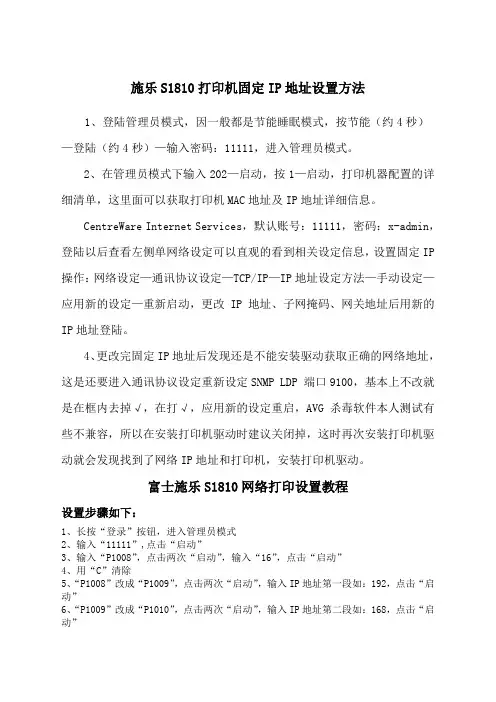
1、登陆管理员模式,因一般都是节能睡眠模式,按节能(约4 秒)—登陆(约4 秒)—输入密码:11111,进入管理员模式。
2、在管理员模式下输入202—启动,按1—启动,打印机器配置的详细清单,这里面可以获取打印机MAC fe址及IP地址详细信息。
3、因为在打印机上操作设置固定IP 地址一致未能成功,故使用电脑登陆获取到的IP 地址,例如:192.168.1.130 进入CentreWare Internet Services ,默认账号:11111,密码:x-admin ,登陆以后查看左侧单网络设定可以直观的看到相关设定信息,设置固定IP 操作:网络设定—通讯协议设定—TCP/IP—IP 地址设定方法—手动设定—应用新的设定—重新启动,更改IP 地址、子网掩码、网关地址后用新的IP 地址登陆。
4、更改完固定IP 地址后发现还是不能安装驱动获取正确的网络地址,这是还要进入通讯协议设定重新设定SNMPLDP 端口9100,基本上不改就是在框内去掉",在打",应用新的设定重启,AVG杀毒
软件本人测试有些不兼容,所以在安装打印机驱动时建议关闭掉,这时再次安装打印机驱动就会发现找到了网络IP 地址和打印机,安装打印机驱动。
富士施乐S1810 网络打印设置教程
设置步骤如下:
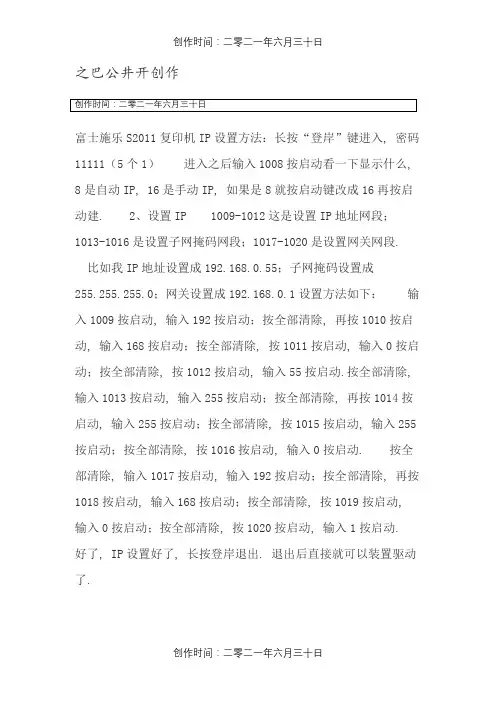
1、长按“登录”按钮,进入管理员模式
2、输入“ 11111”, 点击“启动”
3、输入“ P1008',点击两次“启动”,输入“ 16”,点击“启动”
4、用“ C”清除
以下设置打印机IP 地址:1 92. 1 68. 1 .240
5、“P1008'改成“ P1009',点击两次“启动”,输入IP地址第一段如:192,点击“启动”
& “P1009'改成“ P1010',点击两次“启动”,输入IP地址第二段如:168,点击“启动”
7、“P1010'改成“ P1011”,点击两次“启动”,输入IP地址第三段如:001,点击“启动,
8、“P1011,改成“ P1012',点击两次“启动”,输入IP地址第四段如:240,点击“启动,
以下设置子网地址:255.255.255.0
9、“P1012'改成“ P1013',点击两次“启动”,输入子网地址第一段如:255, 点击“启动,
10、“P1013'改成“ P1014',点击两次“启动”,输入子网地址第二段如:255, 点击“启动,
11、“P1014'改成“ P1015',点击两次“启动”,输入子网地址第三段如:255, 点击“启动,
12、“P1015'改成“ P1016',点击两次“启动”,输入子网地址第四段如:000, 点击“启动,
以下设置网关地址:192.168.1.1
13、“P1016'改成“ P1017',点击两次“启动”,输入网关地址第一段如:192, 点击“启动,
14、“P1017'改成“ P1018',点击两次“启动”,输入网关地址第二段如:168, 点击“启动,
15、“P1018'改成“ P1019',点击两次“启动”,输入网关地址第三段如:001, 点击“启动,
16、“P1019'改成“ P1020',点击两次“启动”,输入网关地址第四段如:001, 点击“启动,
设置完成之后,最后点击“登录,,打印机会重启。
到此,网络打印在打印机上的设置完成。