Eclipse常用快捷键大全
- 格式:docx
- 大小:37.56 KB
- 文档页数:4
Eclipse常用快捷键大全
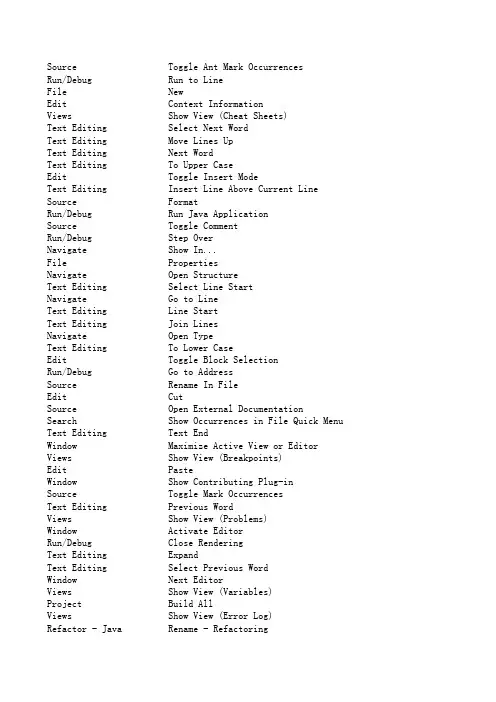
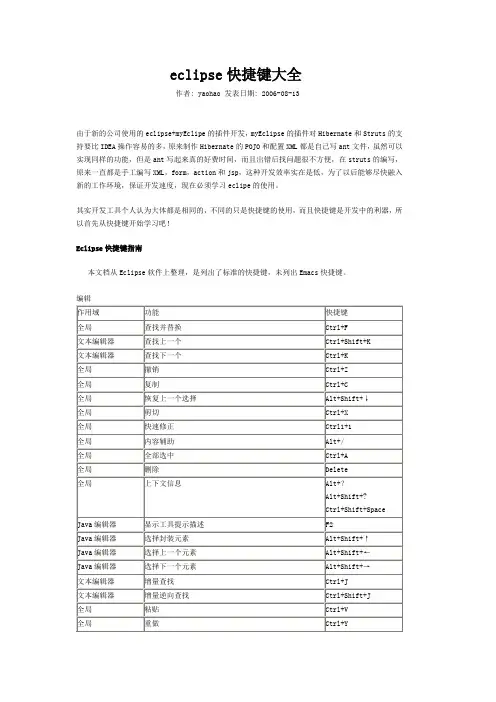
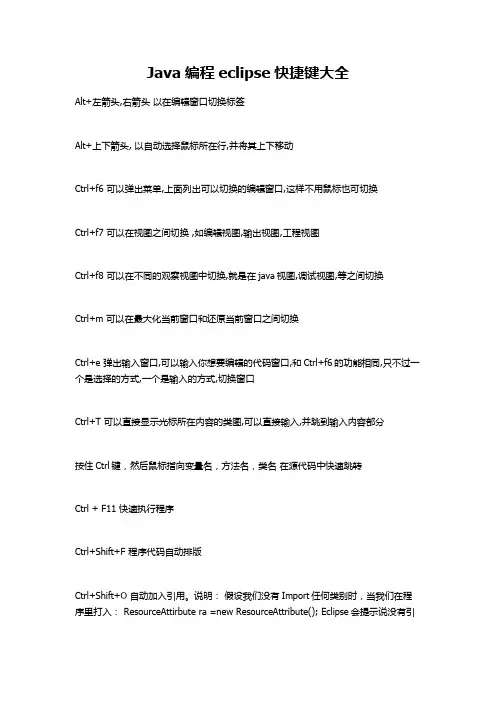
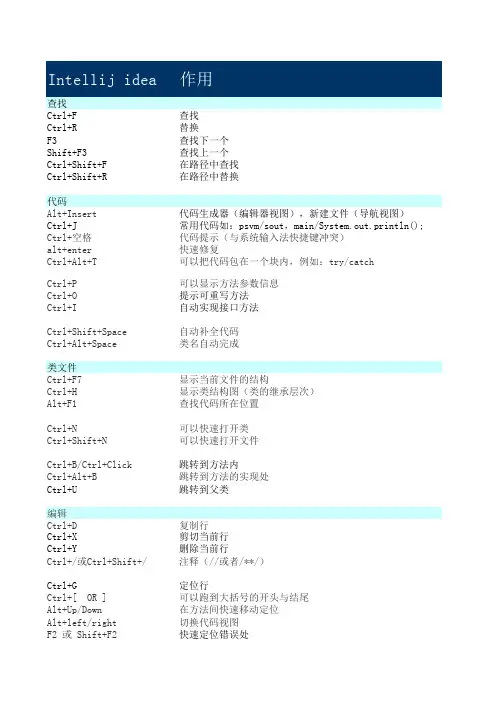
Eclipse是一个广泛使用的集成开发环境(IDE),它为开发人员提供了许多快捷键,可以显著提升编程效率。本文将介绍Eclipse中常用的快捷键,并提供相应的操作说明,以帮助开发人员更高效地使用Eclipse。
1. 导航快捷键
1.1 打开文件:Ctrl + Shift + R
这个快捷键允许您快速打开任意文件。只需按下快捷键,然后输入文件名的一部分,Eclipse将自动搜索匹配的文件,并在搜索结果中展示。
1.2 跳转到特定行:Ctrl + L
这个快捷键可以让您直接跳转到代码中指定的行数。按下快捷键后,输入目标行号,然后按下Enter键即可。
1.3 查找声明:Ctrl + 左键
按下Ctrl键并同时点击代码中的一个标识符,Eclipse将会自动跳转到该标识符所在的声明处。
2. 编辑快捷键
2.1 复制、剪切和粘贴:Ctrl + C / Ctrl + X / Ctrl + V 这些快捷键与常规操作相同。按下Ctrl + C复制选定的文本,在目标位置按下Ctrl + V进行粘贴。Ctrl + X将选定的文本剪切到剪贴板上。
2.2 重做和撤销:Ctrl + Z / Ctrl + Y
使用Ctrl + Z进行撤销操作,可以还原先前的更改。按下Ctrl + Y可以重新应用撤销的更改。
2.3 删除一行或一段代码:Ctrl + D
当您需要快速删除一行或一段代码时,按下Ctrl + D即可完成。选定代码并按下快捷键,Eclipse将删除选定的代码。
3. 调试快捷键
3.1 设置断点:Ctrl + Shift + B
在需要进行调试的代码行上,按下快捷键Ctrl + Shift + B,Eclipse将在该行上设置一个断点。设置断点后,您可以使用调试模式来逐步执行代码,以便检查和修复错误。
3.2 运行调试:F11
按下F11键,Eclipse将以调试模式运行代码。调试模式允许您一步一步运行代码,查看变量的值和代码的执行路径,以便更好地理解代码运行过程。
4. 代码生成和重构快捷键
4.1 自动生成代码:Ctrl + Space 按下Ctrl + Space快捷键可以触发代码提示功能。当您输入代码时,Eclipse将显示与输入相关的建议,并根据您的选择进行自动代码生成。
4.2 重命名:Alt + Shift + R
当您需要重命名一个变量、方法或类时,按下Alt + Shift + R快捷键。在输入新名称后,Eclipse将自动更新代码中所有引用该名称的位置。
4.3 提取方法:Alt + Shift + M
按下Alt + Shift + M快捷键可以将选定的代码提取为一个新的方法。这是一个重构操作,可以提高代码的可读性和重用性。
5. 其他常用快捷键
5.1 打开快捷键列表:Ctrl + Shift + L
按下Ctrl + Shift + L,Eclipse将显示当前可用的快捷键列表。您可以查找特定的快捷键,并快速了解其功能。
5.2 格式化代码:Ctrl + Shift + F
按下Ctrl + Shift + F可以对选定的代码进行格式化,以统一代码的样式和缩进,提高可读性和代码质量。
5.3 查找和替换:Ctrl + F / Ctrl + H
按下Ctrl + F可以在当前文件中查找文本。按下Ctrl + H可以在整个工作空间中进行全局搜索和替换操作。 总结
本文介绍了Eclipse中常用的快捷键,以帮助开发人员更高效地使用Eclipse。通过合理应用这些快捷键,您可以更快速地完成各种操作,提高编码效率和开发质量。相信在实际的开发过程中,熟练使用这些快捷键将为您带来很大的便利。