
Altium Designer原理图与PCB设计及仿真6
- 格式:ppt
- 大小:1.16 MB
- 文档页数:23
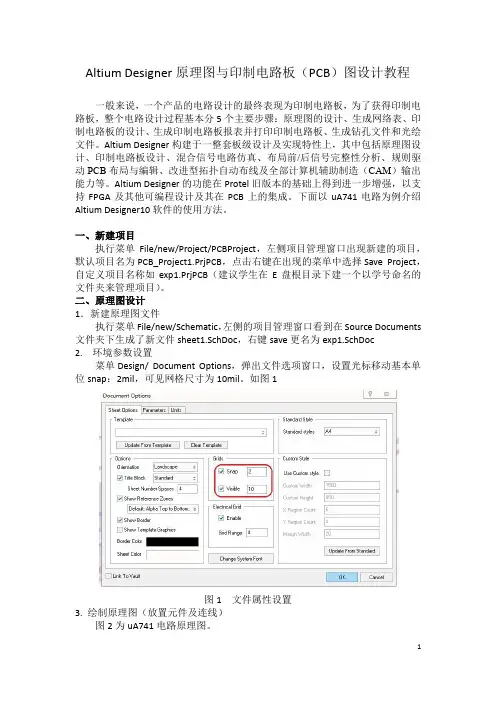
1 Altium Designer原理图与印制电路板(PCB)图设计教程 一般来说,一个产品的电路设计的最终表现为印制电路板,为了获得印制电路板,整个电路设计过程基本分5个主要步骤:原理图的设计、生成网络表、印制电路板的设计、生成印制电路板报表并打印印制电路板、生成钻孔文件和光绘文件。Altium Designer构建于一整套板级设计及实现特性上,其中包括原理图设计、印制电路板设计、混合信号电路仿真、布局前/后信号完整性分析、规则驱动PCB布局与编辑、改进型拓扑自动布线及全部计算机辅助制造(CAM)输出能力等。Altium Designer的功能在Protel旧版本的基础上得到进一步增强,以支持FPGA及其他可编程设计及其在PCB上的集成。下面以uA741电路为例介绍Altium Designer10软件的使用方法。 一、新建项目 执行菜单File/new/Project/PCBProject,左侧项目管理窗口出现新建的项目,默认项目名为PCB_Project1.PrjPCB,点击右键在出现的菜单中选择Save Project,自定义项目名称如exp1.PrjPCB(建议学生在E盘根目录下建一个以学号命名的文件夹来管理项目)。 二、原理图设计 1.新建原理图文件 执行菜单File/new/Schematic,左侧的项目管理窗口看到在Source Documents文件夹下生成了新文件sheet1.SchDoc,右键save更名为exp1.SchDoc 2. 环境参数设置 菜单Design/ Document Options,弹出文件选项窗口,设置光标移动基本单位snap:2mil,可见网格尺寸为10mil。如图1
图1 文件属性设置 3. 绘制原理图(放置元件及连线) 图2为uA741电路原理图。
2 图2 uA741电路原理图 表1中列出了电路中使用到的元件及所属的库(Library)。 表1 电路中使用的元件及封装、所属库 元件(Component Name) 封装形式 元件所属库名称 电解电容(Cap Pol1) RB7.6-15 Miscellaneous Devices.IntLib系统已自动加载 发光二极管(LED0) LED-0 电阻(RES2) AXIAL-0.4 单排插座(Header 2) HDR1×2 Miscellaneous Connectors.IntLib系统已自动加载 集成芯片uA741N DIP-8 ST Operational Amplifier.IntLib 需要手动加载 浏览元件库:菜单Design/Browse Library,窗口右侧弹出图3所示的元件库管理器,在元件库管理器中,用户可以装载新的元件库、查找元件、放置元件等。
![原理图的查错_Altium Designer 原理图与PCB设计_[共5页]](https://imgs-1438308264.cos.ap-hongkong.myqcloud.com/cb3bcfc8fc4ffe473268ab2d.webp)
Altium Designer原理图与PCB设计(附微课视频)9
96
图4.7.4 过滤器历史记录窗口
(8)“Mask out(屏蔽)”选项框:用于设置是否将不符合匹配条件的元件屏蔽。
(9)“Apply”按钮:用于启动过滤器查找功能。
4.8 原理图的查错、编译和修正
4.8.1 原理图的查错
利用Altium Designer 15系统的电气检测法则,可以对原理图的电气连接特性进行自动检
查,检查后的错误信息将在“Messages(信息)”工作面板中列出,同时也在原理图中标注出
来。用户可以对检测规则进行设置,然后根据面板中所列出的错误信息反过来对原理图进行
修改。
注意:Altium Designer 15系统的原理图的自动检测机制只是对设计者所绘制电路原理图中
的连接进行检测,系统并不能够判断电路原理图的设计在原理上是否正确。因此,如果检测后
的“Messages(信息)”工作面板中无错误信息出现,这并不表示该原理图的设计完全正确。
原理图的自动检测可在“Project Options(项目选项)”中设置。执行“工程”→“工程
参数”菜单命令,系统打开“Options for PCB Project…(PCB项目的选项)”对话框,如图
4.8.1所示。所有与项目有关的选项都可以在此对话框中设置。
图4.8.1 “Options for PCB Project...”对话框

视频教学 原理图与PCB设计及仿真
第4章 原理图设计进阶
原理图的全局编辑应用
模板的应用
多图纸原理图的设计
层次式原理图的设计
编译与查错
生成各种报表
打印输出
单片机控制的实时时钟数码管显示系统
本章内容
本章案例
2
Altium Designer
原理图与PCB设计及仿真
视频教学 4.1 原理图的全局编辑
4.1.1 元件的标注
图 4- 1 元件标注命令
图 4- 2 元件标注工具对话框
图 4- 3 四种排序顺序
第 4 章
原理图设计进阶
3
视频教学
图 4- 4 元件标注作用范围设定
图 4- 5 元件标号的对比
图 4- 6 提示即将改动的数目
4 Altium Designer
原理图与PCB设计及仿真
视频教学
图 4- 7 工程变更单
图 4- 8 标号变更后
图 4- 9 工程图纸编号设置对话框
第 4
章
原理图设计进阶 5
视频教学
图 4- 10图纸编号与文档编号
图 4- 11 原理图图纸编号和文档编号的效果
6 Altium Designer
原理图与PCB设计及仿真
视频教学 4.1.2 元件属性的全局编辑
图 4- 12 元件属性的全局编辑
图 4- 13 匹配操作设置
第 4 章
原理图设计进阶 7
视频教学
图 4- 14 匹配结果
图 4- 15 原理图检查器面板
8
Altium Designer
原理图与PCB设计及仿真
视频教学
图 4- 16 智能编辑器面板
图 4- 17 原理图列表
第 4 章
原理图设计进阶 9
视频教学 4.1.3
字符串的全局编辑
图 4- 18 设置匹配条件 图 4- 19属性全局修改
图 4- 20 查找与替换字符串
10 Altium Designer
原理图与PCB设计及仿真
视频教学

Altium Designer 14原理图与PCB设计
本文将介绍《Altium Designer 14原理图与PCB设计》的大纲,提供背景信息和目的。在本文中,将介绍Altium Designer 14软件的基本原理图与PCB设计功能,并深入探讨其使用方法和技巧。
Altium Designer 14简介
原理图设计
界面概述
元件库管理
连接和布线
信号捕获和逻辑判别
设计规则检查
输出文件生成
PCB设计
界面概述 元件布局和走线
层次设计和分层规划
信号完整性与电磁兼容性考虑
设计规则检查
输出文件生成
实例分析
原理图设计实例
PCB设计实例
注意事项和常见问题解答
结论
Altium Designer 14是一款专业的电子设计自动化工具,广泛应用于电子工程师和PCB设计师的原理图与PCB设计过程中。在本文中,我们将重点介绍Altium Designer 14软件中原理图与PCB设计的相关功能和特点,以帮助读者更好地理解和使用该软件。
本文的目的旨在提供关于《Altium Designer
14原理图与PCB设计》的详细大纲,以引导读者逐步研究和掌握使用Altium Designer 14进行原理图与PCB设计的基本知识和技能。通过阅读本文,读者将了解到Altium Designer 14软件在电子设计中的核心功能和应用方法,并能够应用这些知识进行实际工程项目的设计和开发工作。
概述Altium Designer 14的主要功能和特点,如原理图设计、PCB设计、仿真等
本文档为使用Altium Designer 14进行原理图与PCB设计提供指南。其中包括软件界面介绍、操作步骤、常见问题解答等内容。
Altium Designer 14是一款强大的电子设计自动化软件,为电路原理图和PCB设计提供了全面的支持。下面是软件界面的主要组成部分:
工具栏:包含了常用的工具和命令,可以快速访问并执行相应的操作。