PS抠图方法
- 格式:docx
- 大小:17.27 KB
- 文档页数:1
PS人物抠图的方法有很多种:
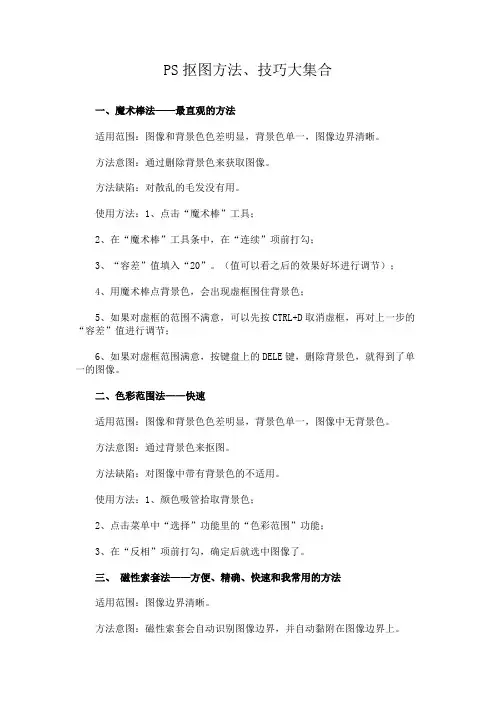
1、魔棒工具(针对的是背景颜色相对人物色差较大的照片)
在PS中打开要扣除人物的图片,选择“魔棒工具”在空白处点一下,按
“CTRL+SHIFT+I”反选,按“CTRL+C和CTRL+V”复制粘贴人物到新的图层即可。
2:、快速蒙版
在PS中打开图片,点击左边工具菜单下面的“快速蒙版”按钮,进入快速蒙版操作,选择“画笔工具”在人物部分涂抹,涂完整个人物后,点击一下“快速蒙版”按钮,即可将刚刚涂抹的人物部分载入选区,这时只要复制、粘贴,就可以得到去掉背景的人物图层啦。
3、钢笔工具(本人特别推荐抠图用)
打开要抠出人物的照片,选择“钢笔工具”放大照片,然后沿着人物的边缘抠出人物,抠完后,按“CTRL+ENTER”快捷键将抠出来的人物图载入选区,按“CTRL+C 和CTRL+V”复制粘贴人物到新的图层即可。
4、抽出工具(对于人物头发蓬乱)
打开照片,新复制一个背景副本,选择“滤镜--抽出”进入“抽出”界面,选择“边缘高光区工具”涂抹人物。
细微部分放大后涂抹,涂抹完后,要勾选“强制前景”复选框,然后点击“好”即可完成人物部分的抠图。
5、通道抠图
先打开照片,点击通道面板,查看“红、蓝、绿”三个通道中,哪一个是比较明显分出背景和人物的。
选择比较明显的通道,复制副本。
然后回到图层面板中,选择“画笔工具”涂抹人物,涂完后,回到通道面板中,按住“CTRL”键的同时,点击一下刚刚复制的通道副本,将其载入选区,这样就可以把人物抠出来了。