
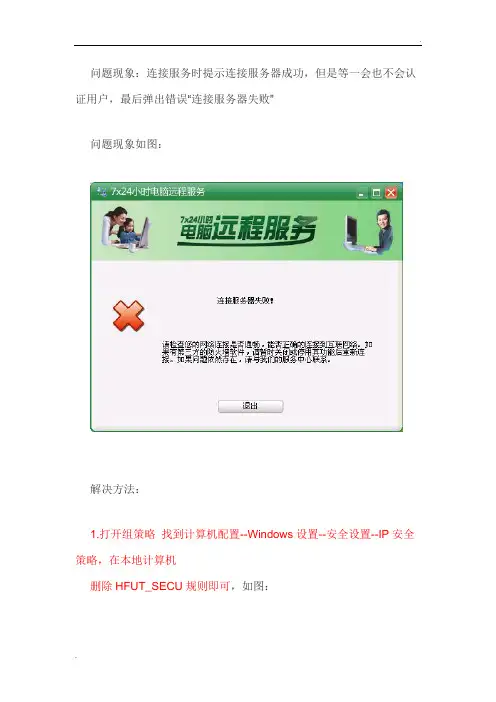
连接远程服务时提示“连接服务器失败”的解决方法
- 格式:doc
- 大小:113.00 KB
- 文档页数:2

解决网络无法连接远程会议的办法【注意:以下内容中不包含真实的网址链接,仅供参考】解决网络无法连接远程会议的办法随着信息技术的快速发展,远程会议成为企业和组织之间沟通交流的重要方式。
然而,有时我们可能会遇到网络无法连接远程会议的问题,这给工作和学习带来了一定的困扰。
为了解决这个问题,本文将为您介绍几种有效的解决办法。
一、检查网络连接无法连接远程会议的首要原因通常是网络连接的故障。
在尝试其他解决办法之前,我们应该先检查网络连接是否正常。
具体步骤如下:1. 检查网络设备:确保调制解调器、路由器、交换机等网络设备正常工作。
可尝试重新启动这些设备,以清除可能存在的缓存和故障。
2. 使用网络诊断工具:运行网络诊断工具,如系统自带的网络故障排除工具或第三方软件,寻找网络故障的根本原因。
根据结果,采取相应的修复措施。
二、优化网络速度即使网络连接正常,仍然可能由于网络速度较慢而无法顺畅地进行远程会议。
以下是几种优化网络速度的方法:1. 关闭后台应用程序:关闭正在运行的后台应用程序可以释放带宽资源,提高网络连接速度。
在电脑上,可以通过任务管理器关闭不必要的进程;在手机上,可以关闭后台运行的应用。
2. 降低视频质量:如果远程会议中主要是以视频为主,可以降低视频质量来减少网络带宽占用。
在会议软件的设置中,找到视频质量选项,选择适当的降低级别。
3. 使用有线连接:有线连接通常比无线连接更稳定、更快速。
如果可能,尽量使用有线连接参与远程会议,以减少无线信号的干扰。
三、更换网络设备如果以上方法都无法解决问题,可能是由于网络设备本身的问题。
可以考虑更换或升级网络设备,以提升网络连接质量。
以下是几种可能的解决方案:1. 更换路由器:旧的路由器可能无法满足当前网络需求,可以考虑更换为更高性能的路由器。
新一代的Wi-Fi 6路由器具有更快的速度和更大的覆盖范围。
2. 增加访问点:如果办公室或家庭网络覆盖范围较大,可以增加访问点以改善信号覆盖。

看ping 服务器IP/服务器名称是否ping通。
说明:如果ping 服务器IP地址不成功,这说明远程sql server 2000服务器的物理连接不存在,还有一种可能是由于客户端和服务器之间安装有防火墙软件造成的,比如ISA Server.防火墙软件可能会屏蔽对ping,telnet 等的响应。
解决办法:1.检查网络。
2.查看配置。
3.确保远程Sql Server 2000服务器的IP拼写正确。
在Dos或命令行下输入telnet 服务器IP 端口,看能否连通,如:telnet 192.168.1.6 1433。
说明:通常端口值是1433,因为1433是sql server 2000的对于Tcp/IP的默认侦听端口,如果有问题,通常这一步会出问题。
通常的提示是“……不能打开到主机的连接,…….,连接失败"。
解决办法:1.检查远程服务器是否启动了sql server 2000服务。
如果没有,则启动。
2.检查服务器端有没启用Tcp/IP协议,因为远程连接(通过因特网)需要靠这个协议。
检查方法是,在服务器上打开开始菜单->程序->Microsoft SQL Server->服务器网络实用工具,看启用的协议里是否有tcp/ip协议,如果没有,则启用它。
3.检查服务器的tcp/ip端口是否配置为1433端口。
仍然在服务器网络实用工具里查看启用协议里面的tcp/ip的属性,确保默认端口为1433,并且隐藏服务器复选框没有勾上。
4.如果服务器端操作系统打过sp2补丁,则要对windows防火墙作一定的配置,要对它开放1433端口,通常在测试时可以直接关掉windows防火墙(其他的防火墙也关掉最好)。
5.检查服务器是否在1433端口侦听。
如果服务器没有在tcp连接的1433端口侦听,则是连接不上的。
检查方法是在服务器的dos或命令行下面输入netstat -a -n 或者是netstat -an,在结果列表里看是否有类似tcp 127.0.0.1 1433 listening 的项。

客户端连接不上服务器解决方案当客户端无法连接到服务器时,可能会有多种原因。
以下是一些常见的解决方案:1.检查网络连接:2.检查服务器状态:-检查服务器是否正在运行,并且是否有任何错误或故障。
在服务器端运行的日志文件中查找任何错误信息,以帮助确定问题所在。
3.检查服务器端口和防火墙设置:-确保服务器端口未被防火墙阻止。
如果服务器运行在特定的端口上,确保该端口未被防火墙设置为禁止访问。
可以尝试关闭防火墙或者配置规则允许客户端访问所需的端口。
4.检查网络代理设置:-如果客户端通过代理连接到服务器,确保代理设置正确。
检查客户端的网络代理设置,并确保代理服务器正在运行且可访问。
5.检查IP地址和域名解析:-检查客户端是否正确配置了服务器的IP地址或域名解析。
尝试使用服务器的IP地址进行连接,而不是域名,以检查是否存在域名解析问题。
6.检查网络安全设置:-检查网络安全设置以确保服务器允许客户端的连接。
例如,如果使用了TLS/SSL连接,请确保客户端证书是否正确配置,或者尝试使用不加密的连接进行测试。
7.尝试使用其他客户端:-尝试使用其他客户端应用程序连接到服务器。
这有助于确定是客户端配置问题还是服务器配置问题。
如果其他客户端可以成功连接到服务器,则可能需要重新配置或更新当前客户端的设置。
8.检查更新和修补程序:-确保客户端和服务器都已安装最新的更新和修补程序。
有时,连接问题可以通过更新软件来解决。
9.查找其他错误消息:-如果客户端或服务器显示任何错误消息,请仔细阅读并尝试按照错误消息提供的建议进行解决。
错误消息通常会提供有关问题的更多详细信息和可能的解决方法。
10.寻求专业技术支持:总结:。

远程调用连接失败的解决方法
远程调用连接失败可能是由多种原因引起的,包括网络问题、防火墙设置、远程服务器配置等。
以下是一些可能的解决方法:
1. 检查网络连接:确保本地计算机和远程服务器之间的网络连接正常。
可以尝试ping远程服务器的IP地址,以检查网络连通性。
2. 检查防火墙设置:确保本地计算机和远程服务器上的防火墙设置允许远程调用连接。
可能需要打开特定的端口或允许特定的通信协议通过防火墙。
3. 检查远程服务器配置:确保远程服务器上的应用程序或服务已正确配置,以接受来自本地计算机的远程调用连接。
这可能涉及到检查服务器的网络设置、应用程序配置等。
4. 更新软件和驱动程序:确保本地计算机和远程服务器上使用的软件和驱动程序都是最新版本,以避免因版本不兼容导致连接失败。
5. 检查远程调用协议:确保本地计算机和远程服务器上使用的远程调用协议是兼容的。
例如,如果本地计算机使用的是RPC,而远程服务器使用的是Web Services,那么它们可能不兼容。
6. 检查日志文件:查看本地计算机和远程服务器上的日志文件,以获取有关远程调用连接失败的更多信息。
这可能有助于诊断问题所在。
7. 联系技术支持:如果以上方法都无法解决问题,建议联系远程服务器的技术支持或网络管理员,寻求帮助解决问题。
请注意,远程调用连接失败的具体解决方法可能因具体情况而异,因此需要根据具体情况进行排查和解决。