
邮件系统Outlook2003操作手册
- 格式:doc
- 大小:2.90 MB
- 文档页数:35

Outlook邮件导入导出教程
在使用Outlook这一常用邮件客户端时,我们有时候需要导入或导出邮件以备份、迁移或与他人共享。本教程将为您详细介绍如何在Outlook中进行邮件的导入和导出操作。
一、导出邮件
1. 打开Outlook应用程序,并确保您已经登录到您的邮箱账户。
2. 在左侧的导航栏中,找到您要导出的文件夹(如收件箱、已发送等),并点击选中。
3. 在顶部的菜单栏中,找到并点击“文件”选项。
4. 在弹出的下拉菜单中,选择“打开与导出”。
5. 在“打开与导出”子菜单中,点击“导出到文件”。
6. 接下来,选择“创建文件”的选项,并点击“下一步”。
7. 在下一个窗口中,选择“Outlook数据文件(.pst)”作为导出文件的格式,然后点击“下一步”。
8. 在接下来的窗口中,选中您要导出的文件夹并勾选“包括子文件夹”选项。
9. 确定导出文件的保存路径,并为文件命名。您还可以选择其他导出选项,如密码保护等。 10. 点击“完成”按钮开始导出过程。等待导出完成后,您将获得一个.pst格式的邮件文件。
二、导入邮件
1. 打开Outlook应用程序,并登录到您的邮箱账户。
2. 在顶部的菜单栏中,找到并点击“文件”选项。
3. 在下拉菜单中,选择“打开与导出”。
4. 在“打开与导出”子菜单中,点击“导入/导出”。
5. 在弹出的导入和导出向导中,选择“从其他文件或程序导入”。
6. 在下一个窗口中,选择“导入文件”。然后点击“下一步”。
7. 在接下来的窗口中,选择“Outlook数据文件(.pst)”。
8. 点击“浏览”按钮,找到您之前导出的.pst文件,并选择它。
9. 勾选“将项目导入到当前文件夹”选项,并在下拉菜单中选择您要导入的文件夹。
10. 点击“完成”按钮开始导入过程。等待导入完成后,您的邮件将会被成功导入到Outlook中。
三、注意事项
- 导入和导出的过程可能需要一些时间,具体取决于您所选择的文件夹的大小。 - 在导出邮件时,建议将导出文件保存在一个安全的位置,以防止意外丢失或损坏。
TCL邮件系统Outlook 2003配置手册
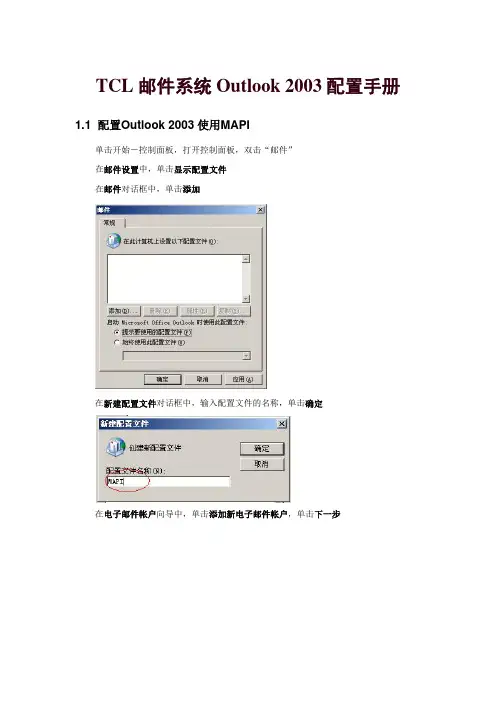
1.1 配置Outlook 2003使用MAPI
单击开始-控制面板,打开控制面板,双击“邮件”
在邮件设置中,单击显示配置文件
在邮件对话框中,单击添加
在新建配置文件对话框中,输入配置文件的名称,单击确定
在电子邮件帐户向导中,单击添加新电子邮件帐户,单击下一步
在服务器类型页面中,选择Microsoft Exchange Server,单击下一步
在Exchange Server设置对话框中,依照一下步骤进行:
在Microsoft Exchange Server输入框中,输入Exchange服务器的名称:
选择使用缓存Exchange模式,这是一个可选的选项,推荐选择
在用户名输入框中,输入用户名,这里使用测试用户bstest1
单击检查姓名,如果用户名是正确的话,系统将会在服务器(服务器名称可能会是
hz-mailcls-03)和用户名下添加下划线,单击下一步。
单击完成。用户将可以使用Outlook进行邮件的收发。
1.2 RPC over HTTP
1.2.1 RPC over HTTP的优势 z 通过一次配置,可以在Internet和企业内部网络使用
z 远程客户不需要使用VPN连接到Exchange服务器,只需使用HTTP协议
z 在访问时,通过加密访问
z 可以在Internet访问脱机地址簿和公用文件夹
z 配置RPC over HTTP后,不需要再配置Outlook MAPI 1.2.2 版本要求
操作系统: z Windows Server 2003
z 安装Service Pack 1 和微软安全补丁号为KB331320的Windows XP操作系统
Outlook版本要求:
Outlook 2003 1.2.3 配置过程
这个配置过程需要进行两个步骤:
1.2.3.1 安装证书
打开IE浏览器,在地址栏上输入 /certificate,系统将会弹出确
一、邮件保存为约会
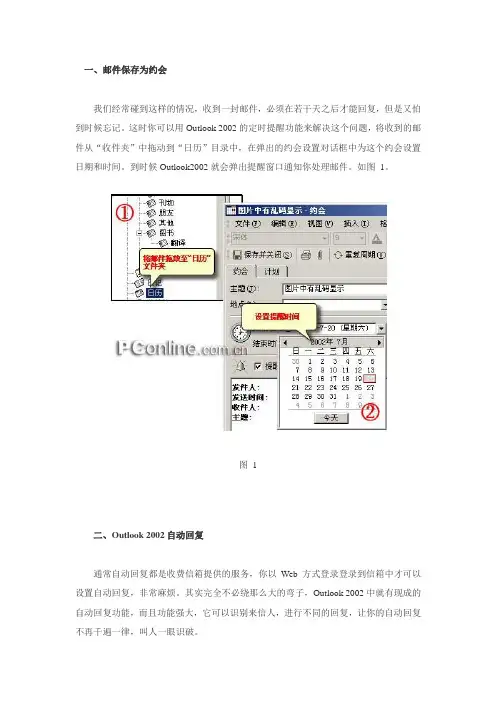
我们经常碰到这样的情况,收到一封邮件,必须在若干天之后才能回复,但是又怕到时候忘记。这时你可以用Outlook 2002的定时提醒功能来解决这个问题,将收到的邮件从“收件夹”中拖动到“日历”目录中,在弹出的约会设置对话框中为这个约会设置日期和时间。到时候Outlook2002就会弹出提醒窗口通知你处理邮件。如图 1。
图 1
二、Outlook 2002自动回复
通常自动回复都是收费信箱提供的服务,你以Web方式登录登录到信箱中才可以设置自动回复,非常麻烦。其实完全不必绕那么大的弯子,Outlook 2002中就有现成的自动回复功能,而且功能强大,它可以识别来信人,进行不同的回复,让你的自动回复不再千遍一律,叫人一眼识破。
1)新建消息模板
新建一个新邮件,输入自动回复的内容,用文件另存为保存为Outlook 2002模板,如图 2。注意:如果你用Word作为默认的邮件编辑器,不能将邮件另存为Outlook 2002模板,必须关闭Word作为默认的邮件编辑器,方法是打开“工具->选项->邮件格式”将“用Word作为邮件编辑器”前的勾号清除。如果你想对不同的邮件使用不同的自动回复内容,可以多建立几个模板。Outlook模板文件的扩展名为.oft。
图 2
2)建立自动回复规则
打开菜单“工具->规则向导”(如果你在工具菜单下找不到规则向导,请将当前文件夹切换至收件夹)。单击“新建”,选择“由空白规则创建”,再选择“邮件到达时检查”,单击下一步。在这一步将选择规则,比如我们选择“发件人为个人或通讯组列表”,表示如果邮件是来自我的一个联系人的,那么将进行自动回复。单击下面的连接对这个规则进行进一步的细化,选择一个或者多个联系人,如图 3。
图 3
进入下一步选择规则满足时的动作,选择使用“特定模板回复”,找到前面建立的Outlook模板文件,如图 4。

[文档标题]
第1页/共6页 DFL邮箱配置步骤
如果发现用户DFL邮箱的Outlook配置无法使用,建议处理步骤如下:
1.先让用户使用IE方式收发邮件,测试IE访问是否正常。
https:///exchange
2.到用户现场具体处理
(1)重新配置Outlook
在开始菜单-----控制面板------邮件,双击邮件按钮,选择 电子邮件帐号
在弹出窗口中,选择 添加新电子邮件帐户,
选择默认下一步,然后出现下一个画面,选择Microsoft Exchange Server [文档标题]
第2页/共6页
继续之后,输入co-evs-01.corp.dfl为DFL邮件服务器,用户名输入自己的用户名。请注意为了便于测试,再此时取消使用缓存Exchange模式,将来全部配置完毕之后,再选上使用缓存Exchange模式。
点击检查姓名,弹出对话框,输入用户名和密码
如果Microsoft Exchange Server和用户名都有下划线,那么邮箱配置成功。
(2)如果利用或者无法正常配置Outlook,请修改hosts文件(C:\WINDOWS\system32\drivers\etc目录下)添加2条记录
HQ-EVS-01 172.16.41.18
HQ-EVS-02 172.16.41.19
HQ-EVS-03 172.16.41.20
(3)重新启动TCP/IP NETBIOSHELPER服务,然后按照上述步骤重新配置Outlook
(4)如果上述步骤不成功,请配置RPC Over Http方式 [文档标题]
第3页/共6页 客户端系统必须是Windows XP SP1,Windows 2003以上的配置且Outlook软件必须是Outlook2003。其中Windows XP必须打补丁Q331320