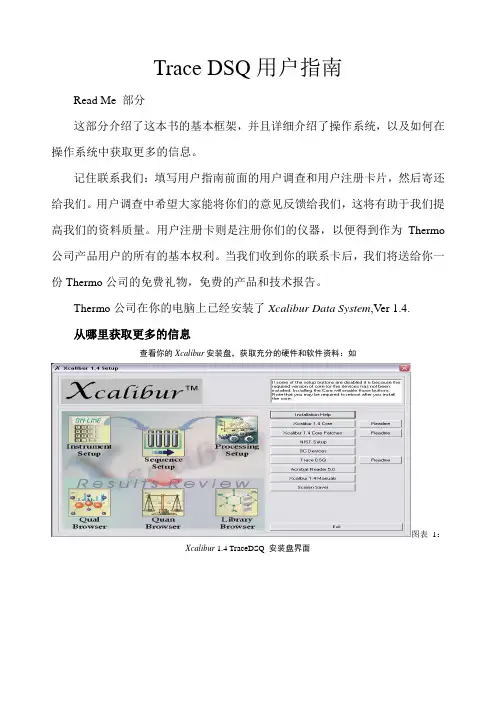
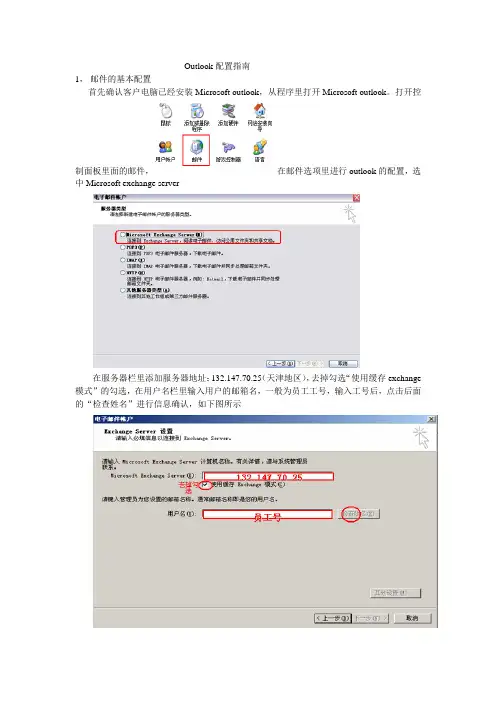
Outlook操作指南
- 格式:pdf
- 大小:1.46 MB
- 文档页数:19
Outlook操作指南
Outlook 2007 简单操作指南
⽬录
⼀、Outlook 2007的安装 (2)
⼆、启动 (3)
三、账户配置、添加新电⼦邮件账户 (4)
四、收发邮件 (9)1.接收邮件 (9)
2.打开/下载附件 (9)
3.新建邮件 (10)
4.收件⼈、抄送、正⽂、添加附件 (10)
五、⾃定义电⼦签名档 (12)
六、⾃定义⾃动接收间隔时间 (13)
七、数据备份与数据导⼊ (14)1.数据备份 (14)
2.数据导⼊ (16)
⼋、本地数据加密 (17)
九、公司内部⼈员按名称⾃动分类 (18)
⼗、多账户功能和多账户数据权限 (20)
因使⽤office outlook 2007的同事较多,所以在此以office outlook 2007为例.
⼀、Outlook 2007的安装
找到安装⽂件夹内sn.txt打开,然后复制⾥⾯的SN,然后关闭。
双击安装⽂件夹内setup进⾏安装,提⽰输⼊SN的输⼊框⾥粘贴已经复制的SN,然后点击下⼀步;
在“我接受此协议的条款(A)”前打上对号,点击下⼀步。
提⽰安装所需时选择“⾃定义”。
如果已经安装office 2003则会提⽰升级早期版本,选择删除所有早期版本(没有提⽰则直接进⾏以下操作) ,然后点击上⾯-安装位置- 选项卡,为避免出现影响系统速度的情况下,把开头的C改成D,不区分⼤⼩写。(注意后⾯的冒号不要删除)。点击下⼀步进⾏安装。
⼆、启动
在开始菜单⾥找到Microsoft Office Outlook 2007;
点击开始-所有程序-Microsoft Office-Microsoft Office Outlook 2007
单击下⼀步
三、账户配置、添加新电⼦邮件账户
在弹出的“账户设置”对话框中,选择“是”以后,点击“下⼀步”。
在弹出的“添加新电⼦邮件账户”对话框中,选择“Microsoft Exchange、POP3、IMAP和HTTP”选项后,点击“下⼀步”。
选择“⼿动配置服务器设置或其他服务器类型”,然后单击“下⼀步”。
选择“Internet电⼦邮件”,然后单击“下⼀步”。
⼀定不要忘
记点这个。
按照提⽰输⼊和设置⾃⼰的邮箱,然后点击“其他设置(M)…”
待弹出“Internet电⼦邮件设置”窗⼝,点击“发送服务器”选项卡,勾选“我的发送服务器(SMTP)要求验证(O)”;
点击“⾼级”选项卡,勾选“在服务器上保留邮件的副本(L)”,然后勾选“删除“已删除邮件”时,同时删除服务器上的副本(M)”,然后点击确定。
注意:1、如果不勾选在服务器上保留邮件的副本的话,Outlook会在下载邮件后删除留在服务器上的邮件,再⽤IE浏览器进⼊到邮箱就会导致邮箱为空。2、删除“已删除邮件”时,同时删除服务器上的副本,此选项意思是当在Outlook⾥⾯删除邮件时,是否删除服务器上的邮件。勾选此选项处理垃圾邮件⽐较⽅便。
点击“测试账户设置(T)…”测试成功。此为我⾃⼰的设置,供参考。
四、收发邮件1.接收邮件
在主界⾯点击“发送/接收”功能键就会⾃动接收邮件。
接收完成后会在收件箱栏显⽰邮件,以粗字体显⽰的为未读邮件。单击会在右⽅有预览。双击打开邮件,可以查看详细内容。
注意:在接收邮件时,有时会把重要邮件认为2.打开/下载附件
预览或打开邮件,在正⽂上⽅有附件的列表,在需要的附件⽂件名上
右键,按所需选择。3.新建邮件
两种常⽤⽅式:1、点击主界⾯“新建(N)”按钮;
2、依次点击“⽂件—新建—邮件”或Ctrl+N。4.收件⼈、抄送、正⽂、添加附件
1、收件⼈:⼀般格式为XXX@XXX.XXX 。(例:XXX@http://www.doczj.com/doc/7597858ecc22bcd126ff0c7b.html ,
XXX@http://www.doczj.com/doc/7597858ecc22bcd126ff0c7b.html ,XXX@http://www.doczj.com/doc/7597858ecc22bcd126ff0c7b.html),多个收件⼈
⽤半⾓分号隔开。2、抄送:抄送就是将邮件同时发送给收信⼈以外的⼈,⽤
户所写的邮件抄送⼀份给别⼈,对⽅可以看见该⽤户
的E-mail。抄送格式和收件⼈格式⼀样。3、添加附件:
点击附加⽂件,查找⽂件路径—选择⽂件—确定。
注意:附件不可以为⽂件夹,可以把⽂件夹压缩后再附件压缩⽂件。1、回复邮件:
两种常⽤⽅式:1、在主界⾯点击答复。2、双击打开邮件后,点击答复。
注意:答复和全部答复的区别,答复是回复的邮件只发送给发件⼈,全部答复是回复的邮件发送给发件⼈发送的所有⼈以及抄送⼈。
举例:AAA发送给BBB和CCC⼀封邮件,收件⼈是BBB和CCC,抄送给了DDD。BBB点回复邮件,所发送的邮件只有AAA能收到。
BBB点全部回复,所发送的邮件AAA、CCC和DDD都能够收到。五、⾃定义电⼦签名档
点击新建-赋予⼀个名称-然后在输⼊框输⼊电⼦签名档案。(可以复制⽰例信息,然后更改个⼈信息)
注意:在答复转发位置不要设置成⽆,否则答复邮件时没有电⼦签名档。
内容格式规定:1、公司英⽂logo 已经注册完成成为正式注册商标,因此可以开始普及英⽂logo ,下
⾯的中⽂可以明确公司名称。2、公司信息与个⼈信息之间空⾏
3、个⼈信息中⽂采⽤华⽂细⿊字体五号字加粗,英⽂采⽤Arial Rounded MT Bold字体
11号字。
⽰例:
北京飞渡朗颐医疗器械有限公司XXX部经理XXX
电话:010-******** 分机:XXX
⼿机:xxxxxxxxxxx
邮箱:xxxx@http://www.doczj.com/doc/7597858ecc22bcd126ff0c7b.html
地址:北京市怀柔区雁栖经济开发区南三街3号邮编:1000407
传真:010-********(以下可写英⽂信息)
六、⾃定义⾃动接收间隔时间1、定义⾃动接收间隔时间
七、数据备份与数据导⼊
为避免重装系统后⼤量下载邮件问题,可以使⽤数据备份以及数据导⼊来进⾏操作。1.数据备份
⽂件-导⼊和导出(T)…-导出到⽂件(.pst)-点击个⼈⽂件夹,勾选包括⼦⽂件夹(S)-点击浏览,选择保存位置,点击确定。(注意:避免数据过⼤造成死机,不要选择C盘或者桌⾯。)2.数据导⼊
⽂件-导⼊和导出-从另⼀程序或⽂件导⼊-个⼈⽂件夹⽂件-点击浏览,选择⽂件然后点确定。⼋、本地数据加密
点击⼯具-账户设置-选择数据⽂件选项卡-设置-更改密码注意:1.此数据密码可以与邮箱密码不同。2.请妥善保存密码,否则神仙也头疼。九、公司内部⼈员按名称⾃动分类