河北省建设工程施工安全管理信息系统
- 格式:pdf
- 大小:2.87 MB
- 文档页数:37
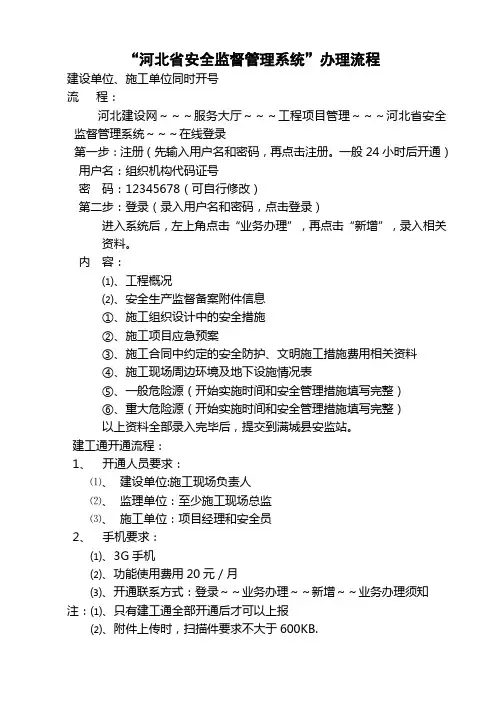
河北省建设工程施工安全管理信息系统(建设单位)操作手册2019年9月目录第1章概述 (4)第2章用户简介 (4)第3章注意事项与通用操作 (4)3.1注意事项 (4)3.2通用操作 (4)3.2.1..................................................................................................上传附件前的预备工作53.2.2.......................................................................................................................................上传附件53.2.3...................................................................................................................................................打印73.3谷歌浏览器更新 (7)第4章注册与登录 (8)4.1用户注册 (9)4.2登录系统 (13)第5章业务办理 (14)5.1人员管理 (14)5.1.1...................................................................................................................................................新增145.1.2...................................................................................................................................................修改155.1.3...................................................................................................................................................删除16165.2安全管理信息登记 (17)5.2.1......................................................................................安全管理信息登记前置条件175.2.2.......................................................................................................................................在办列表175.2.3.......................................................................................................................................办结列表285.3中止施工 (29)5.3.1.......................................................................................................................................前置条件295.3.2.......................................................................................................................................在办列表295.3.3.......................................................................................................................................办结列表315.4恢复施工 (31)5.4.1.......................................................................................................................................前置条件315.4.2.......................................................................................................................................在办列表315.4.3.......................................................................................................................................办结列表335.5终止施工 (33)5.5.1.......................................................................................................................................前置条件335.5.2.......................................................................................................................................在办列表33345.6综合评定 (35)5.6.1.......................................................................................................................................前置条件355.6.2.......................................................................................................................................在办列表355.6.3.......................................................................................................................................办结列表365.7项目考评月报 (36)第1章概述河北省建设工程施工安全管理信息系统设计主要任务就是,对全省建筑行业的项目、设备、企业、人员、安全生产标准化考评等进行统一的信息化管理和实时的管控。
本手册主要针对建设单位在系统中的有关业务(如:安全管理登记、中止施工、恢复施工、终止施工、项目考评月报等)做了说明,以供用户在使用中参考。
第2章用户简介本手册用户主要分为:建设单位:用户登录系统,录入项目的详细备案信息、设计信息,办理中止施工、恢复施工、综合评定、终止施工以及项目的其他相关信息如项目考评月报等。
第3章注意事项与通用操作3.1注意事项1.系统中,填报各项信息时,应遵循先左后右、先上后下的原则。
2.推荐使用新版Chrome浏览器办理业务。
3.本文档所有实例均以Chrome浏览器为基础进行讲解。
【特别说明:本手册所引用截图都是测试数据,不是实际业务数据,仅供参考。
】3.2通用操作通用操作即系统使用过程中经常用到的操作,比如上传附件、打印等操作。
此处做出统一讲解,以便于在使用过程中进行参考。
【注意:涉及到各个菜单中的具体界面,可能会与此处截图有所不同,以各菜单实际界面为准。
】3.2.1上传附件前的预备工作每次打开Chrome谷歌浏览器后,上传附件前,都需要对浏览器的flash插件进行激活,如下图所示:点击上图中的拼图,打开如下图所示页面:点击允许后,系统会关闭当前上传页面,重新打开办理业务,进行上传即可。
3.2.2上传附件以下图为例:点击请选择文件,打开如图所示的窗体:选择需要上传的文件后点击打开按钮,打开如图所示页面:点击上传按钮,上传成功后页面如下图所示:点击图片的缩略图,可重看图片原图。
在页面上点击“删除”按钮,可删除已选择的附件。
3.2.3打印以安全管理登记为例,办结列表中有打印字样:点击打印,系统自动下载如下图所示:【注意:上面的文档处理截图是在Windows7系统、Chrome(版本号76)环境下的,操作系统版本不同、浏览器版本不同,可能对话框不同,以实际显示的为准。
】3.3谷歌浏览器更新1.点击右上角自定义及控制2.点击帮助3.点击关于Google Chrome更新完成后点击重新启动或者直接关闭浏览器然后重新启动。
第4章注册与登录在浏览器地址栏输入系统网址可以看到如下图所示页面:4.1用户注册首先点击注册新用户如下图所示:第一步:选择企业类型,点击下一步,如下图所示:第二步:选择企业经济类型,点击下一步,如下图所示:第三步:填写企业的基本信息,填写完整后点击下一步,如下图所示:第四步:上传企业附件,点击文件上传按钮,如下图所示:仔细阅读营业执照上传的格式大小要求(请上传小于700k的图片格式文件,如.jpg.png),点击下图中“请选择文件”,然后点击上传按钮,如下图所示:注:如果上传错误,点击上图中删除,重新上传营业执照。
第五步:企业信息确认,核实一下填写的企业信息,确认无误后点击上报,如下图所示:点击上报之前请一定要阅读下图中的“温馨提示”。
4.2登录系统使用已注册好的用户名和密码点击“登录系统”如下图所示:输入正确的用户名、密码并输入正确率的验证码,点击登录系统即可。
![河北省住房和城乡建设厅关于进一步加强建设工程文明施工管理的意见-冀建安[2012]385号](https://imgs-1438308264.cos.ap-hongkong.myqcloud.com/b0deccc45122aaea998fcc22bcd126fff7055dd7.webp)