
制作GIF动画--动态QQ头像
- 格式:ppt
- 大小:1.08 MB
- 文档页数:9


教你如何制作动态图片
用 Ulead GIF Animator 来制作 GIF 动画
首先打开 Ulead GIF Animator 软件
打开你需要制作的图片,记住,图片的格式最好是 JPG 的,因为 Ulead GIF Animator 这个软件对 JPG 的格式支持比 BMP 的格式更好,
打开后我们看到的是这样的效果,
然后我们再添加我们所需要的第二张图片,但打开方式与刚才打开第一张时有所不同,必须选择“文件——添加图象”
如此我们就可以打开第二张图片了
打开后我们看到的是这样的效果,这时在软件的右边我们会看到两张图片了
这样我们就可以在软件的下方看到动画的每一帧了。
但注意此时右边图案排列的顺序是,最后添加的图片是在最上方的,而且每张刚才添加进去的图片都有相应的编号(因为每张图片再添加时就已经给其编号了),尽管序号大的在最上面,但我们制作动画时就无须更改现在的次序了。
确认顺序正确后,我们就开始添加帧了,接下来是最关键的一步,在右边选中所有的图片,
按右键,会出现一个快截菜单,其中有一个“分配到帧”的选项,点击它
这样我们就可以在软件的下方看到动画的每一帧了。
然后保存文件,记得要保存为 GIF 格式的。
希望对大家有所帮助,多谢您的浏览!
授课:
XXX 这样我们就完成了制作一张 GIF 动画的工作了,我们可以看到播放 GIF 的效果了。
(注:可编辑下载,若有不当之处,请指正,谢谢!)。
GIF制作教程
这个教程是教大家做GIF动态图片,这个教程只是简单的讲一下GIF 是怎么制作出来的,和软件怎么用.
做GIF动态图必备的两个软件:
1.Ulead GIF Animator(UGA)
2.GIF Movie Gear(GMA)
以上两个软件都可以到群共享里拿.
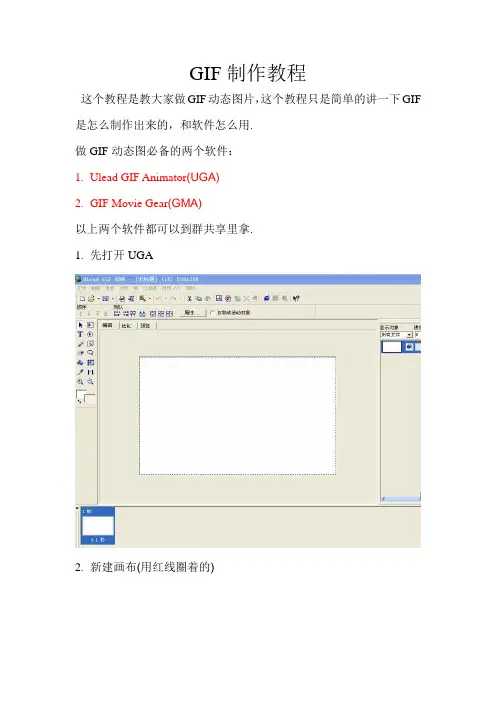
1.先打开UGA
2.新建画布(用红线圈着的)
3.设置画布大小,这个随你喜欢,一般是宽500 高300..
4.插入素材(用红线圈着的)
插入以后素材就会出现在这里(用红线圈着的)
5打开GMG(UGA不用关)
注意:因为所有的素材的人物的脸都是朝右的,所以想旋转他们只能用GMG这个软件来旋转,一般挨揍的都在右边,所以右边的人物要旋转过来..
6插入要旋转的素材(用红线圈着的)
7.按住Shift键,选中所有图,然后按动画-旋转-横向翻转(用红线圈着的)
素材旋转完后就保存.
8.打开UGA,添加帧,要先选中最后一张图片再添加(用红线圈着的)
9.选中帧,把刚刚旋转的素材插入(用红线圈着的)
10.把路飞的素材选好逐个拉到佐助的素材里,设好位置,这个很难说的…要靠自己….
11.做完以后,保存的方法是,保存-另存为-GIF文件。
随着抖音和表情包的日益爆火,两者碰撞到一起更是增添了很多搞笑的成分,其实表情包用的最多的地方就是在聊天中,那QQ表情包如何做呢?一起来看一看吧!
1、首先在电脑上运行迅捷GIF制作工具,这样的工具相信见过的也不少了吧!在手机中也有相关的制作软件,但是都不够专业,今天直接安利一个电脑高清版的GIF制作软件;
2、在电脑上安装以后,打开会出现两个按钮,如果想在线录制选择“启动屏幕录制”,如果想对已有视频进行编辑则选择“启动GIF编辑器”;
3、以在线录制为例,点击“启动屏幕录制”会自动跳出一个录制界面,打开要录制的视频,点击开始即可开始录制;
4、录制完成之后,会跳到编辑页面,可以对录制的GIF进行编辑,上方工具栏都可以使用,经常使用的功能就是文字和手绘;
5、都编辑完成之后,最后一步就是将制作的GIF保存到电脑上,点击“另存为”,修改一下保存位置和名称即可,然后点击“应用”。
上面是QQ表情包如何做,经典GIF制作的方法,希望可以帮助到你!。

手把手教你制作头像(PHOTOSHOP)动画原理PHOTO SHOP制作的GIF原理和别的动画工具不同,是依靠图片祯之间的抖动来形成动画的。
PHOTO SHOP 工具介绍介绍一下PHOTOSHOP主要工具的使用方法,右下角有三角的工具用鼠标点住不动可以弹出别的工具1。
选框工具,选中的部分可以编辑,不影响没有选中的部分2,移动工具,点住目标,移动,到想要的位置松开3,索套工具,和选框工具作用一样,可以作出比较精细的选区4,魔术棒工具,点图象的某部分可以自动选中颜色相似的部分`在工具栏下方的“容差”可以调整选取范围5,笔刷工具,粗细,笔触,流量都可以随意调整6,油漆桶工具,填色用,记得要在封闭图形内,否则,会涂出去7,路径工具,PHOTOSHOP的精髓,使用方法复杂,略过8,把当前图片导入IMAGE READY,做动画了实例教程~~~做会眨眼睛的小森= =首先打开原图因为要眼睛动,所以先要把脸先提取出来Ctrl+空格=放大镜的快捷键,放大后好处理用索套工具可以选出精细部位,比如眼睛(看图中左上,地了这个才能建立两个分离的选区)Ctrl+A=全选,把当前画面全部选取Ctrl+C=复制Ctrl+V=粘贴...这些命令都可以在编辑中找到```````考虑好动画要有几个画面构成眨眼只有两个画面,睁和闭,想眨几次,就复制几个把无眼林森画上闭着的眼睛在图层面板里,拖住某图层到圆圈处松开,就可复制该层之后在贴几个睁眼的图层在图层面板可一调整图层上下关系下面讲解一下PHOTOSHOP的图层概念上面的会挡住下面的对这个图层操作时别的图层不会受影响下图中,圈中的眼睛符号代表该图层可见,可操作,再单击一下为隐藏该层,不可见,不可操作,要改回来再单击就好`` 圈中的笔代表正在操作该图层,想操作别的图层单击一下别的图层就好了好了,调整好顺序单击工具箱最下面哪个按钮,直接进入IMAGE READYIMAGE READY画面中央的面板就是动画祯面板了,单击小圆圈中的图标,可以复制当前祯现在第一个画面是图象的最上面的图层复制一个,把图层面板中第一个图层隐藏(点那个眼睛),这样第二祯就是第二个图层了这样,在复制一个,再把第而个图层隐藏,一直到只剩最后一个图层如图,在箭头所指的地方是该祯停留秒数,点一下可以调整,每祯都可以弄好后,Ctrl+Alt+S储存为GIF格式(或者如图中那样在菜单中储存....)(PS:小圆圈中是播放,忘记说了)完成了~!可爱么~!这样自己就能做自己喜欢的会动的头像了~不是特别复杂吧?西西~以次类推~。