
UG练习题
- 格式:ppt
- 大小:5.20 MB
- 文档页数:53

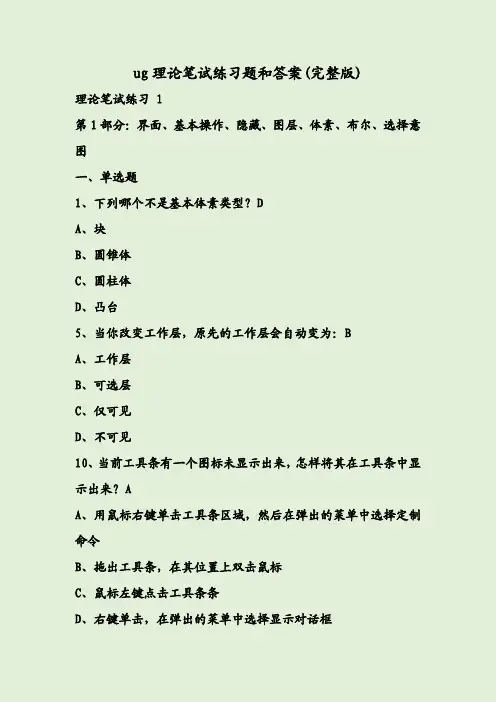
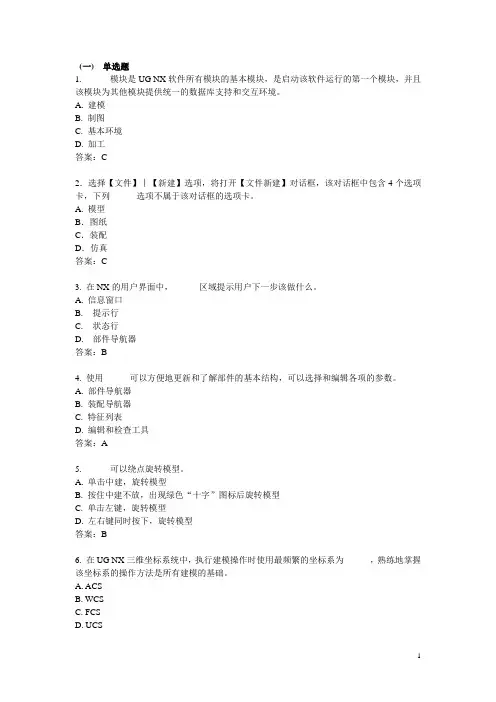
ug理论笔试练习题和答案(完整版)理论笔试练习1第1部分:界面、基本操作、隐藏、图层、体素、布尔、选择意图一、单选题1、下列哪个不是基本体素类型?DA、块B、圆锥体C、圆柱体D、凸台5、当你改变工作层,原先的工作层会自动变为:BA、工作层B、可选层C、仅可见D、不可见10、当前工具条有一个图标未显示出来,怎样将其在工具条中显示出来?AA、用鼠标右键单击工具条区域,然后在弹出的菜单中选择定制命令B、拖出工具条,在其位置上双击鼠标C、鼠标左键点击工具条条D、右键单击,在弹出的菜单中选择显示对话框19、在NX的用户界面里,哪个区域提示你下一步该做什么?BA、信息窗口(Information Window)B、提示栏(Cue Line)C、状态栏(Status Line)D、部件导航器(Part Navigator)20、选择下列哪一项,可以在进行选择操作时只选一个边缘而选中所有相切边缘?CA、自动选择(Auto Select)B、选择所有的边(Select All Edges)C、增加相切链(Add Tangent Chain)D、增加体的边缘(Add Edges of Body)28、哪个工具列出特征列表,而且可以作为显示和编辑特征的捷径?DA、装配导航器B、编辑和检查工具C、特征列表D、部件导航器31、欲使得一个层里面的对象显现出来,应该通过什么对话框实现?AA、层设置对话框B、对象/特征属性对话框C、特征设置对话框D、对象设置对话框39、欲使得零件模型在图形区域看上去比较真实,应该采用什么显示模式?AA、着色模式B、隐藏线可见的线框模式C、隐藏线变灰的线框模式D、隐藏线变虚线的线框模式41、哪个对话框决定创建一个圆柱(Cylinder)的方向?AA、矢量构造器B、绝对坐标系定位C、工作坐标系定位D、点构造器61、如果要把下左图所示坐标系通过旋转变为下右图所示坐标系,应采取的操作是:DA、+ZC轴:XC→YC角度90度B、-ZC轴:XC→YC角度90度C、+YC轴:XC→ZC角度90度D、-YC轴:XC→ZC角度90度65、以下说法错误的是:CA、实体与实体可以进行求和的布尔操作B、实体与片体不可以进行求和的布尔操作C、片体与片体可以进行求和的布尔操作D、实体与实体可以进行求差的布尔操作二、多选题7、下列哪些特征可以选择在特征引用阵列(Instance Feature)中使用:CDEA、抽壳(Shell)B、倒圆(Blend)C、孔(Hole)D、凸台(Boss)E、拉伸(Extrude)F、倒角(Chamfer)17、层的状态有哪些:ABCDA、工作B、可选C、仅可见D、不可见E、编辑F、非活动19、实体布尔操作有哪些?ABCA、合并C、相交D、分割E、剪切F、挖空22、创建圆柱特征Cylinder有哪些方法?ABA、直径,高度B、高度,圆弧C、半径,高度D、圆弧,拉伸26、资源条有哪些内容?BDA、对话框B、导航器C、菜单条D、面板27、如何在工具条上显示需要的按钮?ACA、在工具条区域右键单击选择定制命令B、右键单击选择显示命令C、点击工具条上的Add和Remove按钮D、将鼠标置于工具条上,单击29、下列哪些操作能把两个或多个实体组合成单个实体?ACA、求和C、缝合D、求交32、在建模模块中,下列哪些操作可以平移模型?BDA、鼠标中键B、鼠标右键+鼠标中键C、鼠标左键+鼠标中键D、SHIFT+鼠标中键38、部件导航器右有下列功能:ACDA、在单独的窗口中显示部件的特征历史B、在单独的窗口中显示部件的装配结构C、让用户在一特征上执行操作D、显示特征间的父子关系三、填空题2、可以通过导航器中的部件导航器来观察和编辑已选定的特征的参数5、在主窗口中,状态栏将对用户的每步操作给出反馈和确认。

题目:参照下图绘制草图轮廓。
注意图中的几何关系
题目:参照下图绘制草图轮廓,注意相切和对称关系
题目:参照下图绘制草图轮廓,注意其中的等长、重合、相切等几何关系
题目:参照下图绘制草图轮廓,请注意其中的对称、相切等几何约束
题目:参照下图绘制草图轮廓,注意其中的几何关系。
题目:参照下图绘制草图轮廓,注意圆弧之间均为相切关系。
题目:参照下图构建零件模型题目:请参照下图构建零件
题目:请参照下图构建零件
题目:参照下图构建零件模型
题目:请参照下图构建零件。
题目:参照下图构建零件模型。
注意其中的相切、共线等几何关系。
题目:参照下图构建零件模型。
装配题
题目:参照下图构建零件模型(单位制均为mm),并按照图示要求装配到位,注意坐标原点的方位。
图中A=72,B=150,C=172,D=105,E=110
题目:参照下图建立零件模型,并安装到位。
注意图中包含的对中(中点)等几何关系。
图片说明:A=90 B=50 C=27 D=32 E=36 F=30 X=30。

UG NX 练习题一、基础操作1. 如何在UG NX中新建一个零件文件?2. 如何在UG NX中打开一个已存在的零件文件?3. 如何在UG NX中保存当前编辑的零件文件?4. 如何在UG NX中撤销上一步操作?5. 如何在UG NX中重做上一步撤销的操作?6. 如何在UG NX中设置工作坐标系?7. 如何在UG NX中创建一个点?8. 如何在UG NX中创建一条直线?9. 如何在UG NX中创建一个圆?10. 如何在UG NX中创建一个矩形?二、草图绘制1. 如何在UG NX中创建一个草图平面?2. 如何在UG NX中绘制直线、圆、矩形等基本图形?3. 如何在UG NX中设置草图约束?4. 如何在UG NX中编辑草图几何体?5. 如何在UG NX中创建草图圆弧?6. 如何在UG NX中创建草图椭圆?7. 如何在UG NX中创建草图多边形?8. 如何在UG NX中创建草图文本?9. 如何在UG NX中创建草图尺寸标注?10. 如何在UG NX中创建草图几何关系?三、特征建模1. 如何在UG NX中创建拉伸特征?2. 如何在UG NX中创建旋转特征?3. 如何在UG NX中创建扫描特征?4. 如何在UG NX中创建混合特征?5. 如何在UG NX中创建孔特征?6. 如何在UG NX中创建倒角特征?7. 如何在UG NX中创建圆角特征?8. 如何在UG NX中创建拔模特征?9. 如何在UG NX中创建壳特征?10. 如何在UG NX中创建筋特征?四、装配设计1. 如何在UG NX中创建装配环境?2. 如何在UG NX中添加组件到装配体?3. 如何在UG NX中编辑组件的装配关系?4. 如何在UG NX中测量组件间的距离?5. 如何在UG NX中创建组件的装配约束?6. 如何在UG NX中编辑组件的装配位置?7. 如何在UG NX中创建组件的装配实例?8. 如何在UG NX中编辑组件的装配实例?9. 如何在UG NX中创建组件的装配阵列?10. 如何在UG NX中编辑组件的装配阵列?五、工程图绘制1. 如何在UG NX中创建工程图环境?2. 如何在UG NX中创建工程图视图?3. 如何在UG NX中设置工程图视图比例?4. 如何在UG NX中创建工程图尺寸标注?5. 如何在UG NX中创建工程图几何关系?6. 如何在UG NX中创建工程图文本标注?7. 如何在UG NX中创建工程图符号标注?8. 如何在UG NX中创建工程图表面粗糙度标注?9. 如何在UG NX中创建工程图公差标注?10. 如何在UG NX中创建工程图注释标注?六、高级功能1. 如何在UG NX中创建参数化设计?2. 如何在UG NX中创建关联设计?3. 如何在UG NX中创建曲面建模?4. 如何在UG NX中创建曲面分析?5. 如何在UG NX中创建曲面修整?6. 如何在UG NX中创建曲面过渡?7. 如何在UG NX中创建曲面倒圆角?8. 如何在UG NX中创建曲面倒角?9. 如何在UG NX中创建曲面拔模?10. 如何在UG NX中创建曲面分割?UG NX 练习题(续)七、曲面建模进阶1. 如何在UG NX中创建N边曲面?2. 如何在UG NX中创建边界曲面?3. 如何在UG NX中创建通过曲线的曲面?4. 如何在UG NX中创建通过点的曲面?5. 如何在UG NX中创建通过曲线和点的曲面?6. 如何在UG NX中创建曲面网格编辑?7. 如何在UG NX中创建曲面修剪?8. 如何在UG NX中创建曲面延伸?9. 如何在UG NX中创建曲面偏移?10. 如何在UG NX中创建曲面偏移复制?八、仿真分析1. 如何在UG NX中创建有限元分析(FEA)?2. 如何在UG NX中定义材料属性?3. 如何在UG NX中创建边界条件?4. 如何在UG NX中创建载荷条件?5. 如何在UG NX中创建约束条件?6. 如何在UG NX中设置分析求解器?7. 如何在UG NX中查看分析结果?8. 如何在UG NX中创建应力分析?9. 如何在UG NX中创建变形分析?10. 如何在UG NX中创建疲劳分析?九、数控编程1. 如何在UG NX中创建刀具路径?2. 如何在UG NX中设置刀具参数?3. 如何在UG NX中创建刀具路径模拟?4. 如何在UG NX中创建多轴加工刀具路径?5. 如何在UG NX中创建曲面加工刀具路径?6. 如何在UG NX中创建轮廓加工刀具路径?7. 如何在UG NX中创建孔加工刀具路径?8. 如何在UG NX中创建粗加工刀具路径?9. 如何在UG NX中创建精加工刀具路径?10. 如何在UG NX中创建多任务加工刀具路径?十、高级装配与仿真1. 如何在UG NX中创建虚拟装配?2. 如何在UG NX中创建装配干涉检查?3. 如何在UG NX中创建运动仿真?4. 如何在UG NX中创建动力学仿真?5. 如何在UG NX中创建热分析?6. 如何在UG NX中创建流体动力学分析?7. 如何在UG NX中创建电磁场分析?8. 如何在UG NX中创建声学分析?9. 如何在UG NX中创建疲劳寿命分析?10. 如何在UG NX中创建复合材料分析?十一、数据管理和协作1. 如何在UG NX中导入和导出CAD文件?2. 如何在UG NX中管理设计变更?3. 如何在UG NX中创建和编辑设计历史?4. 如何在UG NX中创建设计版本?5. 如何在UG NX中协同工作?6. 如何在UG NX中设置权限和访问控制?7. 如何在UG NX中创建和编辑项目?8. 如何在UG NX中创建和编辑任务?9. 如何在UG NX中创建和编辑文档?10. 如何在UG NX中创建和编辑报告?UG NX 练习题(续)十二、用户界面与定制1. 如何在UG NX中自定义工具栏?2. 如何在UG NX中设置快捷键?3. 如何在UG NX中配置用户界面布局?4. 如何在UG NX中设置系统选项?5. 如何在UG NX中管理用户设置?6. 如何在UG NX中创建自定义模板?7. 如何在UG NX中导入和导出自定义设置?8. 如何在UG NX中创建和编辑宏?9. 如何在UG NX中录制和回放宏?10. 如何在UG NX中设置宏运行环境?十三、数据交换与集成1. 如何在UG NX中导入STL文件?2. 如何在UG NX中导入IGES文件?3. 如何在UG NX中导入 Parasolid 文件?4. 如何在UG NX中导入STEP文件?5. 如何在UG NX中导入DXF/DWG文件?6. 如何在UG NX中导入CATIA V5文件?7. 如何在UG NX中导入Pro/ENGINEER文件?8. 如何在UG NX中导入SolidWorks文件?9. 如何在UG NX中集成第三方插件?10. 如何在UG NX中与其他CAD/CAM/CAE软件进行数据交换?十四、高级曲面设计1. 如何在UG NX中创建自由曲面?2. 如何在UG NX中创建扫描曲面?3. 如何在UG NX中创建混合曲面?4. 如何在UG NX中创建边界曲面网格?5. 如何在UG NX中创建曲面倒圆角?6. 如何在UG NX中创建曲面倒角?7. 如何在UG NX中创建曲面偏移?8. 如何在UG NX中创建曲面修剪?9. 如何在UG NX中创建曲面延伸?10. 如何在UG NX中创建曲面分割?十五、高级加工技术1. 如何在UG NX中创建多轴加工路径?2. 如何在UG NX中创建曲面加工路径?3. 如何在UG NX中创建轮廓加工路径?4. 如何在UG NX中创建孔加工路径?5. 如何在UG NX中创建粗加工路径?6. 如何在UG NX中创建精加工路径?7. 如何在UG NX中创建多任务加工路径?8. 如何在UG NX中创建刀具路径优化?9. 如何在UG NX中创建刀具路径模拟?10. 如何在UG NX中创建刀具路径后处理?十六、高级仿真与测试1. 如何在UG NX中创建动态仿真?2. 如何在UG NX中创建运动仿真?3. 如何在UG NX中创建疲劳寿命仿真?4. 如何在UG NX中创建热仿真?5. 如何在UG NX中创建流体动力学仿真?6. 如何在UG NX中创建声学仿真?7. 如何在UG NX中创建电磁场仿真?8. 如何在UG NX中创建复合材料仿真?9. 如何在UG NX中创建测试脚本?10. 如何在UG NX中分析仿真结果?UG NX 练习题(续)十七、高级编程与自动化1. 如何在UG NX中使用Python进行宏编程?2. 如何在UG NX中使用UGScript进行编程?3. 如何在UG NX中创建自定义函数库?4. 如何在UG NX中编写自动化脚本?5. 如何在UG NX中调用外部程序?6. 如何在UG NX中集成API进行二次开发?7. 如何在UG NX中创建自定义工具和菜单?8. 如何在UG NX中自动化设计流程?9. 如何在UG NX中创建批量处理脚本?10. 如何在UG NX中优化宏执行效率?十八、高级项目管理1. 如何在UG NX中创建项目模板?2. 如何在UG NX中分配项目任务?3. 如何在UG NX中跟踪项目进度?4. 如何在UG NX中管理项目文档?5. 如何在UG NX中设置项目权限和访问控制?6. 如何在UG NX中创建项目报告?7. 如何在UG NX中集成项目管理工具?8. 如何在UG NX中协调跨部门项目?9. 如何在UG NX中评估项目风险?10. 如何在UG NX中优化项目资源分配?十九、高级用户支持与培训1. 如何在UG NX中提供用户支持?2. 如何在UG NX中编写用户手册和教程?3. 如何在UG NX中创建在线培训课程?4. 如何在UG NX中评估用户培训需求?5. 如何在UG NX中设计培训课程内容?6. 如何在UG NX中组织培训研讨会?7. 如何在UG NX中评估培训效果?8. 如何在UG NX中提供远程技术支持?9. 如何在UG NX中创建知识库?10. 如何在UG NX中管理用户反馈?二十、高级曲面修复与优化1. 如何在UG NX中修复曲面缺陷?2. 如何在UG NX中优化曲面质量?3. 如何在UG NX中平滑曲面过渡?4. 如何在UG NX中去除曲面噪声?5. 如何在UG NX中修复曲面间隙?6. 如何在UG NX中修复曲面孔洞?7. 如何在UG NX中修复曲面裂缝?8. 如何在UG NX中优化曲面网格?9. 如何在UG NX中调整曲面参数?10. 如何在UG NX中创建高质量曲面模型?答案:一、基础操作1. 在UG NX中,通过菜单栏的“文件”>“新建”或使用快捷键Ctrl+N来创建一个零件文件。