
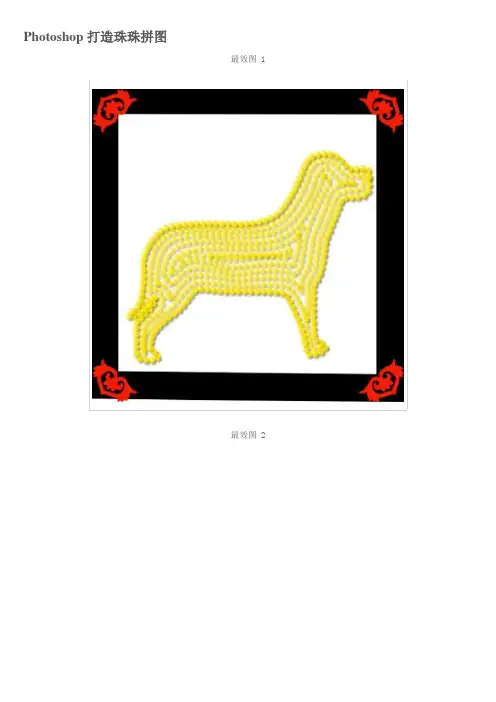
ps教程入门—Photoshop打造珠珠拼图
- 格式:doc
- 大小:569.00 KB
- 文档页数:9
快速制作逼真的拼图效果制作逼真的拼图效果是PhotoShop软件中一个很有趣的技巧,它可以使您的图片看起来像是由拼图块拼接而成,给人一种独特的视觉体验。
以下是一些简单的步骤,帮助您快速制作逼真的拼图效果。
第一步:选择一张图片首先,从您的计算机中选择一张合适的图片。
这可以是任何您喜欢的图片,不过具有一定纹理和细节的图片通常效果更好。
确保您拥有该图片的版权,以避免侵权问题。
第二步:创建画布打开PhotoShop软件,创建一个新的画布。
您可以根据您的需要选择适当的画布大小,但建议保持与原始图片相同的比例。
第三步:切割图片将选定的图片拖拽到新的画布上,调整大小以适应画布。
接下来,使用“切割”工具选择图片的各个部分,并将其切割成大小相等的块。
切割得越细致,拼图效果就会更加逼真。
第四步:排列块将切割得到的块拖拽到画布上,并对它们进行适当的排列。
尽量保持块之间的间隔一致,这样会使拼图效果更加平衡。
还可以通过旋转、翻转或调整块的大小来增加变化。
第五步:添加阴影效果为了增强拼图效果的真实感,可以给每个块添加一定的阴影效果。
选择一个块,通过应用阴影效果来使其看起来像是浮起在画布上。
确保阴影的颜色、透明度和角度与原始图片的光线一致。
第六步:调整颜色和对比度为了进一步增强逼真的拼图效果,您可以调整整个画布的颜色和对比度。
通过使用“色相/饱和度”和“明暗度/对比度”工具,可以改变颜色的饱和度、亮度和对比度,以便更好地融入原始图片的风格。
第七步:添加细节为了增添真实感,可以在每个块上添加一些细节。
例如,您可以使用“笔刷工具”来添加一些纹理或颗粒效果,使每个块看起来更加真实。
第八步:合并图层并保存完成所有调整后,将所有图层合并为一个图层。
然后,通过点击“文件” > “保存为”来保存您的作品。
选择适当的文件格式和保存位置,并为您的拼图效果命名。
以上就是制作逼真拼图效果的简单步骤。
通过选择合适的图片、切割块、排列和调整阴影效果,以及调整颜色对比度和添加细节,您可以快速制作出一个逼真的拼图效果。

利用Photoshop制作真实的水珠涟漪效果在现实生活中,我们常常能够看到水珠滴在水面上产生的涟漪效果。
这种自然美妙的现象可以通过Photoshop软件来模拟并制作出令人惊艳的视觉效果。
本文将向您介绍如何使用Photoshop软件来制作真实的水珠涟漪效果。
步骤一:创建新图层首先,打开Photoshop软件并创建一个新的图层。
您可以选择空白图层或在现有图层上进行操作,具体取决于您的设计需求。
步骤二:绘制水珠在新图层中,使用椭圆选框工具或任何其他您喜欢的工具绘制一个圆形,这将成为水珠的形状。
选择一个适当的颜色作为水珠的基本颜色。
步骤三:添加图层样式在图层面板中选择"样式"选项,并为水珠图层添加一些图层样式。
例如,您可以添加一个外部发光效果来增加水珠的立体感。
调整样式的各个参数,直到您满意为止。
步骤四:添加涟漪效果在水珠图层上使用橡皮擦工具或选择相应的工具,轻轻地擦除水珠的一部分,以模拟水滴落在水面上产生的涟漪效果。
注意控制好力度和刷头的大小,以达到更真实的效果。
步骤五:使用滤镜增强效果选择滤镜菜单中的"模糊"选项,并选择"径向模糊"。
调整模糊的半径和角度,以使涟漪效果更加真实。
您还可以尝试使用其他滤镜效果,如"水粒"或"玻璃",以增强水珠的视觉效果。
步骤六:添加水面纹理为了增加真实感,您可以在图层样式中添加一些纹理效果。
选择一个与水面纹理相似的样式,并将其应用于水珠图层。
这将使水珠的表面看起来更加真实,并与周围的图像更好地融合。
步骤七:调整光影效果通过使用曲线调整图层菜单中的"曲线"选项,您可以调整水珠图层的光影效果。
增加一些高光和阴影,以使水珠看起来更有立体感和真实感。
步骤八:合并图层完成调整后,将所有图层合并到一个单独的图层中,以便方便后续处理和导出。
步骤九:保存并导出最后,选择文件菜单中的"保存"选项,并保存您的作品。

ps怎么拼图呢?PS把两张照⽚拼接在⼀起
⼤家经常会遇到想要把两张照⽚拼接在⼀起的情况,下⾯⼩编就教⼤家ps怎么拼图,⽅法很简单的,下⾯我们⼀起来看看吧!
ps怎么拼图
1、⽤ps打开照⽚,然后在菜单栏选择图像-画布⼤⼩。
2、如果想要左右拼接,就点击点位中左侧的⽅块,然后将宽度的数值改成原来的⼀倍。
3、⽤ps打开另⼀张照⽚,将其拖动到刚才的照⽚中调整其⼤⼩和位置。
4、此时⽤ps就将两张照⽚拼接在⼀起了。
以上就是PS把两张照⽚拼接在⼀起⽅法介绍,操作很简单的,⼤家按照上⾯步骤进⾏操作即可,希望这篇⽂章能对⼤家有所帮助!。

如何使用Photoshop制作立体的拼图效果一、准备工作- 安装并打开Photoshop软件。
- 准备一张需要制作立体拼图的图片。
二、切割图像1. 打开选择所需图像的文件。
2. 选择「剪切工具」(快捷键C)。
3. 使用剪切工具,在图像中选择要切割的部分。
此部分将是立体拼图的一部分。
4. 一旦选择完成,可以通过调整选择框的大小和形状来调整选择的准确性。
5. 按下「Enter」键完成剪切。
三、复制和粘贴1. 使用「选择工具」(快捷键V)点击剪切好的部分。
2. 点击「复制」(快捷键Ctrl + C)或右键点击所选部分并选择「复制」。
3. 创建一个新图层,点击「图层」->「新建」->「图层」。
4. 在新图层上点击「粘贴」(快捷键Ctrl + V)或右键点击并选择「粘贴」。
四、调整图层1. 在图层面板中选择剪切的部分的图层。
2. 使用「移动工具」(快捷键V)将复制的图层移动到所需的位置。
3. 对复制的图层进行变形,点击「编辑」->「自由变换」,或使用快捷键Ctrl + T。
然后在图像上右键点击并选择所需的变形选项。
4. 使用「橡皮擦工具」(快捷键E)擦除复制的图层的一部分,以使其与原始图像融合。
五、重复操作1. 重复步骤二至四,以剪切、复制和调整其他部分的图层。
2. 注意控制图层的位置和大小,以便在拼贴图中达到立体的效果。
3. 可以通过调整图层顺序来控制各个部分的层次感。
六、添加阴影效果1. 选择需要添加阴影效果的图层。
2. 点击「图层样式」(位于图层面板下方的一排图标之一)。
3. 选择「投影」选项,并调整阴影的属性,如颜色、大小和距离。
4. 点击「确定」应用阴影效果。
七、最终效果1. 在所有部分都剪切、复制、调整和添加阴影效果后,可以按下「Ctrl + S」保存图像。
2. 导出图像,点击「文件」->「导出」->「导出为」,选择所需的文件格式和保存位置。
八、实例参考以下是一个制作立体拼图效果的简单示例:1. 打开一张海滩的照片。