
ps教程入门—Photoshop制作丝花边相框
- 格式:doc
- 大小:565.00 KB
- 文档页数:4
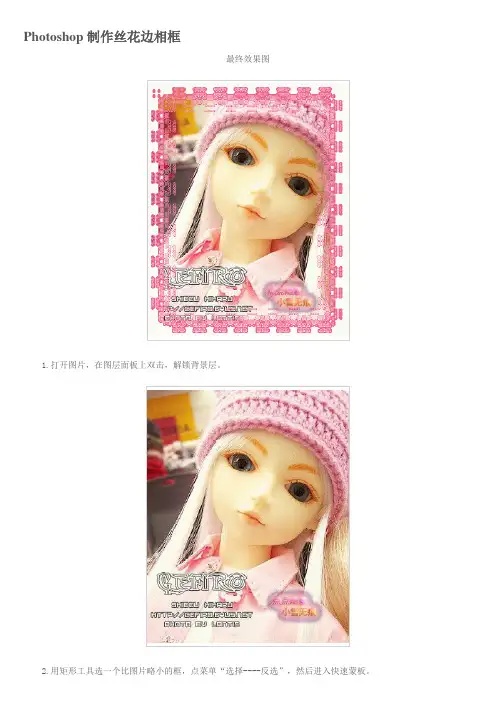

PS制作——制作各种边框一、花边边框1、文件=>打开一个文件;2、选取一个比图片略小的矩形框,选择=>反选;3、按Q进入快速蒙版,滤镜=>像素化=>彩色半调,半径为15;4、滤镜=>扭曲=>旋转扭曲,数值为最大;5、滤镜=>画笔描边=>墨水轮廓,数值默认;6、滤镜=>锐化(2—3次);7、按Q退出快速蒙版,选择=>反选,按DEL删除余边;8、编辑=>描边,数值宜小不宜大。
二、蕾丝边框1、文件=>打开一个文件;2、选取一个比图片略小的矩形框,选择=>反选;3、按Q进入快速蒙版,滤镜=>素描=>半调图案,大小为2,对比度为1,图案类型为网点;4、滤镜=>像素化=>碎片;5、滤镜=>锐化(7次);6、按Q退出快速蒙版,编辑=>描边,白色,居内,1像素。
三、多边形斜边框1、文件=>打开一个文件;2、选取一个比图片略小的矩形框,按Q进入快速蒙版;3、滤镜=>模糊=>径向模糊,数量为15,模糊方法为旋转;4、编辑=>消褪径向模糊,不透明度为90%;5、滤镜=>锐化,按Q退出快速蒙版,选择=>反选,按DEL删除。
四、艺术边框1、文件=>打开一个文件;2、选取一个比图片略小的矩形框,反选,按Q进入快速蒙版;3、滤镜=>艺术效果=>霓虹灯光,大小为5,亮度为15;4、滤镜=>扭曲=>挤压,数量为-100,(3—5次);5、按Q退出快速蒙版,按DEL删除。
五、随意形丝线边框1、文件=>打开一个文件;2、选取套索工具随意画出图形,选择=>反选,按Q进入快速蒙版;3、滤镜=>像素化=>马赛克,大小为10;4、滤镜=>像素化=>碎片(2次);5、滤镜=>画笔描边=>阴影线(9,13,1);6、滤镜=>锐化(2次),按Q退出快速蒙版,按DEL删除;7、图像=>修整,编辑=>描边。

制作独特边框效果的Photoshop技巧Photoshop是一款功能强大的图像处理软件,不仅可以编辑图片,还可以创造各种独特边框效果。
本文将为你介绍一些制作独特边框效果的Photoshop技巧。
首先,我们将使用Photoshop中的形状工具来制作一个简单的边框。
选择矩形工具,点击并拖动鼠标在画布上创建一个矩形形状,作为边框的轮廓。
然后,在工具栏上选择渐变工具,从渐变预设中选取一个合适的渐变,点击并拖动鼠标在矩形形状上创建一个渐变。
你可以根据需要调整渐变的方向和颜色。
接下来,我们可以为边框添加一些特效。
在图层面板中,双击边框形状的图标,打开图层样式对话框。
在这里,你可以添加阴影、描边、倒角等效果。
例如,你可以添加一个内阴影效果,使边框看起来更有立体感。
调整各个参数直到你满意为止。
除了形状工具,你还可以使用选择工具和画笔工具来创建自定义边框。
首先,使用选择工具选择画布上的一部分区域,然后在图层面板中新建一个图层。
在新建的图层上,使用画笔工具进行绘制,可以是图案、纹理或自由的绘画。
你还可以使用不同的画笔尺寸、不透明度和混合模式,创造出不同的边框效果。
进一步提升边框的独特性,你可以尝试添加滤镜效果。
在图层面板中,右键点击边框图层,选择“滤镜”并从列表中选择一个滤镜。
根据滤镜的类型,你可以调整其参数以达到你想要的效果。
例如,添加一个模糊滤镜可以使边框更为柔和,而添加一个怀旧滤镜可以给边框一个古老的感觉。
此外,Photoshop还提供了文本工具,你可以用文本来制作独特的边框效果。
选择文本工具,在画布上点击并键入所需的文本内容。
然后,在图层面板中,找到文本图层并双击其图标,打开图层样式对话框。
在这里,你可以添加各种效果,如阴影、描边、内外发光等,使边框更加丰富多样。
最后,将边框与图片合并。
在图层面板中,选择边框图层并将其拖动到图片图层上方。
然后,右键点击边框图层并选择“创建剪贴蒙版”,这样边框就会只出现在图片上方。

Photoshop教程:如何添加图像边框图像边框是一种常见的修饰效果,可以使图像更加美观、突出。
在Photoshop 中,我们可以轻松地为图像添加边框。
本教程将详细介绍如何使用Photoshop添加图像边框,并列出相应的步骤和技巧。
步骤一:准备工作1. 打开Photoshop软件,并导入要添加边框的图像。
你可以通过"文件"菜单中的"打开"选项或拖放图像到工作区来实现这一步骤。
2. 确保你的图像已经解锁。
如果图像的图层上有锁定图标,你需要单击其上方的锁定图标以解锁该图层。
步骤二:创建新图层1. 在图层面板中,单击底部的"新建图层"按钮,或者使用快捷键Ctrl+Shift+N (Windows)/ Command+Shift+N(Mac)创建一个新的空白图层。
2. 将新创建的图层拖动到原始图像的顶部。
你可以通过将鼠标指针悬停在新图层上并拖动它来实现。
步骤三:填充边框颜色1. 在工具栏中选择"油漆桶工具",或者按快捷键G以选择该工具。
2. 在顶部的选项栏中,选择你想要的边框颜色。
你可以直接点击颜色样本来选择颜色,或者使用色相、饱和度和亮度选项进行调整。
3. 单击新创建的图层,然后使用油漆桶工具点击图层,将边框颜色填充到图像边缘。
步骤四:调整边框尺寸1. 在顶部的菜单栏中,选择"图像"菜单,并点击"画布大小"选项。
2. 在弹出的对话框中,调整"宽度"和"高度"参数来设置边框的尺寸。
确保选择的单位是像素。
你可以选择锁定宽高比例来保持图像的原始比例。
3. 确定调整后的画布大小之后,点击"确定"按钮。
步骤五:保存并导出修改后的图像1. 在顶部的菜单栏中,选择"文件"菜单,并点击"保存"选项。
选择一个新的保存位置和文件名来保存修改后的图像。
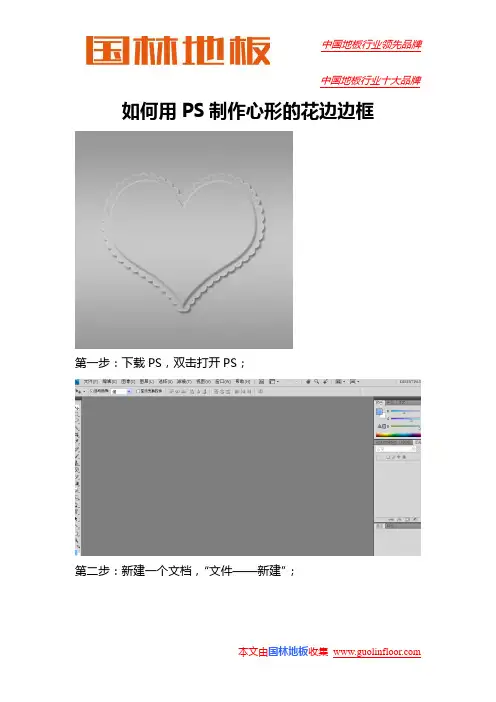
中国地板行业十大品牌如何用PS制作心形的花边边框第一步:下载PS,双击打开PS;第二步:新建一个文档,“文件——新建”;中国地板行业十大品牌第三步:点击确定,文档建立完成;第四步:点击渐变工具,弹出一个渐变编辑器的对话框,设置对话框;中国地板行业十大品牌第五步:点击确定,并对文档使用渐变;中国地板行业十大品牌第六步:新建一个图层为图层1,点击自定义形状工具,找到心形;第七步:按住shift键,在图层1上制作一个路径;第八步:点击画笔控制面板,设置画笔笔尖形状;中国地板行业十大品牌第九步:点击钢笔工具,在再点击右键,找到描边路径;第十步:点击描边路径,设置对话框;中国地板行业十大品牌第十一步:点击确定,查看效果;第十二步:用魔术棒工具选中需要的部分,点击右键找到选择反向;第十三步:点击选择反向,新建一个图层为图层2,用白色填充;中国地板行业十大品牌第十四步:点击图层2,按住ctrl键载入选区;第十五步:点击背景图层,按住ctrl+j复制图层为图层3;中国地板行业十大品牌第十六步:复制图层3为图层3副本,点击图层3,找到滤镜,执行“滤镜——模糊——高斯模糊”;第十七步:点击高斯模糊,设置高斯模糊的对话框;中国地板行业十大品牌第十八步:点击确定查看效果;第十九步:双击图层3副本,弹出一个图层样式的对话框,设置对话框;中国地板行业十大品牌第二十步:点击确定隐藏图层2,把图层1移到图层2上;第二十一步:按住ctrl+enter转换路径为选区,执行“选择——变换选区”;中国地板行业十大品牌第二十二步:点击背景图层,按住ctrl+j复制一个图层为图层4,把图层4至于顶部;第二十三步:双击图层4,弹出一个图层样式的对话框;中国地板行业十大品牌第二十四步:点击确定,查看效果;中国地板行业十大品牌第二十五步:保存图片。