Android-x86虚拟机安装配置全攻略
- 格式:pdf
- 大小:1.28 MB
- 文档页数:11
Android-x86虚拟机安装配置网上有很多,但是全部说明白的确不多,希望这篇文章能把主要的配置介绍给您,帮助您少走一些弯路。
本文分别针对VMWare和Virtual Box两种虚拟机介绍安装配置方法,并描述了如何使用eclipse进行调试。
一、安装Android-x86虚拟机
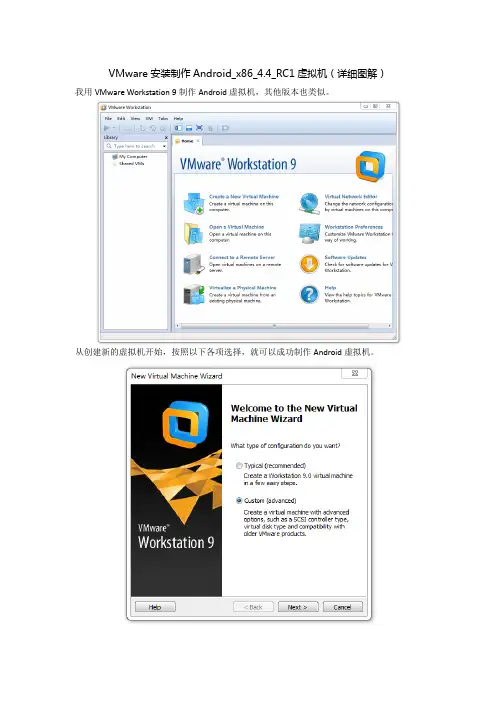
1、使用vmware安装Android-x86
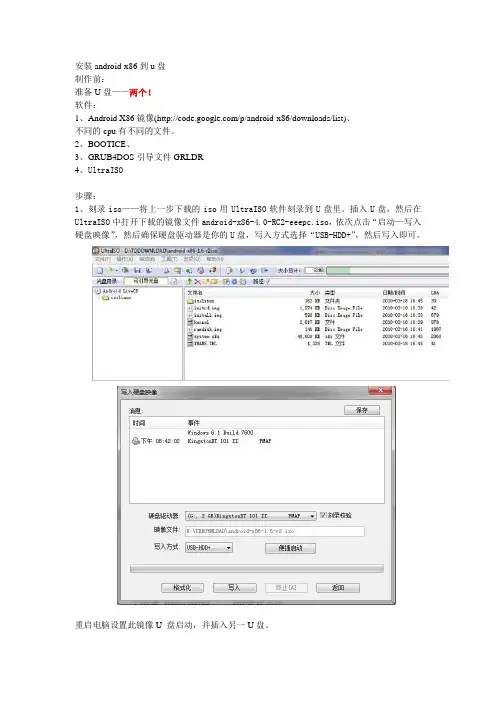
在/download下载安装包,下载eeepc版本的iso文件,本例以4.0 RC2版本为例。
运行vmware新建虚拟机:
2、virtual box安装Android-x86
在 Virtual Box 中创建一台新的机器:
target OS(目标 OS): 选择 Linux
target OS version(目标 OS 版本): others
我选择了 1GB 内存和 1 个 CPU(其他选项保留默认值)
增加一个新的硬盘:VDI drive,动态大小,512M
在 storage(存储)选项中添加一个指向所下载 iso 镜像的 CDROM 3、开始安装
从 boot(启动)菜单中选择 install to hard disk(安装到硬盘)。
接下来创建分区,依次选择new、primary、bootable、write创建一个可引导的主分区。
接下来两步选择yes,其中第二步为开启GRUB管理模式,可以用于调试程序。
二、Android-x86 有内建的快捷键
较常用的有:
Alt-F1 = 进入 console 模式
Alt-F7 = 回到 GUI 模式
Alt-F9 = 图形界面
Alt-F10 = 画面旋转 180 度
e、设定dns,或者设置为与宿主机的dns一致的地址
#setprop net.dns1 8.8.8.8
2、virtual box设置:
使用桥接模式:
a、使用netcfg命令查看eth0设备是否已经分配ip地址
b、开启虚拟机,使用ALT+F1进入console模式,输入su切换root用户
c、指定ip地址,执行如下脚本,ip地址需要和物理主机在同一个网段中
#ifconfig eth0 192.168.120.200 netmask 255.255.255.0 up
将物理主机网关加入路由表
#route add default gw 192.168.120.254 dev eth0
d、设定dns,或者设置为与物理主机的dns一致的地址,如202.106.196.115
#setprop net.dns1 8.8.8.8
另外需要特别注意的是,如果豌豆荚等进程处于启动状态,网络设置会失败,使用netcfg命令会发现根本没有eth0设备。
所以在安装虚拟机之前一定要停止豌豆荚等软件。
如果使用NAT模式,需要使用dncpcd自动分配ip地址,dns要和物理主机一样,示例如下:
#dhcpcd#ifconfig eth0 up#setprop net.dns1 202.107.117.11
另外还需要配置端口转发
端口转发也可以在物理主机virtual box目录下使用如下命令:
#VBoxManage modifyvm "Your Android VB name" --natpf1 adb,tcp,*,5555,*,5555
3、使设置长期生效
在console模式下的配置信息似乎不会保存,使用以下方法可以保证设置一直生效
#Vi /etc/init.sh
在文件末尾增加如下配置:
ifconfig eth0 192.168. 120.200 netmask 255.255. 255.0 uproute add default gw 192.168.120.254 dev eth0setprop net.dns1 202.106. 196.115四、配置分辨率,可以分别模拟手机和平板移动设备
Virtual box可以配置分辨率,vmware还没有很好的办法,因此以Virtual box为例。
1、在虚拟机添加自定义分辨率
在虚拟机关闭以后进行。
方法一:对应的虚拟机的vbox文件的“<ExtraData>”下新开一行,添加以下内容
<ExtraDataItem name="CustomVideoMode1"value="480x800x16"/><ExtraDataItem name="CustomVideoMode2"value="320x480x16"/>
方法二:执行命令,其中“VM name”替换为你自己的虚拟机的名字
在dos模式下进入VirtualBox安装目录,默认为C:\Program Files\Oracle\VirtualBox,执行如下命令
#VBoxManage setextradata "VM name" "CustomVideoMode1" "480x800x16"#VBoxManage setextradata "VM name" "CustomVideoMode2" "320x480x16"
2、修改grub的menu.lst
启动虚拟机,到debug mode下
以 RW 模式重新挂载分区
#mount -o remount,rw /mnt
编辑文件:
#vi /mnt/grub/menu.lst
如果是手机分辨率则复制MDPI的几行,平板分辨率则复制HDPI的内容。
把title改为自己想要的启动项名字,如“Android-x86 480×800x16”,
在“kernel”后加上:
UVESA_MODE=480x800
320×480的分辨率也类似进行。
3、在debug mode下重启Android-x86
运行命令
#/system/bin/reboot
即可
五、配置eclipse允许使用虚拟机远程调试开发
1、查询ip地址
进入cosole模式,使用netcfg或ip命令查询虚拟机的ip地址:
其中eth0表示虚拟机的网络设备,后面的ip地址即为虚拟机的ip地址。
2、配置eclipse
使用Alt+F7返回图形界面。
打开eclipse,进入android开发插件的设定界面,选择ddms,勾选 Use ado host, 并在ADT host value 一栏填写虚拟机的ip地址,具体界面请参看下图:
打开devices视图,如果未加载devices视图,可以使用如下方法打开devices视图
在devices视图中选择重启adb:
或者也可以使用命令行重启adb,新版的adb命令位于platform-tools目录下:#adb kill-server#adb start-server
重新启动后可以看到虚拟机设备已经在列表中了
3、配置项目run或debug参数
运行或调试程序时就可以选择虚拟机作为调试设备了
然后以debug模式启动 VM,新建的分区默认挂载为/dev/sdb文件创建分区前可以查询分区情况:
#fdisk -l /dev/sdb
使用 fdisk 创建一个新的分区。
分区创建完成后,对它进行格式化:#fdisk /dev/sdb
或者直接删除文件
#adb -s emulator-5554 shell#cd /data/app#rm HelloWorld.apk#exit
删除系统应用:
adb remount (重新挂载系统分区,使系统分区重新可写)。
adb shellcd system/ apprm *.apk 原文链接:/gao241/archive/2013/03/11/2953669.html。