
3-word2010的基本操作
- 格式:ppt
- 大小:594.50 KB
- 文档页数:19




项目3 Word2010 基本操作教学目的与要求:1、了解Word 2010个性化设置方法;2、掌握特殊字符的输入;3、熟练掌握字体和段落格式设置;4、熟练掌握查找和替换使用;5、掌握边框和底纹设置;6、掌握项目符号和编号使用。
教学重难点:1、掌握特殊字符的输入;2、熟练掌握字体和段落格式设置;3、熟练掌握查找和替换使用;4、掌握边框和底纹设置;5、掌握项目符号和编号使用。
教学过程课程导入个人简历看起来只有几页材料,但制作的过程涉及文字排版的各个方面,只有灵活地运用这些功能,才能实现非同寻常的效果,而且把这些功能融会贯通,到任何一个单位工作时,涉及任何文字处理的任务就不在话下了。
一、Word 2010界面介绍1、窗口组成Word 2010的工作界面主要由“文件”选项卡、快速访问工具栏、标题栏、功能选项卡及功能区、导航窗格、编辑区、状态栏、“视图”按钮和显示比例等组成2、文档视图在“计算机基础知识.docx”文档中,五种视图的切换方式,以及调节视图的显示比例。
切换视图方式:选择“视图”|“文档视图”命令,选择五种视图按钮之一;或者单击窗口底部的五种“视图”按钮之一。
方法一:选择“视图”|“显示比例”命令,弹出“显示比例”对话框,如图3-7所示。
也可以直接单击“显示比例”组中的“100%”、“单页”、“双页”和“页宽”等预定义的显示比例。
方法二:直接拖动程序窗口底部的“显示比例”滑块,确定文档的显示比例。
3、个性化设置在“计算机基础知识.docx”文档中,练习显示标尺及更改标尺单位的方法。
操作步骤:(1)显示标尺的方法。
单击窗口中的“标尺”按钮,可以切换标尺的显示或隐藏。
(2)更改标尺单位的方法。
单击“文件”选项卡的“选项”按钮,弹出“Word 选项”对话框,单击“高级”导航按钮,在“显示”选项区域中的“度量单位”下拉列表框中,可以更改“厘米”、“毫米”和“磅”等单位;选中“以字符宽度为度量单位”复选框,可以使用“字符”单位。
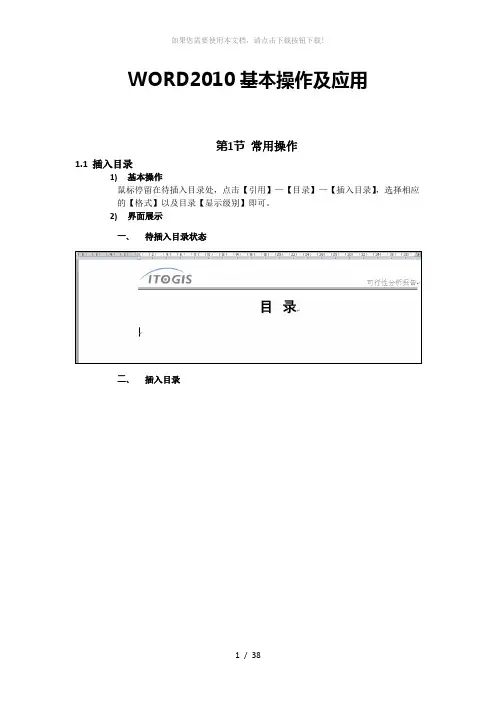
WORD2010基本操作及应用第1节常用操作1.1插入目录1)基本操作鼠标停留在待插入目录处,点击【引用】—【目录】—【插入目录】,选择相应的【格式】以及目录【显示级别】即可。
2)界面展示一、待插入目录状态二、插入目录三、设置目录格式1.2插入多级编号列表所谓多级列表是指Word文档中编号或项目符号列表的嵌套,以实现层次效果。
在Word2010文档中可以插入多级列表,操作步骤如下所述:第1步,打开Word2010文档窗口,在“开始”功能区的“段落”分组中单击“多级列表”按钮。
在打开的多级列表面板中选择多级列表的格式,如图所示。
第2步,按照插入常规编号的方法输入条目内容,然后选中需要更改编号级别的段落。
单击“多级列表”按钮,在打开的面板中指向“更改列表级别”选项,并在打开的下一级菜单中选择编号列表的级别,如图所示。
第3步,返回Word2010文档窗口,可以看到创建的多级列表,如图所示。
1.3定义新编号格式在Word2010的编号格式库中内置有多种编号,用户还可以根据实际需要定义新的编号格式。
在Word2010中定义新编号格式的步骤如下所述:第1步,打开Word2010文档窗口,在“开始”功能区的“段落”分组中单击“编号”下拉三角按钮,并在打开的下拉列表中选择“定义新编号格式”选项,如图所示。
第2步,在打开的“定义新编号格式”对话框中单击“编号样式”下拉三角按钮,在“编号样式”下拉列表中选择一种编号样式,并单击“字体”按钮,如图所示。
第3步,打开“字体”对话框,根据实际需要设置编号的字体、字号、字体颜色、下划线等项目(注意不要设置“效果”选项),并单击“确定”按钮,如图所示。
第4步,返回“定义新编号格式”对话框,在“编号格式”编辑框中保持灰色阴影编号代码不变,根据实际需要在代码前面或后面输入必要的字符。
例如,在前面输入“第”,在后面输入“项”,并将默认添加的小点删除。
然后在“对齐方式”下拉列表中选择合适的对齐方式,并单击“确定”按钮,如图所示。