
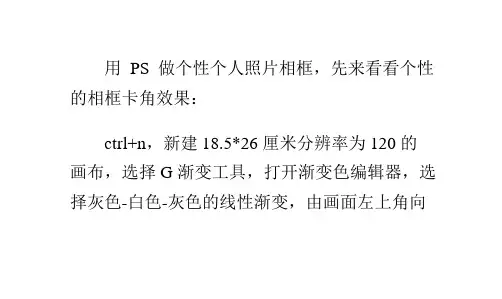
PS做照片相框卡角效果,PS做个人照片个性相框
- 格式:pptx
- 大小:93.35 KB
- 文档页数:11

快速给照片添加相框效果的Photoshop技巧Photoshop是一款功能强大的图像处理软件,它提供了众多的功能和工具,让用户可以对照片进行各种编辑和处理。
其中,相框效果是一种常见的修饰效果,能够为照片增添一份艺术气息。
下面介绍一种快速给照片添加相框效果的Photoshop技巧。
首先,打开你想要添加相框效果的照片。
进入Photoshop软件后,点击“文件”选项,选择“打开”,然后选择你的照片文件并点击“打开”。
接下来,创建一个新的图层。
在右侧的“图层”面板中,点击下方的“新建图层”按钮。
这样,一个新的空白图层就会在原有照片图层上方创建出来。
然后,选择一个合适的相框样式。
在左侧的工具面板中,找到“形状工具”。
点击并按住该工具,会弹出一个下拉菜单。
在菜单中,选择“自定义形状工具”。
接下来,在顶部的工具选项栏中,点击“形状”按钮。
在弹出的菜单中,选择一个合适的相框形状,比如矩形或圆形。
然后,在工具选项栏中选择一个适合的颜色作为相框的填充色。
点击“形状”旁边的颜色小方块,打开颜色选择器,选择你喜欢的颜色。
接下来,用鼠标在新建的图层上绘制相框的形状。
点击并拖动鼠标,可以画出一个相框,调整大小和位置直到你满意为止。
你还可以按住Shift键,来保持相框的比例。
绘制完相框后,你可以进一步进行编辑。
在图层面板中,找到新建的相框图层,双击该图层,在弹出的窗口中进行调整。
你可以更改相框的大小、颜色、不透明度等。
与此同时,你还可以尝试其他的效果来增加相框效果的艺术感。
比如,你可以为相框图层应用阴影效果或投影效果,以使相框更加逼真。
点击图层面板中的相框图层,然后点击上方菜单栏的“图层样式”按钮,选择你想要的效果,并进行相应的设置。
最后,保存你的照片作为一个新的文件。
点击上方菜单栏的“文件”选项,选择“存储为”,选择一个保存路径和文件名,然后点击“保存”。
通过以上的步骤,你可以快速给照片添加相框效果,为你的照片增添一份艺术气息。

制作艺术效果的照片边框利用Photoshop制作艺术效果的照片边框在现代社交媒体盛行的时代,照片成为了人们表达自我的重要方式之一。
然而,简单的拍摄和编辑已经不能满足人们的需求,因此,为照片添加艺术效果的照片边框成为了一种时尚的趋势。
本文将向大家介绍如何利用Photoshop软件制作出具有艺术效果的照片边框。
第一步:准备工作在开始之前,我们需要准备一些必要的工具和素材。
首先,确保你已经安装了最新版本的Photoshop软件,并且熟悉其基本操作。
其次,准备一张你希望添加艺术效果的照片,最好选择一张高质量的原始照片。
最后,收集一些与你想要呈现的艺术效果相关的素材,比如纹理、图案或者艺术品。
第二步:创建新图层在Photoshop中打开你的照片,并在图层面板中创建一个新图层。
用于添加艺术效果的边框将位于这个图层上。
第三步:选择合适的边框样式选择一个合适的边框样式作为基础。
你可以使用Photoshop提供的默认边框样式,也可以在互联网上寻找适合的边框样式下载并导入到Photoshop中。
保证你选择的样式与你的照片风格相符合,从而达到最佳的效果。
第四步:调整边框大小和位置通过调整填充和边框的大小,使其适应你的照片。
你可以使用"图像"-"调整"-"图片大小"功能来更改照片的大小,使其与你的边框匹配。
你还可以使用"移动工具"来移动边框的位置,以便与照片的内容相搭配。
第五步:添加艺术效果在图层面板上选择边框图层,并使用各种Photoshop提供的功能和工具来添加艺术效果。
你可以通过调整图层的不透明度、应用滤镜和特效以及使用画笔工具来实现你的创意。
第六步:应用纹理和图案如果你想要为照片边框添加更多的艺术感,你可以应用纹理和图案。
你可以在互联网上寻找免费的纹理和图案,然后将其导入到Photoshop 中。
选择适合你的边框风格的纹理或图案,并将其应用到边框图层上。
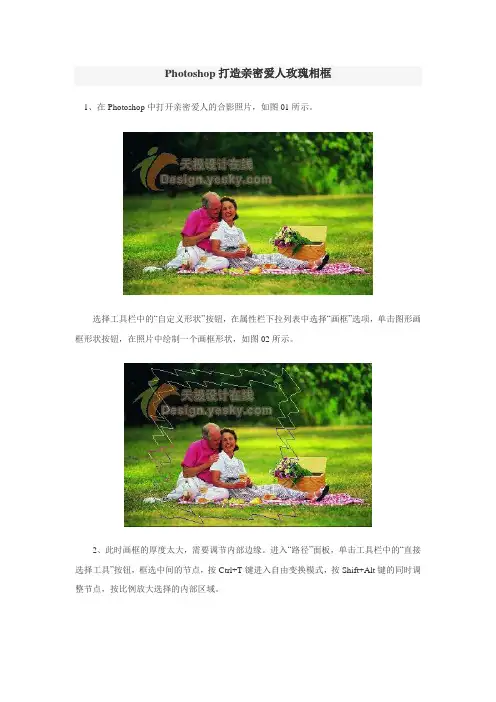
Photoshop打造亲密爱人玫瑰相框1、在Photoshop中打开亲密爱人的合影照片,如图01所示。
选择工具栏中的“自定义形状”按钮,在属性栏下拉列表中选择“画框”选项,单击图形画框形状按钮,在照片中绘制一个画框形状,如图02所示。
2、此时画框的厚度太大,需要调节内部边缘。
进入“路径”面板,单击工具栏中的“直接选择工具”按钮,框选中间的节点,按Ctrl+T键进入自由变换模式,按Shift+Alt键的同时调整节点,按比例放大选择的内部区域。
3、按Ctrl键的同时单击“路径”面板的路径层,载入画框的选择区域。
在“图层”面板单击“新建图层”按钮,新建一个图层,选择菜单栏中的“图层”“图层样式”“混合选项”命令,打开“图层样式”对话框,设置样式如图03所示。
4、单击好按钮确定。
这时候还看不出任何画框的浮雕效果,按Shift+F5键打开填充对话框,将选择区域随便填充一种颜色,单击好确定,效果如图04所示。
5、将画框外的部分选中。
选择背景图层,选择菜单栏中的“滤镜”“纹理”“染色玻璃”命令,打开“染色玻璃”对话框,设置单元格大小为8,边框粗细为1,光照强度为6,单击确定按钮,此时背景区域产生了染色玻璃的效果,如图05所示。
6、选择画框的内部,新建一个图层。
将选区填充白色,选择菜单栏中的“图层”“图层样式”“混合选项”命令,打开“图层样式”对话框,设置样式如图06所示。
画面效果如图07所示。
7、打开一幅玫瑰花图片,如图08所示。
单击工具栏中的“魔棒工具”按钮,选择背景区域,按Delete键将选区删除。
使用移动工具将玫瑰花拖动到画面中。
然后选择菜单栏中的“滤镜”“艺术效果”“粗糙蜡笔”命令,打开“粗糙蜡笔”对话框,设置线条长度为7,线条细节为4,纹理为帆布,凸现为20,单击好按钮,再将玫瑰复制画面效果如图09所示。
8、输入文字。
制作一条文字路径。
选择工具栏中的“钢笔工具”按钮,在空白区域绘制一条折回线,单击工具栏中的“转换点工具”按钮,拖动节点,将直角线变成贝塞尔曲线。

PS如何给照片做出相框
大家经常用PS给处理图片,如果有的照片想增加相框怎么操作呢?下面就让小编告诉你PS如何给照片做出相框的方法,一起学习吧。
PS给照片做出相框的方法
打开一张图片、ctrl+j复制图层1、用矩形选框工具在图片上画一个比图片小缩进
半寸左右的矩形、然后左键点击Q快速蒙版工具。
下图:
点击滤镜-像素化-碎片两次。
下图:
点击艺术效果-壁画设为0、0、3、在碎片一次。
下图:
滤镜锐化6次。
(目的加深边框)下图
再次点击Q退出蒙版、ctrl+shift+I反选、填充自己喜欢的颜色、这里选的皮肤的
颜色、确定后ctrl+j复制图层2。
下图
复制图层2两个副本、分别把两个副本都设为正片叠底。
下图:
合并图层。
再添加点立体感、点击图层下方的斜面和浮雕、样式、方法、光泽、
角度参照下图添加、到此效果出来了。
下图:
还可以继续在相框中做简易相框。
下图:。