
ImageJ使用说明
- 格式:ppt
- 大小:579.50 KB
- 文档页数:13
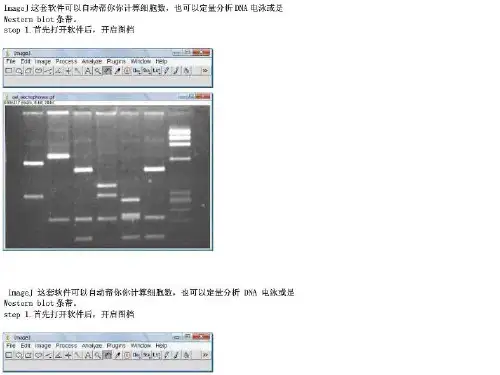
imagej使用手册
ImageJ是一款功能强大的图像处理和分析软件,使用手册如下:
1. 安装与运行:ImageJ可以在线或下载后运行,只要安装了Java 或更高
版本虚拟机的计算机即可。
支持Windows、Mac OS X以及Linux系统。
2. 显示、编辑、分析、处理、保存和打印图像:ImageJ可以显示、编辑、
分析、处理、保存和打印8位、16位和32位图像。
可读取的图片格式包括TIFF、GIF、JPEG、BMP、DICOM、FITS以及“原始图件”。
支持“堆栈”(以及多维的堆栈),一系列的图片共用一个窗口。
3. 图像处理和测量计算:可以计算用户自定义选择的面积和像素值统计,可以测量距离和角度,可以创建密度直方图和线图。
所有功能在任意倍数下均可使用。
此外,ImageJ是多线程的程序,因此,像图片读取这种较耗时的操作可与
其他操作同时进行。
希望以上信息对您有帮助。

imagej用法ImageJ是一款强大的图像处理软件,广泛应用于生命科学、医学和材料科学等领域。
它具有开源、跨平台、丰富的插件支持等特点,使其成为科研人员和工程师们常用的图像分析工具。
本文将介绍ImageJ的基本用法,帮助用户更好地利用这一工具进行图像处理和分析。
1. ImageJ简介1.1 ImageJ的特点•开源:ImageJ是一款免费、开源的软件,用户可以自由获取、使用和修改源代码。
•跨平台:ImageJ支持多种操作系统,包括Windows、macOS和Linux,保证用户在不同平台上都能方便地使用。
•插件支持:ImageJ具有强大的插件体系,用户可以通过安装插件扩展功能,满足不同领域的需求。
1.2 安装与启动1.下载:在ImageJ官方网站上下载适用于您操作系统的版本。
2.安装:解压下载的压缩包,将文件夹移动到合适的位置即可。
3.启动:进入ImageJ文件夹,找到并运行可执行文件(如ImageJ.exe),即可启动ImageJ。
2. 基本操作2.1 打开图像在ImageJ中,可以通过以下方式打开图像:•文件-> 打开:选择要打开的图像文件。
•拖放:将图像文件直接拖放到ImageJ窗口中。
2.2 图像显示与导航•放大与缩小:利用工具栏上的放大和缩小工具,或者使用鼠标滚轮进行图像的放大和缩小。
•导航:在ImageJ窗口中,可以使用滚动条或者拖动图像来导航图像。
2.3 测量与标注•测量工具:通过工具栏上的测量工具,可以测量图像中的长度、面积等。
•标注:利用文本工具在图像上添加文字标注,方便说明和标记。
3. 图像处理3.1 图像滤波与增强•滤波器:ImageJ提供了多种滤波器,包括平滑、锐化、边缘检测等,可通过“处理-> 滤波器”进行选择。
•对比度与亮度:可以通过“图像-> 对比度/亮度”调整图像的对比度和亮度。
3.2 阈值处理与分割•阈值处理:可以通过“图像-> 调整-> 阈值”设置阈值,将图像转换为二值图像。

imagej使用方法ImageJ是一个开源的图像处理软件,可以用来进行图像的处理、分析和可视化等操作,广泛应用于生命科学、医学、工程和科学教育等领域。
本文将为您介绍ImageJ的使用方法,从安装、打开图像、图像处理、分析和保存等步骤进行详细介绍。
一、安装ImageJ首先,需要从官网下载ImageJ的安装包,并根据自己的操作系统选择对应的版本。
下载完成后,将文件解压到合适的目录下即可。
如果已经下载了Java环境,便可以直接双击ImageJ.exe文件打开软件。
二、打开图像ImageJ支持各种格式的图像,包括JPEG、PNG、GIF、TIF等等。
打开图像的方法有两种:1.点击菜单栏的“File”选项,然后选择“Open”即可打开本地图像。
2.将图像文件直接拖动到ImageJ窗口中即可自动加载图像。
三、图像处理ImageJ拥有丰富的图像处理工具,可以对图像进行各种操作,比如旋转、翻转、裁剪、缩放等等。
下面是图像处理的步骤:1.在菜单栏中选择“Process”选项,可以看到各种图像处理的功能。
2.选择相应的图像处理工具,进行对应的操作。
比如选择“Rotate”工具,可以旋转图像。
四、图像分析ImageJ可以进行各种图像分析,如测量图像的长度、面积、亮度等等。
下面是图像分析的步骤:1.在菜单栏中选择“Analyze”选项,可以看到各种图像分析的功能。
2.选择相应的图像分析工具,进行对应的操作。
比如选择“Measure”工具,可以测量图像的长度和面积等。
五、图像保存完成图像处理和分析后,需要将结果保存下来。
下面是保存图像的步骤:1.在菜单栏中选择“File”选项,然后选择“Save As”即可。
2.选择要保存的图像格式和路径,最后点击“保存”即可完成保存。
总之,ImageJ是一个非常方便且实用的图像处理工具,无论是对图像进行处理还是图像分析,它都能够满足您的需求。
通过本文的介绍,希望能够帮助您更好地使用ImageJ软件,为您的工作和学习提供帮助。

imagej用法-回复ImageJ是一款功能强大且易于使用的开源图像处理软件。
它由美国国立卫生研究院(NIH)开发,广泛应用于科学研究领域和生物医学图像处理。
本文将一步一步介绍ImageJ的基本用法,帮助读者快速上手使用该软件。
一、ImageJ的安装和启动首先,我们需要下载ImageJ软件并安装到计算机中。
可以通过ImageJ 官方网站(安装完成后,双击桌面上的ImageJ图标启动软件。
软件启动后,会弹出一个欢迎界面,显示软件的版本号和一些基本信息。
点击“OK”按钮关闭欢迎界面,进入软件的主界面。
二、打开和保存图像ImageJ可以打开常见的图像格式,如JPEG、PNG、BMP等。
在主界面中,点击“File”菜单,选择“Open”选项,弹出文件选择对话框。
在对话框中选择要打开的图像文件,并点击“打开”按钮。
软件会将选中的图像文件加载到主界面中显示。
如果想要保存图像,可以选择“File”菜单,然后选择“Save As”选项。
弹出保存对话框后,选择保存的文件路径和文件名,并选择保存的文件格式,最后点击“保存”按钮完成保存操作。
三、基本图像处理操作ImageJ提供了丰富的图像处理操作,包括调整亮度和对比度、裁剪图像、旋转图像等。
下面我们来介绍几个常用的图像处理操作。
1.调整亮度和对比度:点击“Image”菜单,选择“Adjust”选项,然后选择“Brightness/Contrast...”选项。
弹出的对话框中可以通过调整滑动条来改变图像的亮度和对比度。
2.裁剪图像:点击“Image”菜单,选择“Crop”选项。
然后使用鼠标在图像上拖拽一个矩形框,表示要裁剪的区域。
释放鼠标后,软件会自动裁剪选定的区域,并更新显示。
3.旋转图像:点击“Image”菜单,选择“Transform”选项,然后选择“Rotate...”选项。
在弹出的对话框中,可以通过填写角度来指定旋转的角度,然后点击“OK”按钮完成旋转操作。