组态报警的步骤
- 格式:docx
- 大小:224.85 KB
- 文档页数:6
WinCC组态报警作业指导书
一、打开报警记录编辑器
1、在WinCC项目管理器左边的浏览窗口中,右击“报警记录”组件。
“报警记录”
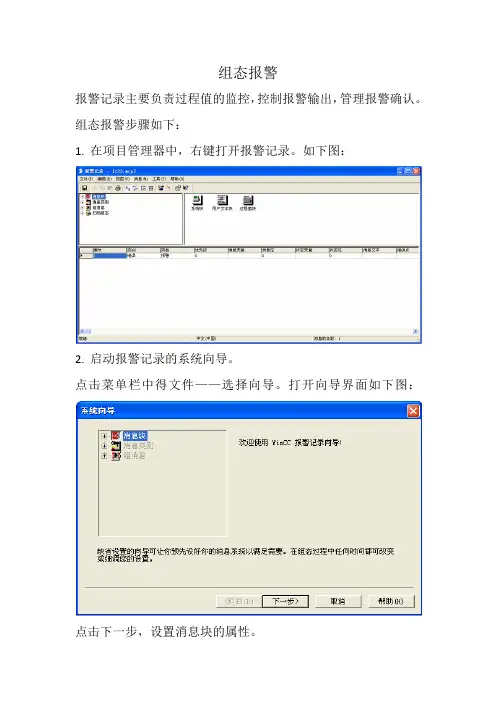
2、从快捷菜单中选择“打开”菜单项,打开报警记录编辑器,如下图所示
浏览窗口数据窗口
表格窗口
二、启动报警记录的系统向导
系统向导可以自动生成报警,简化了建立报警系统的方法。
1、单击报警记录编辑器的主菜单“文件”>“选择向导”,
启动报警的系统向导。
2、打开“选择向导”对话框中双击“系统向导”
3、打开“系统向导”对话框,单击“下一步”
4、在“系统向导:选择消息块”对话框中,选中“系统块”中的“日期,时间,编号”,
选中“用户文本块”中的“消息文本,错误位置”,对于“过程值块”选中“无”。
选择完毕,单击“下一步”。
5、打开“系统向导:预设值类别”对话框,选中“带有报警,故障和警告的类别错误(进
入的确认)”,单击“下一步”。
6、最后出现的一个对话框是对前面所做选择的描述,如果想做修改可单击“返回”按钮,
否则单击“完成”按钮。
三、组态报警消息和报警消息文本
在这一步中,将在报警记录编辑器的表格窗口中组态消息。
1、更改用户文本块总“消息文本”和“错误点”的文本长度
1)在报警记录编辑器的浏览窗口中单击“消息块”前面的图标
2)在浏览窗口中单击“用户文本块”
3)在数据窗口中右击“消息文本”
4)从快捷菜单中选择“属性”菜单项
5)打开“消息块”对话框,更改“长度”文本框中的值。
单击“确定”按钮,关闭对话框。
6)在数据窗口中右击“错误点”
7)在打开的对话框中更改“长度”文本框中的值。
单击“确定”按钮,关闭对话框。
2、组态第一个报警消息
1)在表格窗口的第一行,双击“消息变量”列
2)在打开的对话框中选择变量,并单击“确定”按钮
3)双击表格窗口第一行中的“消息位”列
4)输入值并回车
5)点击表格窗口的水平滚动条直到“消息文本”出现在窗口中,双击第一行的“消息文本”列,输入文本内容
6)双击第一行的“错误点”列,输入文本内容
3、组态第二个报警消息
1)在表格窗口的第一列,右击数字1
2)从快捷菜单中选择“添加新行”菜单项
3)双击第二行后重复组态第一个报警消息的步骤
四、组态报警消息的颜色
在运行系统各种个,不同各类型消息的不同状态可以表示为不同的颜色,以便快速地识别出报警的类型和状态。
1)在浏览窗口中单击“消息类别”前的图标
2)单击消息类别“错误”,在数据窗口右击“报警”
3)在快捷菜单中选择“属性”菜单项,在打开的“类型”对话框中将组态不同报警状态的文本颜色和背景颜色。
4)在“类型”对话框的预览区单击“进入”(表示报警激活)
5)单击“文本颜色”按钮,在颜色选择对话框中选择希望的颜色,例如“白色”,单击“确定”按钮。
6)单击“背景颜色”按钮,在颜色选择对话框中选择希望的背景颜色,例如:“红色”,单击“确定”按钮。
7)在“类型”对话框的预览区中单击“离开”(表示报警消失)
8)用同样的方法选择报警消失时的文本颜色和背景颜色
9)在“类型”对话框的预览区中单击“确定的”(表示报警激活且已被确认)
10)用同样的方法选择报警确认时的文本颜色和背景颜色
11)单击“确定”按钮,关闭“类型”对话框。