
[VC] 鼠标事件的响应
- 格式:doc
- 大小:22.50 KB
- 文档页数:2
手写数字识别系统的设计与实现摘要本手写数字识别系统是一个以VISUAL STUDIO C++ 6.0为编译环境,使用MFC进行图形图像界面开发的系统。
主要功能是通过在点击手写数字识别菜单下的绘制数字标签弹出的绘制数字窗口中完成数字的手写,在此窗口中可以进行数字的保存及清屏,然后通过文件菜单中的打开标签打开所绘制的数字,从而进行数字的预处理,其中包括灰度化及二值化处理,然后进行特征提取,最后实现数字的识别。
本系统的界面设计友好,流程正确,功能也较为完善。
实验结果表明,本系统具有较高的识别率。
关键词:绘制数字;预处理;特征提取;特征库;数字识别目录前言 (4)概述 (5)1 需求分析 (6)1.1 功能需求分析 (7)1.2 性能需求分析 (7)1.3 数据需求分析 (8)1.4 相关软件介绍 (8)2 手写数字识别系统的设计与基本原理 (8)2.1 系统整体功能模块设计 (8)2.2 手写数字识别系统的基本原理 (9)2.2.1 数字图像的绘制 (9)2.2.2 图像的预处理 (9)2.2.3 图像的特征提取 (10)2.2.4 特征库的建立 (10)2.2.5 图像数字的识别 (11)3 手写数字识别系统程序设计 (11)3.1 数字图像的绘制 (11)3.2数字的特征提取 (17)3.3 模板特征库的建立 (20)3.4 数字的识别 (22)总结 (25)致谢..................................... 错误!未定义书签。
参考文献 (25)前言自上世纪六十年代以来,计算机视觉与图像处理越来越受到人们的关注,并逐渐成为一门重要的学科领域。
而作为它们的研究对象的数字图像,也因为它含有研究目标的丰富信息而成为越来越重要的研究对象。
图像识别的目标是用计算机自动完成某些信息的处理,用来替代人工去处理图像分类及识别的任务。
手写数字识别是图像识别学科下的一个分支,是图像处理和模式识别领域研究的课题之一,由于其具有很强的实用性一直是多年来的研究热点。
模拟鼠标事件的实现思路及代码鼠标事件是指在计算机应用程序中,用户通过鼠标和其它输入设备进行操作时产生的一系列事件。
鼠标事件包括点击、双击、移动、按下和释放等操作,对于许多交互式应用程序来说,鼠标事件是非常重要的。
在本文中,我将介绍一种实现模拟鼠标事件的思路,并提供相关的代码示例。
实现思路:1.首先,需要确定要模拟的鼠标事件的类型。
常见的鼠标事件包括点击、双击、移动、按下和释放等。
根据所需的具体功能,选择相应的事件类型。
2.确定事件的触发方式。
鼠标事件可以通过多种方式触发,例如在窗口中点击鼠标按钮、按下键盘上的一些按键等。
3. 通过操作系统提供的API或库函数,模拟鼠标事件的产生。
不同的操作系统提供不同的API或库函数来模拟鼠标事件。
在Windows操作系统中,可以使用Win32 API提供的函数来模拟鼠标事件;在Linux操作系统中,可以使用X Window系统提供的函数来模拟鼠标事件;在Mac OS操作系统中,可以使用Quartz库提供的函数来模拟鼠标事件。
4.编写代码实现相应的模拟鼠标事件功能。
根据所选的编程语言和操作系统,编写代码来实现模拟鼠标事件的功能。
代码应包括鼠标事件的触发、产生和处理等逻辑。
代码示例:下面是一个使用C#语言在Windows操作系统上实现模拟鼠标点击事件的代码示例:```csharpusing System;class Program[DllImport("user32.dll")]public static extern void mouse_event(uint dwFlags, uint dx, uint dy, uint dwData, UIntPtr dwExtraInfo);const uint MOUSEEVENTF_LEFTDOWN = 0x02;const uint MOUSEEVENTF_LEFTUP = 0x04;static void Main(string[] args)//模拟鼠标点击事件SimulateMouseClick(500, 500);}static void SimulateMouseClick(int x, int y)//移动鼠标到指定位置SetCursorPosition(x, y);//模拟鼠标按下并释放左键mouse_event(MOUSEEVENTF_LEFTDOWN, 0, 0, 0, UIntPtr.Zero);mouse_event(MOUSEEVENTF_LEFTUP, 0, 0, 0, UIntPtr.Zero);}static void SetCursorPosition(int x, int y)SetCursorPos(x, y);}[DllImport("user32.dll")]private static extern bool SetCursorPos(int X, int Y);```上述代码通过调用Windows提供的`mouse_event`函数,模拟鼠标点击事件。
VC编写驱动方法编写VC驱动方法在VC开发中,驱动方法是一种非常重要的处理方式。
它可以帮助程序员更好地管理代码,增加代码的可读性以及可维护性。
下面将介绍一些常用的VC驱动方法。
1.初始化方法初始化方法是驱动程序启动时最先调用的方法,在这个方法中可以进行一些初始化操作,比如初始化一些全局变量、分配内存等。
在VC中,一般使用WinMain函数或者OnInitDialog方法来实现初始化。
2.事件处理方法事件处理方法是用来处理操作系统或者用户输入的事件的方法,比如鼠标点击事件、键盘按键事件等。
在VC中,可以通过添加事件响应函数来实现事件处理方法。
在这些方法中,可以根据事件的类型和参数来做出不同的反应。
3.获取数据方法获取数据方法是用来从外部或者数据库中获取数据的方法,比如从文件中读取配置信息、从网络中获取数据等。
这些方法可以根据需要进行适当的封装,例如提供参数来指定从哪个文件中读取配置信息,或者提供一个回调函数来处理网络数据。
4.更新数据方法更新数据方法是用来向外部或者数据库中写入数据的方法,比如向文件中写入日志信息、向数据库中插入新的记录等。
这些方法可以根据需要进行适当的封装,例如提供参数来指定要写入的文件或者数据库的位置,或者提供一个回调函数来处理写入的结果。
5.计算方法计算方法是用来进行一些数学或者逻辑计算的方法,比如计算两个数的和、判断一个数是否为质数等。
在VC中,可以将这些方法放在一个单独的类或者模块中,方便调用。
另外,为了增加代码的可读性,可以添加注释来说明计算的过程和结果。
6.绘制方法绘制方法是用来在屏幕上绘制图形或者文本的方法,比如绘制一个按钮、一个文本框等。
在VC中,可以通过使用GDI+库来实现绘制方法。
在这些方法中,可以使用各种图形和绘制函数来实现特定的绘制效果。
7.保存方法保存方法是用来将程序状态或者数据保存到磁盘或者其他设备中的方法,比如保存程序的配置信息、保存用户输入的数据等。
C语言鼠标操作方法及源码C语言不是直接支持鼠标操作的,因为C语言是一种面向过程的编程语言,主要用于系统级编程和应用程序开发。
而鼠标操作通常是通过操作系统提供的图形界面库来实现的,如Windows中的WinAPI或Linux中的X窗口系统等。
在C语言中,可以使用图形界面库或API来实现鼠标操作。
以下是一个使用WinAPI实现鼠标操作的例子:```c#include <windows.h>LRESULT CALLBACK WindowProc(HWND hwnd, UINT uMsg, WPARAM wParam, LPARAM lParam)switch (uMsg)case WM_MOUSEMOVE:int xPos = LOWORD(lParam);int yPos = HIWORD(lParam);//处理鼠标移动事件printf("鼠标移动到坐标 (%d, %d)\n", xPos, yPos);break;}case WM_LBUTTONDOWN:int xPos = LOWORD(lParam);int yPos = HIWORD(lParam);//处理鼠标左键按下事件printf("鼠标左键按下,坐标 (%d, %d)\n", xPos, yPos); break;}case WM_LBUTTONUP:int xPos = LOWORD(lParam);int yPos = HIWORD(lParam);//处理鼠标左键松开事件printf("鼠标左键松开,坐标 (%d, %d)\n", xPos, yPos); break;}//其他鼠标事件的处理...}return DefWindowProc(hwnd, uMsg, wParam, lParam);int main//创建窗口HWND hwnd;WNDCLASS wc = {0};wc.lpfnWndProc = WindowProc;wc.hInstance = GetModuleHandle(NULL);wc.lpszClassName = TEXT("MyWindowClass");RegisterClass(&wc);hwnd = CreateWindowEx(0, TEXT("MyWindowClass"), TEXT("C语言鼠标操作示例"), WS_OVERLAPPEDWINDOW,CW_USEDEFAULT, CW_USEDEFAULT, 800, 600, NULL, NULL,wc.hInstance, NULL);ShowWindow(hwnd, SW_SHOWDEFAULT);}//消息循环MSG msg;while (GetMessage(&msg, NULL, 0, 0))TranslateMessage(&msg);DispatchMessage(&msg);}return 0;```以上代码演示了一个简单的C语言程序,通过使用WinAPI,实现了基本的鼠标操作。

c++事件处理机制在C++中,事件处理是一种常见的编程模式,用于响应用户输入、系统消息或其他事件。
事件处理机制允许程序在发生特定事件时执行相应的操作。
下面我们将探讨C++中的事件处理机制。
一、事件循环事件循环是事件处理的核心,它负责不断检测并处理事件。
事件循环通常在一个独立的线程中运行,以便不影响主程序的执行。
当一个事件发生时,事件循环会将其添加到一个事件队列中。
然后,事件循环会按照事件的优先级顺序逐个处理这些事件。
二、事件源和事件监听器在C++中,事件源负责生成事件,而事件监听器则负责响应事件。
事件源和事件监听器之间的关系是通过回调函数实现的。
当某个事件发生时,事件源会调用相应的回调函数,并将事件数据传递给监听器。
监听器根据回调函数的实现来决定如何处理该事件。
三、事件类型C++中有很多不同类型的事件,包括键盘事件、鼠标事件、窗口事件等。
每种类型的事件都有自己的特定标识符和数据结构。
例如,鼠标事件通常包含鼠标的位置和按钮状态等信息。
四、事件处理函数事件处理函数是响应事件的回调函数。
它通常具有特定的函数签名,以便能够正确地接收和处理事件数据。
例如,对于鼠标点击事件,事件处理函数的参数可能包括鼠标的位置和按钮状态。
五、事件分发器事件分发器是一个用于将事件传递给相应监听器的组件。
当一个事件发生时,分发器会根据事件的类型和条件查找相应的监听器,并将事件传递给它。
分发器通常维护一个监听器列表,以便能够将事件准确地传递给感兴趣的监听器。
C++的事件处理机制是一种强大的编程工具,它允许程序响应用户输入、系统消息和其他事件。
通过合理地使用事件处理机制,可以构建交互性更强、更易于维护的程序。
windows鼠标消息触发及其处理流程Windows操作系统是目前最常用的个人计算机操作系统之一,它提供了丰富的功能和便捷的用户界面。
鼠标作为计算机的重要输入设备,对于Windows系统而言也起着至关重要的作用。
本文将从鼠标消息触发及其处理流程的角度,为读者详细介绍Windows系统中鼠标消息的处理过程。
一、鼠标消息的触发在Windows系统中,鼠标消息的触发是由用户对鼠标的操作所引起的。
比如,当用户点击鼠标左键、右键或滚轮时,系统会通过硬件设备捕捉到对应的鼠标消息,并将其发送给操作系统。
二、鼠标消息的处理流程1. 消息捕捉:当用户操作鼠标时,硬件设备会将对应的消息传递给操作系统。
操作系统会通过相应的驱动程序对鼠标消息进行捕捉。
2. 消息分发:操作系统会将捕捉到的鼠标消息分发给当前活动的窗口。
如果用户操作的是桌面或任务栏等系统级界面,那么鼠标消息将由相应的系统进程进行处理。
3. 消息处理:窗口接收到鼠标消息后,会根据消息的具体类型进行相应的处理。
常见的鼠标消息类型包括鼠标移动、鼠标点击、鼠标释放等。
4. 消息响应:窗口在处理完鼠标消息后,会根据需要执行相应的操作或者触发相应的事件。
比如,当用户点击鼠标左键时,窗口可能会执行某个按钮的点击事件。
5. 消息传递:在消息响应过程中,窗口可能需要将鼠标消息传递给其他窗口进行处理。
这个过程通过消息传递机制来实现,比如通过SendMessage函数将消息传递给指定的窗口。
6. 消息绘制:在消息处理过程中,窗口可能需要进行界面的绘制操作,以反馈给用户。
比如,当用户在窗口上移动鼠标时,窗口可能需要更新鼠标所在位置的显示状态。
7. 消息返回:在消息处理完毕后,窗口会返回消息处理结果给操作系统。
操作系统可以根据返回结果进行相应的处理,比如更新鼠标光标的位置。
通过以上的处理流程,Windows系统能够有效地响应用户对鼠标的操作,并进行相应的处理。
这种鼠标消息的触发和处理机制,为用户提供了便捷的操作体验,使得人机交互更加顺畅。
MFC中的消息响应(左键按下鼠标)和(移动鼠标)p.s. 以下两种方法一起使用的时候,运行起来有错误哇~1. 左键按下鼠标:右键view类,添加消息句柄,WM_LBUTTONDOWN,添加并编辑,加入代码,可以实现在矩形区域内点击鼠标左键,弹出确认框的功能:int x=point.x;int y=point.y;if(x>=0&&x<=119&&y>=0&&y<=64)MessageBox("点击在图片内部!");2. 移动鼠标:添加消息句柄WM_MOUSEMOVE,添加代码,可以实现在指定位置显示当前鼠标坐标的功能:int x=point.x;int y=point.y;CString st;st.Format(("%d,%d"),x,y);CDC *pDC=GetDC(); //定义一个PDC用来输出pDC->TextOut(200,200,st);ReleaseDC(pDC); //用完自定义的PDC要释放SetCursor(LoadCursor(NULL,IDC_CROSS)); //通过LoadCursor获得鼠标形状,然后用SetCursor改变鼠标形状p.s. 以下两种方法一起使用的时候,运行起来有错误哇~1. 左键按下鼠标:右键view类,添加消息句柄,WM_LBUTTONDOWN,添加并编辑,加入代码,可以实现在矩形区域内点击鼠标左键,弹出确认框的功能:int x=point.x;int y=point.y;if(x>=0&&x<=119&&y>=0&&y<=64)MessageBox("点击在图片内部!");2. 移动鼠标:添加消息句柄WM_MOUSEMOVE,添加代码,可以实现在指定位置显示当前鼠标坐标的功能:int x=point.x;int y=point.y;CString st;st.Format(("%d,%d"),x,y);CDC *pDC=GetDC(); //定义一个PDC用来输出pDC->TextOut(200,200,st);ReleaseDC(pDC); //用完自定义的PDC要释放SetCursor(LoadCursor(NULL,IDC_CROSS)); //通过LoadCursor获得鼠标形状,然后用SetCursor改变鼠标形状。
鼠标原理鼠标是一种将人手的动作记录下来,通过电脑处理后再一点不漏地还原在显示器上并对电脑进行担任的设备。
以常见的半光电结构的鼠标来说,当鼠标向左移动时,鼠标内部滚球受标挚垫的摩擦力而向右侧滚动,带动垂直方向的转轴向左旋转,而转轴未端的圆盘光栅切割其侧面的红外线发光管的光线。
圆盘光栅另一侧的红外线接收管内沿上下方向排列了两个接收管,当上面的接收管先于下面感受到红外线后,控制芯片产生向左(或向右)移动的信号,而当下面的接收管先于上面的感受到红外线后,则产生向右(或向左)移动的信号。
控制芯片再将这些方向信号调制后送到计算机,在屏幕上正确还原出鼠标的移动,另外一组的水平转动装置同样进行判断,处理情况与水平方向完全相同。
而当鼠标作斜方向移动时,水平和垂直两个方向的转动装置同时输出信号,这样,屏幕上的鼠标箭头就可以随着手的移动满屏移动了。
当按到鼠标的左、右键时,微动开关的闭合将通断信号传给控制芯片,再转换为电脑可以识别的信号,鼠标的基本原理大致如此。
鼠标是一个重要的,但可选的输入设备,好的应用程序应该包括鼠标接口,但不应该把鼠标作为唯一的输入设备,而也应该提供完备的键盘支持。
鼠标光标当用户移动鼠标时,系统屏幕上的一个图形也跟着移动,这个图形就叫做鼠标光标。
鼠标光标包含一个单像素的点称为热点,系统根据该点移动或识别光标位置。
当产生鼠标事件时,包含热点的窗口就会收到事件所产生的消息。
接收消息的窗体没有必要是激活的窗体,或者获取了键盘焦点。
系统维护着控制鼠标移动速度的变量—也就是,用户移动鼠标时,光标所移动的距离。
可以使用SystemParametersInfo函数并指定SPI_GETMOUSE或SPI_SETMOUSE标志以获取或设置鼠标速度。
更多关于光标的信息,请参见“光标”。
鼠标捕获当发生鼠标事件时,系统通常会把一个鼠标消息发送到包含鼠标热点的窗体中,应用程序可以通过使用SetCapture函数把鼠标信息转而传递给指定的窗口。
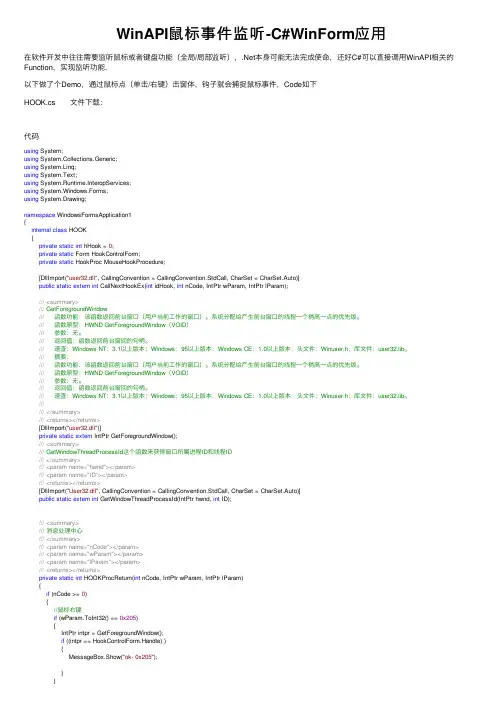
WinAPI⿏标事件监听-C#WinForm应⽤在软件开发中往往需要监听⿏标或者键盘功能(全局/局部监听),.Net本⾝可能⽆法完成使命,还好C#可以直接调⽤WinAPI相关的Function,实现监听功能.以下做了个Demo,通过⿏标点(单击/右键)击窗体,钩⼦就会捕捉⿏标事件,Code如下HOOK.cs ⽂件下载:代码using System;using System.Collections.Generic;using System.Linq;using System.Text;using System.Runtime.InteropServices;using System.Windows.Forms;using System.Drawing;namespace WindowsFormsApplication1{internal class HOOK{private static int hHook = 0;private static Form HookControlForm;private static HookProc MouseHookProcedure;[DllImport("user32.dll", CallingConvention = CallingConvention.StdCall, CharSet = CharSet.Auto)]public static extern int CallNextHookEx(int idHook, int nCode, IntPtr wParam, IntPtr lParam);///<summary>/// GetForegroundWindow/// 函数功能:该函数返回前台窗⼝(⽤户当前⼯作的窗⼝)。
系统分配给产⽣前台窗⼝的线程⼀个稍⾼⼀点的优先级。
/// 函数原型:HWND GetForegroundWindow(VOID)/// 参数:⽆。

基于VC的船舶监控界面显示分辨率自适应方法姚恒传;张晓慧【摘要】使用Visual C++编程语言开发工具,在某船舶监控界面上实现监控软件对显示分辨率的自适应.分析用户显示器分辨率与监控软件开发分辨率不同时产生的不良后果,从而将适应性原理应用于软件设计中.重点介绍在VC6.0版本下显示分辨率自适应系统的开发步骤,对实际应用中遇到的问题进行解决,设计并实现能够自适应显示分辨率的监控界面.该研究对于分辨率自适应技术在船舶监控界面设计中的推广和应用具有一定意义.【期刊名称】《上海船舶运输科学研究所学报》【年(卷),期】2016(039)001【总页数】5页(P44-48)【关键词】监控界面;自适应;分辨率【作者】姚恒传;张晓慧【作者单位】上海船舶运输科学研究所航运技术与安全国家重点实验室,上海200135;苏州中韩杜可设备工程有限公司,江苏昆山215300【正文语种】中文【中图分类】U665.2随着计算机技术不断发展,计算机显示器的更新换代速度逐渐加快、屏幕显示分辨率不断提高。
监控软件使用平台的多样性使得监控软件需要在各种显示分辨率不同的显示器上显示。
然而,监控界面的开发是在某一特定的分辨率下进行的,若用户分辨率与开发分辨率不同,则会造成监控界面显示比例失调,甚至部分监控界面无法显示。
对此,提出在固定分辨率下开发的监控软件须能适应不同显示分辨率的要求,以减少系统开发的复杂性、缩短软件开发周期。
下面介绍一种监控软件能自适应显示分辨率的方法。
显示分辨率可用来确定计算机屏幕上所显示信息的多少,以水平像素和垂直像素来衡量。
显示分辨率低时,屏幕上显示的像素少,但尺寸较大;显示分辨率高时,屏幕上显示的像素多,但尺寸较小。
自适应指的是系统对环境变化的协调行为。
当环境条件发生变化时,系统能主动改变自己的策略和行为,从而在新的环境下继续发挥作用。
复杂自适应系统(Complex Adaptive System,CAS)理论就是现代系统科学的1个研究方向。
Visual C++选择题1.有关句柄(handle)的说法,下列不正确的是( C )A) 句柄是一个4字节长的整数值B) 句柄用来标识应用程序中不同的对象或同类对象中的不同实例C) 消息是句柄的一种D) 画笔的句柄类型是HPEN,画刷的句柄类型是HBRUSH2.在Windows基本应用程序中,( B )消息使得如下的消息循环退出运行,从而终止应用程序的运行。
while( GetMessage(&Msg, NULL, 0, 0)){ TranslateMessage(&Msg);DispatchMessage(&Msg) ; }A) WM_DESTROY B) WM_QUITC) WM_CLOSE D) WM_CREATE3.Windows应用程序是以(A)为基本操作单元,提供应用程序与用户之间交互的接口环境;采用事件驱动的编程方法,使用(B)描述事件发生的信息,使用(C)标识应用程序中不同对象及同类对象的不同实例。
A) 窗口B) 消息C) 句柄D) 指针4.Windows API函数RegisterClass的作用是( A )A) 注册一个窗口类B) 窗口的显示C) 创建一个窗口类的实例D) 窗口类的定义5.关于Windows API编程时窗口函数(WndProc)的不正确说法是( D )A) 它是一个回调函数B) 它内部的switch…case分支判断用于不同类型消息的处理C) 它有四个入口参数,其意义和消息结构体MSG的意义相同D) 如果使用全空的窗口函数(内部没有代码), Windows也会负责按照缺省方法处理消息6.下列关于Windows应用程序对键盘响应的说法,正确的是( D )A) 键盘的扫描码不依赖于具体设备B) Windows 应用程序不使用消息来处理键盘响应C) 按下键盘上的一个键,不可能同时产生按键消息和字符消息D) WinMain函数的消息循环中的TranslateMessage函数用于把按键消息转换为字符消息7.下列关于Windows应用程序对鼠标响应的说法,正确的是( B )A) 只有活动窗口才能接受鼠标事件B) 可以调用函数SetCapture()实现对鼠标的捕捉,且捕捉鼠标后系统的键盘功能暂时失效C) 用户只能调用系统定义的鼠标的光标形状,不能自定义光标D) 可以通过相应单一类型的鼠标消息来响应鼠标的拖动事件8.MFC程序设计时,( D )不是加载菜单的工作。
鼠标事件参数(MouseEventArgs)是在处理鼠标事件时经常用到的一个重要参数。
它包含了触发鼠标事件的相关信息,能够帮助开发者对鼠标事件作出正确的响应和处理。
本文将对鼠标事件参数进行详细介绍和解释,帮助读者更好地理解和运用这一参数。
一、鼠标事件参数的定义鼠标事件参数(MouseEventArgs)是.NET框架中的一个类,用于封装鼠标事件的相关信息。
它包含了诸如鼠标坐标、鼠标按键状态、滚轮滚动信息等内容,可以帮助开发者获取和处理鼠标事件的各种信息。
二、鼠标事件参数的属性和方法1. 鼠标坐标:鼠标事件参数中包含了鼠标在屏幕上的坐标信息,可以通过X和Y属性来获取鼠标的横纵坐标。
2. 鼠标按键状态:鼠标事件参数中还包含了鼠标按键的状态信息,可以通过Button属性来获取鼠标当前按下的按钮是哪一个,通过Clicks 属性来获取按钮被点击的次数。
3. 滚轮滚动信息:如果是滚轮事件,鼠标事件参数中还会包含滚轮滚动的信息,可以通过Delta属性来获取滚轮滚动的具体数值。
4. 其他信息:除了上述常用的属性外,鼠标事件参数中还包含了一些其他的信息,如是否取消事件、触发事件的控件、是否已处理等。
三、鼠标事件参数的使用在处理鼠标事件时,开发者通常会将鼠标事件参数作为事件处理函数的参数,以便在函数内部获取和处理鼠标事件的相关信息。
以鼠标点击事件为例,事件处理函数的声明通常如下所示:private void MouseClickHandler(object sender, MouseEventArgs e){// 在这里可以通过参数e获取鼠标事件的相关信息并作出相应处理}在事件处理函数内部,开发者可以根据鼠标事件参数中的信息来判断鼠标的具体操作,并采取相应的措施。
可以根据鼠标坐标来判断鼠标的点击位置,在滚轮事件中可以根据滚动方向来作出不同的处理等。
四、鼠标事件参数的注意事项在使用鼠标事件参数时,开发者需要注意以下几点:1. 空引用检查:在处理鼠标事件时,需要首先对鼠标事件参数进行空引用检查,以确保参数对象有效。
VB键盘与鼠标事件过程在VB中,键盘和鼠标事件是通过事件处理程序来实现的。
事件处理程序是一段代码,当用户与应用程序的用户界面交互时,会触发这段代码。
下面将详细介绍VB中键盘和鼠标事件的过程。
键盘事件过程:1.事件注册:在VB中,要处理键盘事件,首先需要将事件与特定的控件关联起来。
可以通过在设计视图中选择控件,然后在属性窗口中选择“事件”选项卡来注册事件。
2.事件处理程序:在事件注册后,可以在代码视图中看到为该事件创建的事件处理程序。
事件处理程序是一个特定的过程或函数,当事件触发时,会执行这段代码。
可以在事件处理程序中编写逻辑代码来响应键盘事件。
3. 事件参数:在事件处理程序中,可以使用事件参数来获取有关事件的信息。
键盘事件参数通常包括键码(KeyCode)和修饰键(Shift、Ctrl、Alt等)。
通过使用这些参数,可以确定用户按下的是哪个键,并采取相应的操作。
4.事件处理:在事件处理程序中,可以根据需要执行特定的操作。
例如,可以根据用户按下的键,执行不同的操作或调用不同的函数。
可以使用条件语句(如If语句)来根据键码执行不同的逻辑。
5.事件冒泡:在VB中,键盘事件通常具有冒泡的特性。
这意味着,当用户在一个控件上按下键时,除了该控件的键盘事件被触发外,还会触发其父控件的键盘事件。
这样可以在不同层次的控件中处理键盘事件。
鼠标事件过程:1.事件注册:与键盘事件类似,要处理鼠标事件,首先需要将事件与特定的控件关联起来。
可以通过在设计视图中选择控件,然后在属性窗口中选择“事件”选项卡来注册事件。
2.事件处理程序:在事件注册后,可以在代码视图中看到为该事件创建的事件处理程序。
事件处理程序是一个特定的过程或函数,当事件触发时,会执行这段代码。
可以在事件处理程序中编写逻辑代码来响应鼠标事件。
3. 事件参数:在事件处理程序中,可以使用事件参数来获取有关事件的信息。
鼠标事件参数通常包括鼠标按钮(Button)和鼠标位置(X、Y 坐标)。
C语言人机交互键盘输入和鼠标事件处理C语言人机交互:键盘输入和鼠标事件处理C语言是一种广泛应用的编程语言,它可以与用户进行人机交互。
通过键盘输入和鼠标事件处理,我们可以实现用户与计算机之间的有效沟通和交流。
本文将详细介绍C语言中的人机交互方法,包括键盘输入的处理和鼠标事件的处理。
一、键盘输入的处理1. 单个字符的输入在C语言中,我们可以使用`getchar()`来获取用户输入的单个字符。
它会等待用户输入,并返回输入的字符。
下面是一个简单的例子:```c#include <stdio.h>int main() {char c;printf("请输入一个字符:");c = getchar();printf("您输入的字符是:%c\n", c);return 0;}```2. 字符串的输入如果需要获取用户输入的字符串,可以使用`gets()`函数。
该函数可以获取用户输入的一行字符串,并存储在指定的字符数组中。
下面是一个示例:```c#include <stdio.h>int main() {char str[100];printf("请输入一个字符串:");gets(str);printf("您输入的字符串是:%s\n", str);return 0;}```需要注意的是,`gets()`函数存在安全性问题,建议使用`fgets()`函数来代替。
`fgets()`函数可以指定缓冲区的大小,避免溢出。
二、鼠标事件的处理在C语言中,基于控制台的鼠标事件处理相对复杂。
我们可以使用Windows API来实现控制台窗口中的鼠标事件响应。
下面是一个示例,演示了如何处理鼠标的移动和点击事件:```c#include <stdio.h>#include <windows.h>void MouseEventProc(MOUSE_EVENT_RECORD mer) {DWORD dwEventFlags = mer.dwEventFlags;COORD mousePos = mer.dwMousePosition;if (dwEventFlags == MOUSE_MOVED) {printf("鼠标移动到坐标:%d, %d\n", mousePos.X, mousePos.Y);} else if (dwEventFlags == DOUBLE_CLICK) {printf("鼠标双击坐标:%d, %d\n", mousePos.X, mousePos.Y);} else if (dwEventFlags == MOUSE_WHEELED) {// 处理鼠标滚轮事件} // 其他事件处理...}int main() {HANDLE hInput = GetStdHandle(STD_INPUT_HANDLE);DWORD prevMode;INPUT_RECORD inputRecord;DWORD numEventsRead;SetConsoleMode(hInput, ENABLE_WINDOW_INPUT |ENABLE_MOUSE_INPUT); // 启用鼠标事件while (1) {ReadConsoleInput(hInput, &inputRecord, 1, &numEventsRead);if (inputRecord.EventType == MOUSE_EVENT) {MouseEventProc(inputRecord.Event.MouseEvent);}}return 0;}```在这个示例中,我们使用了`GetStdHandle()`函数获取标准输入句柄,并使用`SetConsoleMode()`函数启用了控制台窗口中的鼠标事件输入。
第12章键盘与鼠标事件过程Visual Basic应用程序能够响应多种键盘事件和鼠标事件。
例如,窗体、图片框与图像控件都能检测鼠标指针的位置,并可判定其左、右键是否已经按下,还能响应鼠标按钮与Shift、Ctrl或Alt键的各种组合。
利用键盘事件可以编程响应多种键盘操作,也可以解释、处理ASCII字符。
Visual Basic应用程序还支持大多数控件及OLE的拖放功能,可用控件的Drag方法连同某些属性和事件宋实现控件的拖放操作。
OLE的拖放使应用程序的数据交换功能大大增强。
本章将对键盘和鼠标事件进行详细讲解,使读者掌握利用键盘和鼠标进行编程的基本技术。
12.1键盘事件键盘事件是用户与程序之间交互操作中的主要元素之—。
单击鼠标和按下按键都可以触发事件,而且还提供进行数据输入的手段以及在窗口和菜单中移动的基本形式。
键盘事件有三种,即KeyPress、KeyUp和KeyDown事件。
窗体和可接受键盘输入的控件(如文本框TextBox、命令按钮CommandButton、图片框PictureBox、组合框ComboBox 等)都可识别这些事件。
值得注意的是,只有获得焦点的对象才能够接受键盘事件。
对于窗体,只有成为活动窗体并且窗体中的任何控件均未获得焦点时,才会产生窗体的键盘事件。
窗体中任何控件已经获得焦点时,会产生控件的键盘事件。
12.1.1 KeyPress事件当用户按下键盘上的某个键时,将触发KeyPress事件。
该事件可以用于窗体和大部分标准控件,严格来说,当按下某个键时,所触发的是具有输入焦点(FOCUS)的那个控件的KeyPress事件。
在某一时刻,输入焦点只能位于某一个控件上,如果窗体上没有可见或有效的控件,则输入焦点位于窗体上。
当一个控件或窗体拥有输入焦点时,该控件或窗体将接受从键盘上输入的信息。
例如,假定一个文本框拥有输入焦点,则从键盘上输入的任何字符都将在该文本框上回显。
KeyPress事件过程的一般格式是:Private Sub对象名KeyPress(KeyAscii as Integer)事件过程End Sub如果接受KeyPress事件的对象为控件数组,对应的事件过程的格式为:Private Sub 对象名_KeyPress(Index as Integer,KeyAscii AS Integer)事件过程End Sub其中,“Index”是数组元素的下标。
鼠标键包括左键、右键和中键(滚轮),每个键都有三种事件消息,一是被按下,二是被释放,三是双击。
下表列出了鼠标操作、消息名称及处理函数名。
鼠标操作消息名称处理函数名
左键按下WM_LBUTTONDOWN OnLButtonDown
左键释放WM_LBUTTONUP OnLButtonUp
左键双击WM_LBUTTONDBCLK OnLButtonDbClk
右键按下WM_RBUTTONDOWN OnRButtonDown
右键释放WM_RBUTTONUP OnRButtonUp
右键双击WM_RBUTTONDBCLK OnRButtonDbClk
鼠标移动WM_MOUSEMOVE OnMouseMove
滚轮移动WM_MOUSEWHEEL OnMouseWheel
下面说一下几个消息响应函数的原型(MFC下的)
按键按下和释放以及鼠标移动的原型是一样的,参数的意义也都一样,以左键按下为例。
afx_msg void OnLButtonDown(UINT nFlags, CPoint point);
nFlags表示鼠标、Shift键和Ctrl键的状态组合,可以有如下情况:
标识符功能描述
MK_CONTROL Ctrl键被按下
MK_LBUTTON 鼠标左键被按下
MK_MBUTTON 鼠标中键被按下
MK_RBUTTON 鼠标右键被按下
MK_SHIFT Shift键被按下
当键被按下时,对应的标识符的值就为真。
例如,在左键按下的响应中,如果Ctrl键同时被按下了,那么MK_CONTROL值为真,这样可以通过与操作及或操作来定义任意的按键组合。
point包含了无懈可击当前位置相对于屏幕左上角的X和Y坐标值。
滚轮的响应函数与上面的响应函数略有不同。
afx_msg void OnMouseWheel(UINT nFlags, short zDelta, CPoint pt);
nFlags和pt参数的含义同前面的nFlags和point,只说一下zDelta。
zDelta表示滚轮滚动的距离,是WHEEL_DELTA(被设定为120)的倍数,正数时,表示滚轮向前运动(离开用户的方向,我们通常说的向上),负数时则相反。
这个WHEEL_DELTA是动作能否被响应的一个阈值。
滚轮每滚过一个这样的距离才能响应一次。
之所以设定WHEEL_DELTA,是为适应将来可能出现的高分辨率的甚至是可以自由滚动的滚轮而设计的。
再说一下关于鼠标的捕获
在上面的介绍中,我们提到了鼠标的按下和释放。
如果我们在程序的窗口区按下鼠标,移出窗口后再释放鼠标,这时这个释放鼠标的操作就会丢失。
就是说,如果没有采用鼠标捕获的话,当鼠标在你的客户区内的时候,你可以得到鼠标的消息,当它移出你的客户之后,你就得到到鼠标的消息了。
为防止这种情况的发生,可以采用鼠标捕获的技术。
在鼠标开始使用时用SetCapture函数捕获鼠标,当鼠标退出是用ReleaseCapture函数释放捕获。
通常会在OnLButtonDown里捕获鼠标,在OnLButtonUp里释放捕获。
使用鼠标捕获时还必须注意的一点是系统中只能有一个程序调用SetCapture,在不使用时必须调用ReleaseCapture释放。
而GetCapture可以知道当前哪个窗口调用了SetCapture。
void SetCapture();
void ReleaseCapture();
调用ReleaseCapture时会产生一个WM_CAPTURECHANGED的消息。