VC++6.0编程环境的基本使用
- 格式:doc
- 大小:270.50 KB
- 文档页数:34
Visual C++ 6.0编程环境的使用目录1 编制并运行一个简单程序 (1)1.1编制并运行程序的“四步曲” (1)1.2工程(P ROJECT)以及工程工作区(P ROJECT W ORKSPACE) (1)1.3启动并进入VC6的集成开发环境 (2)1.4创建工程并输入源程序代码 (3)(1)新建一Win32 Console Application工程 (3)(2)在工作区窗口中查看工程的逻辑架构 (4)(3)在工程中新建C源程序文件并输入源程序代码 (4)1.5最快的方法:不创建工程,直接输入源程序代码 (5)1.6编译、链接而后运行程序 (5)1.7及时备份自己的创作 (6)1.8将自己设计的最终产品(非详细设计)提供给他人使用 (6)2 VC6集成开发环境使用参考 (7)2.1VC6的常用菜单命令项 (7)(1)File菜单 (7)(2)Edit菜单 (7)(3)View菜单 (7)(4)Project菜单 (8)(5)Build菜单 (8)(6)Debug菜单 (8)(7)Help菜单 (9)(8)上下文关联菜单 (9)2.2VC6的主要工作窗口 (9)(1)Workspace窗口 (9)(2)Output窗口 (10)(3)窗口布局调整 (10)3 严谨思维,调试程序 (11)3.1什么时候需要对程序进行调试 (11)3.2对程序进行调试的基本手段和方法 (11)(1)观察了解程序的“病症”表现 (12)(2)弄清程序的主要工作流程 (12)(3)进行大致的检查,确定问题存在的模块 (14)(4)检查故障模块,确定问题并解决 (14)3.3对程序进行调试的基本手段 (14)(1)设置固定断点或临时断点 (14)(2)单步执行程序 (15)(3)使用断言 (16)(4)与调试相关的操作菜单:Build菜单 (17)(5)与调试相关的操作菜单:Debug菜单 (17)3.4对一个简单程序的调试过程 (18)3.5设计合适的程序调试方案 (19)3.6优秀程序员的基本素质——丰富的想象、严谨的思维 (21)(1)程序运行结果看起来对了,但并不意味着程序没有隐藏的问题 (21)(2)严谨思维的典范——程序员学习的榜样 (23)4 编译与链接过程中常见的出错提示 (24)4.1常见编译错误 (25)(1)error C2001: newline in constant (25)(2)error C2015: too many characters in constant (25)(3)error C2137: empty character constant (25)(4)error C2018: unknown character '0x##' (25)(5)error C2041: illegal digit '#' for base '8' (26)(6)error C2065: 'xxxx' : undeclared identifier (26)(7)error C2086: 'xxxx' : redefinition (27)(8)error C2374: 'xxxx' : redefinition; multiple initialization (27)(9)C2143: syntax error : missing ';' before (identifier) 'xxxx' (27)(10)error C4716: 'xxx' : must return a value (28)(11) warning C4508: 'main' : function should return a value; 'void' return type assumed .28(12)warning C4700: local variable 'xxx' used without having been initialized (28)4.2常见链接错误 (28)(1)error LNK2001: unresolved external symbol _main (28)(2)error LNK2005: _main already defined in xxxx.obj (29)4.3T URBO C V2.0编译错误信息的英汉对照表 (29)5 寻求帮助,相互交流,解决疑难,快乐地学习 (29)5.1利用在线帮助 (30)5.2使用I NTERNET的搜索引擎寻找答案 (30)5.3培养自己的独立解决问题能力,相互交流、相互帮助,快乐地学习 (30)5.4孔子的治学三境界 (30)1 编制并运行一个简单程序1.1 编制并运行程序的“四步曲”让我们用VC6先来编制一个最简单的程序,并让它运行(执行)而得出结果,以此来作为了解VC6的开端。
这个程序的功能仅仅是向屏幕上输出一个字符串“Hello World”。
程序虽小,但与编制运行大程序的整个过程是相同的,都包含着如下所谓的“四步曲”:(1)编辑(把程序代码输入,交给计算机)。
(2)编译(成目标程序文件.obj)。
编译就是把高级语言变成计算机可以识别的2进制语言,计算机只认识1和0,编译程序把人们熟悉的语言换成2进制的。
编译程序把一个源程序翻译成目标程序的工作过程分为五个阶段:词法分析;语法分析;语义检查和中间代码生成;代码优化;目标代码生成。
主要是进行词法分析和语法分析,又称为源程序分析,分析过程中发现有语法错误,给出提示信息。
(3)链接(成可执行程序文件.exe)。
链接是将编译产生的.obj文件和系统库连接装配成一个可以执行的程序。
由于在实际操作中可以直接点击Build从源程序产生可执行程序,可能有人就会置疑:为何要将源程序翻译成可执行文件的过程分为编译和链接两个独立的步骤,不是多此一举吗?之所以这样做,主要是因为:在一个较大的复杂项目中,有很多人共同完成一个项目(每个人可能承担其中一部分模块),其中有的模块可能是用汇编语言写的,有的模块可能是用VC写的,有的模块可能是用VB写的,有的模块可能是购买(不是源程序模块而是目标代码)或已有的标准库模块,因此,各类源程序都需要先各自编译成目标程序文件(2进行机器指令代码),再通过链接程序将这些目标程序文件连接装配成可执行文件。
(4)运行(可执行程序文件)。
上述四个步骤中,其中第一步的编辑工作是最繁杂而又必须细致地由人工在计算机上来完成,其余几个步骤则相对简单,基本上由计算机来自动完成。
1.2 工程(Project)以及工程工作区(Project Workspace)在开始编程之前,必须先了解工程Project(也称“项目”,或称“工程项目”)的概念。
工程又称为项目,它具有两种含义,一种是指最终生成的应用程序,另一种则是为了创建这个应用程序所需的全部文件的集合,包括各种源程序、资源文件和文档等等。
绝大多数较新的开发工具都利用工程来对软件开发过程进行管理。
用VC6编写并处理的任何程序都与工程有关(都要创建一个与其相关的工程),而每一个工程又总与一个工程工作区相关联。
工作区是对工程概念的扩展。
一个工程的目标是生成一个应用程序,但很多大型软件往往需要同时开发数个应用程序,VC开发环境允许用户在一个工作区内添加数个工程,其中有一个是活动的(缺省的),每个工程都可以独立进行编译、连接和调试。
实际上,VC6是通过工程工作区来组织工程及其各相关元素的,就好像是一个工作间(对应于一个独立的文件夹,或称子目录),以后程序所牵扯到的所有的文件、资源等元素都将放入到这一工作间中,从而使得各个工程之间互不干扰,使编程工作更有条理,更具模块化。
最简单情况下,一个工作区中用来存放一个工程,代表着某一个要进行处理的程序(我们先学习这种用法)。
但如果需要,一个工作区中也可以用来存放多个工程,其中可以包含该工程的子工程或者与其有依赖关系的其他工程。
可看出,工程工作区就像是一个“容器”,由它来“盛放”相关工程的所有有关信息,当创建新工程时,同时要创建这样一个工程工作区,而后则通过该工作区窗口来观察与存取此工程的各种元素及其有关信息。
创建工程工作区之后,系统将创建出一个相应的工作区文件(.dsw),用来存放与该工作区相关的信息;另外还将创建出的其他几个相关文件是:工程文件(.dsp)以及选择信息文件(.opt)等。
编制并处理C++程序时要创建工程,VC6已经预先为用户准备好了近20种不同的工程类型以供选择,选定不同的类型意味着让VC6系统帮着提前做某些不同的准备以及初始化工作(例如,事先为用户自动生成一个所谓的底层程序框架或称框架程序,并进行某些隐含设置,如隐含位置、预定义常量、输出结果类型等)。
工程类型中,其中有一个为“Win32 Console Application”,它是我们首先要掌握的、用来编制运行C++程序方法中最简单的一种。
此种类型的程序运行时,将出现并使用一个类似于DOS的窗口,并提供对字符模式的各种处理与支持。
实际上,提供的只是具有严格的采用光标而不是鼠标移动的界面。
此种类型的工程小巧而简单,但已足以解决并支持本课程中涉及到的所有编程内容与技术,使我们把重点放在程序的编制而并非界面处理等方面,至于VC6支持的其他工程类型(其中有许多还将涉及到Windows 或其他的编程技术与知识),有待在今后的不断学习中来逐渐了解、掌握与使用。
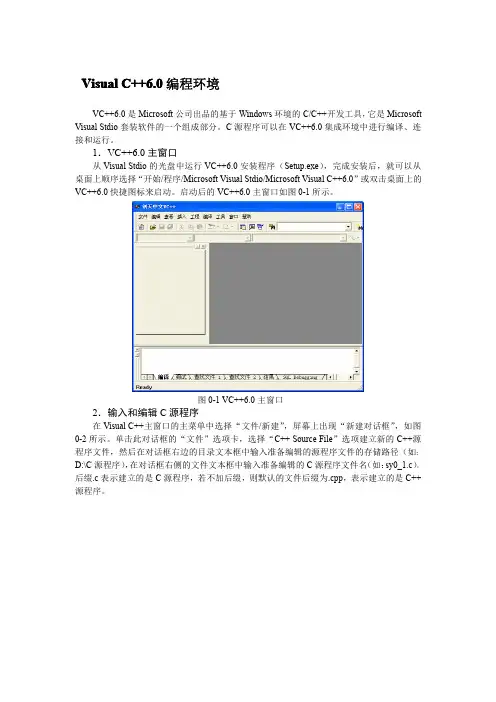
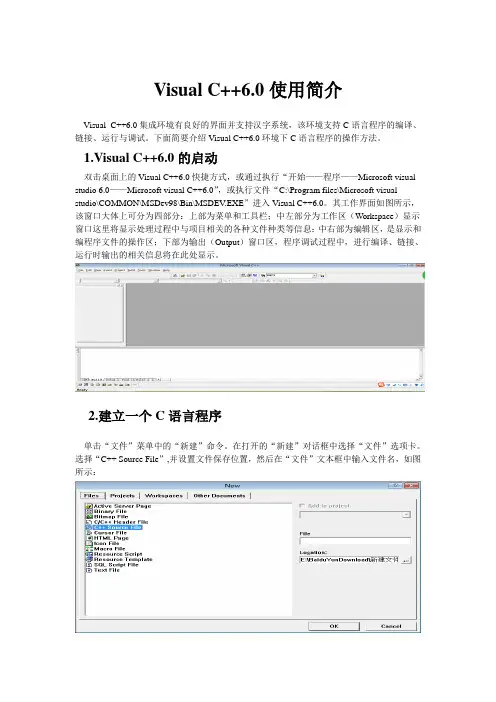
1.3 启动并进入VC6的集成开发环境图1-1 VC6的集成开发环境窗口了解了工程及其上述一般概念后,现在就让我们开始Visual C++ 6.0之旅吧!首先按如下两种方法之一启动并运行VC6,进入到它的集成开发环境窗口(假设在Windows系统下已经安装了VC6),其具体窗口式样如图1-1所示。
方法一:若桌面上有VC6图标(“横躺着”即“倒下”的“8”字型图标,且标有“Microsoft Visual Studio 6.0”字样,如图1-2所示),则用鼠标双击该图标。
图1-2 VC6在桌面上的快捷方式方法二(假设按照通常方式对VC6进行了安装的话):通过“开始”→“程序”→“Microsoft Visual Studio 6.0”→“Microsoft Visual C++ 6.0”,单击一下该菜单项。
图1-1式样的窗口从大体上可分为四部分。
上部:菜单和工具条;中左:工作区(workspace)视图显示窗口,这里将显示处理过程中与项目相关的各种文件种类等信息;中右:文档内容区,是显示和编辑程序文件的操作区;下部:输出(Output)窗口区,程序调试过程中,进行编译、链接、运行时输出的相关信息将在此处显示。