
Autodesk Inventor
- 格式:pptx
- 大小:3.52 MB
- 文档页数:96

Autodesk Inventor基础培训教程1. Inventor界面介绍●∙简洁的工作环境●∙启动引导模板●∙Inventor文件格式●∙右键关联菜单●∙按任务自动调整的智能型工具条和菜单系统●∙Inventor项目设置●∙系统环境设置:工具> 选项●∙Inventor设计环境:零件设计、部件设计、工程图设计和表达视图设计(爆炸场景)●∙Inventor零件造型的钣金环境和实体造型环境(钣金零件设计和实体零件设计)。
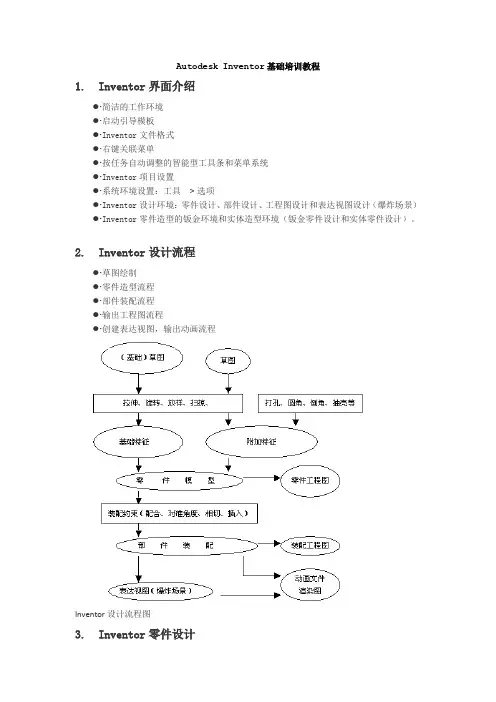
2. Inventor设计流程●∙草图绘制●∙零件造型流程●∙部件装配流程●∙输出工程图流程●∙创建表达视图,输出动画流程Inventor设计流程图3. Inventor零件设计3.1 Inventor零件设计流程Inventor零件设计流程图3.2 Inventor零件设计:草图绘制●∙简洁的草图绘制工具●∙基于“手势”的绘图●∙目标动态捕捉(提示符号)●∙约束的显示、添加、删除●∙尺寸标注、尺寸关联●∙投影草图●∙草图的动态拖拽(练习1)绘制如图所示的草图。
练习内容:1. 多重封闭截面轮廓的使用。
2. 练习创建草图平面、定位特征、在创建过程中调整观察模式。
3. 造型练习。
尝试以不同的方法创建相同的零件。
4. 改变零件的材料、颜色等。
5. 特征镜像。
6. 设计元素的创建和引用。
7. 创建工程师记事本。
达到要求:1. 完成零件几何造型。
2. 按给定尺寸和约束完成减重槽的草图。
3. 完成减重槽的创建并做镜像特征,观察结果。
4. 用减重槽创建一个设计元素,尝试不用镜像而用插入设计元素的方法创建另一侧的减重槽。
5. 调整零件材料、颜色,观察显示效果。
6. 完成时间为20到30分钟。
4. 部件装配设计●∙部件装配环境介绍●∙自下而上和自上而下的装配模式●∙在位编辑零件●∙装配约束:配合、对准角度、相切、插入●∙基于装配约束的零件拖动●∙约束驱动4.1 Inventor部件装配约束●∙装配约束的本质:控制两个零件之间的相对自由度●∙装配约束的实现:两零件的点、线、面之间的配合●∙Inventor装配约束类型(练习3)打开指定的部件文件【装配.iam】,如下图:通过添加装配约束,得到下面的部件:现在,缺少紧固件。
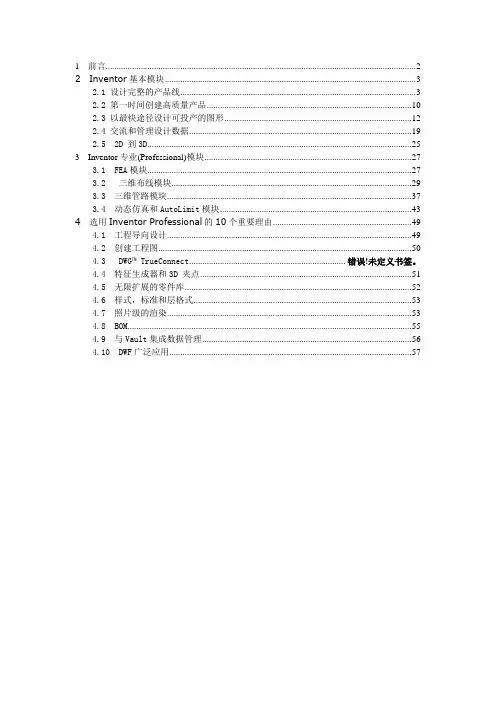
1 前言 (2)2 Inventor基本模块 (3)2.1 设计完整的产品线 (3)2.2 第一时间创建高质量产品 (10)2.3 以最快途径设计可投产的图形 (12)2.4 交流和管理设计数据 (19)2.5 2D 到3D (25)3 Inventor专业(Professional)模块 (27)3.1 FEA模块 (27)3.2三维布线模块 (29)3.3 三维管路模块 (37)3.4 动态仿真和AutoLimit模块 (43)4 选用Inventor Professional的10个重要理由 (49)4.1 工程导向设计 (49)4.2 创建工程图 (50)4.3DWG™ TrueConnect....................................................................... 错误!未定义书签。
4.4 特征生成器和3D 夹点 (51)4.5 无限扩展的零件库 (52)4.6 样式,标准和层格式 (53)4.7 照片级的渲染 (53)4.8 BOM (55)4.9 与Vault集成数据管理 (56)4.10 DWF广泛应用 (57)1 前言Autodesk Inventor是世界最畅销的三维机械设计软件,在业内处于领先地位。
它始终如一地为设计工作提供理想的工具,一个集成的解决设计方案完整的产品线。
Autodesk Inventor为设计者提供了一个无风险的二维到三维转换路径,是一种转向专业化三维设计的安全而简便的途径。
现在,您能以自己的进度转换到三维,保护现有的二维图形和知识投资,并且清楚地知道自己正在使用目前市场上DWG 兼容性最强的平台。
Autodesk Inventor® Professional 以全球最畅销的三维机械设计软件Autodesk Inventor为基础,增加了用于三维布线、管路设计、动态仿真以及输入PCB IDF 文件等专业模块功能。
