
Multisim_教程
- 格式:ppt
- 大小:3.02 MB
- 文档页数:106


最详细最好的multisim仿真教程最详细最好的multisim仿真教程第13章 Multisim模拟电路仿真本章Multisim10电路仿真软件,讲解使⽤Multisim进⾏模拟电路仿真的基本⽅法。
⽬录1. Multisim软件⼊门2. ⼆极管电路3. 基本放⼤电路4. 差分放⼤电路5. 负反馈放⼤电路6. 集成运放信号运算和处理电路7. 互补对称(OCL)功率放⼤电路8. 信号产⽣和转换电路9. 可调式三端集成直流稳压电源电路13.1 Multisim⽤户界⾯及基本操作13.1.1 Multisim⽤户界⾯在众多的EDA仿真软件中,Multisim软件界⾯友好、功能强⼤、易学易⽤,受到电类设计开发⼈员的青睐。
Multisim⽤软件⽅法虚拟电⼦元器件及仪器仪表,将元器件和仪器集合为⼀体,是原理图设计、电路测试的虚拟仿真软件。
Multisim来源于加拿⼤图像交互技术公司(Interactive Image Technologies,简称IIT公司)推出的以Windows为基础的仿真⼯具,原名EWB。
IIT公司于1988年推出⼀个⽤于电⼦电路仿真和设计的EDA⼯具软件Electronics Work Bench(电⼦⼯作台,简称EWB),以界⾯形象直观、操作⽅便、分析功能强⼤、易学易⽤⽽得到迅速推⼴使⽤。
1996年IIT推出了EWB5.0版本,在EWB5.x版本之后,从EWB6.0版本开始,IIT对EWB进⾏了较⼤变动,名称改为Multisim(多功能仿真软件)。
IIT后被美国国家仪器(NI,National Instruments)公司收购,软件更名为NI Multisim,Multisim经历了多个版本的升级,已经有Multisim2001、Multisim7、 Multisim8、Multisim9 、Multisim10等版本,9版本之后增加了单⽚机和LabVIEW虚拟仪器的仿真和应⽤。
下⾯以Multisim10为例介绍其基本操作。

multisim教程实验指导书第⼀章第⼀章 Multisim7基本操作1.1 Multisim7基本操作图1-11.1.2 ⽂件基本操作与Windows 常⽤的⽂件操作⼀样,Multisim7中也有:New--新建⽂件、Open--打开⽂件、Save--保存⽂件、Save As--另存⽂件、Print--打印⽂件、Print Setup--打印设置和Exit--退出等相关的⽂件操作。
以上这些操作可以在菜单栏File ⼦菜单下选择命令,也可以应⽤快捷键或⼯具栏的图标进⾏快捷操作。
1.1.3 元器件基本操作常⽤的元器件编辑功能有:90 Clockwise--顺时针旋转90?、90 CounterCW--逆时针旋转90?、Flip Horizontal--⽔平翻转、Flip Vertical--垂直翻转、Component Properties--元件属性等。
这些操作可以在菜单栏Edit ⼦菜单下选择命令,或⽤Edit ⼦菜单右边显⽰的快捷键进⾏快捷操作,也可以选中元器件后右击⿏标选择相应命令。
例对三极管操作如图1-2所⽰:图1-21.1.4 ⽂本基本编辑对⽂字注释⽅式有两种:直接在电路⼯作区输⼊⽂字或者在⽂本描述框输⼊⽂字,两种操作⽅式有所不同。
1. 电路⼯作区输⼊⽂字单击Place / Text 命令或使⽤Ctrl+T 快捷操作,然后⽤⿏标单击需要输⼊⽂字的位置,输⼊需要的⽂字。
⽤⿏标指向⽂字块,单击⿏标右键,在弹出的菜单中选择Color 命令,选择需要的颜⾊。
双击⽂字块,可以随时修改输⼊的⽂字。
2. ⽂本描述框输⼊⽂字利⽤⽂本描述框输⼊⽂字不占⽤电路窗⼝,可以对电路的功能、实⽤说明等进⾏详细的说明,可以根据需要修改⽂字的⼤⼩和字体。
单击View/ Circuit Description Box 命令或使⽤快捷操作Ctrl+D ,打开电路⽂本描述框,如图1-3所⽰,在其中输⼊需要说明的⽂字,可以保存和打印输⼊的⽂本。
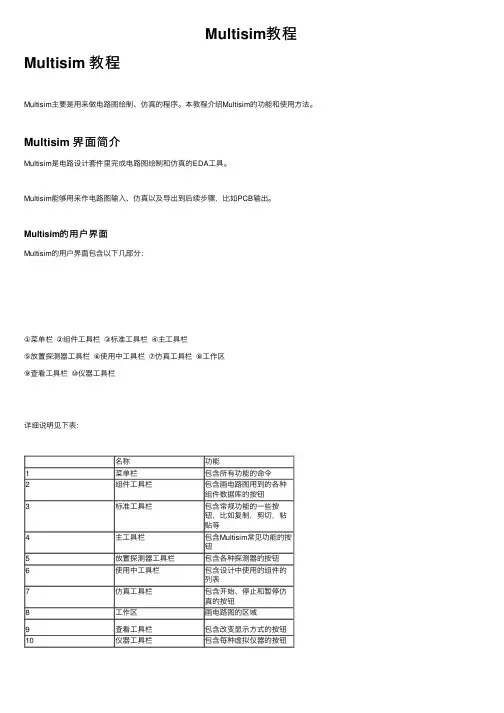
Multisim教程Multisim 教程Multisim主要是⽤来做电路图绘制、仿真的程序。
本教程介绍Multisim的功能和使⽤⽅法。
Multisim 界⾯简介Multisim是电路设计套件⾥完成电路图绘制和仿真的EDA⼯具。
Multisim能够⽤来作电路图输⼊、仿真以及导出到后续步骤,⽐如PCB输出。
Multisim的⽤户界⾯Multisim的⽤户界⾯包含以下⼏部分:①菜单栏②组件⼯具栏③标准⼯具栏④主⼯具栏⑤放置探测器⼯具栏⑥使⽤中⼯具栏⑦仿真⼯具栏⑧⼯作区⑨查看⼯具栏⑩仪器⼯具栏详细说明见下表:名称功能1菜单栏包含所有功能的命令2组件⼯具栏包含画电路图⽤到的各种组件数据库的按钮3标准⼯具栏包含常规功能的⼀些按钮,⽐如复制,剪切,粘贴等4主⼯具栏包含Multisim常见功能的按钮5放置探测器⼯具栏包含各种探测器的按钮6使⽤中⼯具栏包含设计中使⽤的组件的列表7仿真⼯具栏包含开始、停⽌和暂停仿真的按钮8⼯作区画电路图的区域9查看⼯具栏包含改变显⽰⽅式的按钮10仪器⼯具栏包含每种虚拟仪器的按钮概述本教程通过设计⼀个采样模拟⼩信号,放⼤,并⽤简单的数字计数器计算它的周期的电路学习电路设计的流程,从电路图绘制到仿真。
电路图绘制接下来,我们将完成下图所⽰的电路图绘制。
创建⽂件按以下步骤完成设计⽂件创建:1. 打开Multisim。
⼀个名为“Design1”的空⽩⽂件已经在⼯作区打开。
1. 选择File > Save as 弹出保存对话框。
2. 指定存储⽬录,以MyGettingStarted作为⽂件名,保存。
提⽰:为避免⽂件意外丢失,可设置⾃动保存:Options > Global options > Save > Auto-backup。
放置元器件按以下步骤完成放置元器件的⼯作:1. 点击Place > Component打开Select a Component对话框。
