
批量建文件夹
- 格式:xls
- 大小:117.00 KB
- 文档页数:2
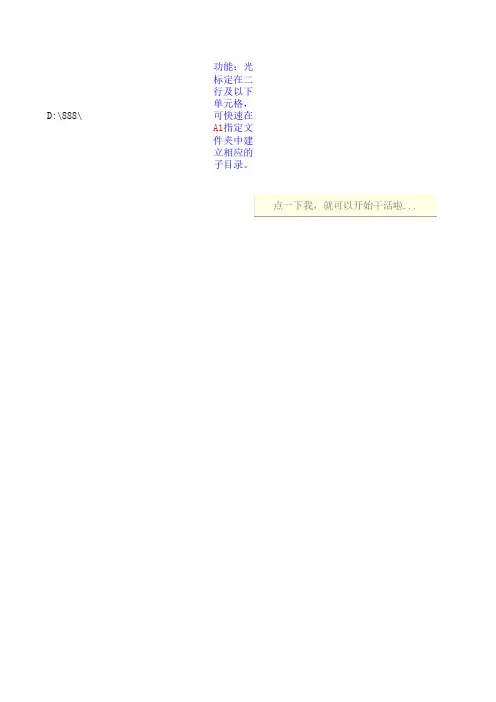

批量创建文件夹并命名的方法全文共四篇示例,供读者参考第一篇示例:批量创建文件夹并命名是一种极大方便用户管理文件的操作方法。
无论是在工作中还是在生活中,我们都经常需要创建多个文件夹并给它们命名。
传统的做法是一个一个地手动创建,然后逐个命名,这样无疑是非常繁琐和耗时的。
而使用批量创建文件夹并命名的方法可以大大节省时间和精力,提高工作效率。
下面我将介绍几种可以帮助你批量创建文件夹并命名的方法:一、使用Windows操作系统的批处理文件Windows操作系统中有一个功能叫做批处理文件(Batch File),通过编写批处理文件,可以实现批量创建文件夹并命名。
下面是具体步骤:1. 打开记事本或其他文本编辑软件,输入以下代码:```cmd@echo offset /p foldername=请输入文件夹名称:set /p num=请输入要创建的文件夹数量::REPEATmkdir "%foldername%"set /a num-=1if %num% gtr 0 goto REPEATpause```2. 将以上代码保存为批处理文件(createfolders.bat)。
3. 双击运行创建的批处理文件,按照提示输入文件夹名称和要创建的文件夹数量,然后按下回车键即可批量创建文件夹并命名。
二、使用命令行除了批处理文件外,还可以通过使用命令行来批量创建文件夹并命名。
下面是具体步骤:1. 打开命令提示符(CMD)。
2. 输入以下命令:```cmdfor /l %i in (1,1,10) do md folder%i```这个命令将在当前目录下创建名为“folder1”到“folder10”的文件夹。
三、使用Python脚本如果你熟悉Python编程,也可以通过编写Python脚本来实现批量创建文件夹并命名。
下面是一个示例代码:```pythonimport osfoldername = input("请输入文件夹名称:")num = int(input("请输入要创建的文件夹数量:"))for i in range(num):folder = foldername + str(i+1)os.mkdir(folder)```将以上代码保存为Python脚本(createfolders.py),然后在命令行中执行该脚本即可实现批量创建文件夹并命名。

excel批量建文件夹的方法【原创版3篇】《excel批量建文件夹的方法》篇1以下是使用Excel 批量创建文件夹的方法:1. 在Excel 中打开一个新的工作表。
2. 在表格中选择一列,例如A 列,输入要创建的文件夹名称。
3. 在A 列中,将每个文件夹名称前添加一个"&"符号,以便在自动填充时生成正确的文件路径。
4. 选中A 列,然后点击右键,选择“插入文本”并选择“插入文本到开头”。
5. 在弹出对话框中输入文件路径,包括驱动器和文件夹路径,并加上一个空格。
例如:“C:UsersusernameDocuments”。
6. 点击“确定”按钮,Excel 将自动在指定的路径中创建一个新文件夹。
7. 如果需要创建多个文件夹,请将A 列中的数据复制并粘贴到其他列中,然后按照步骤4-6 进行操作。
注意:在输入文件路径时,必须使用英文格式的双引号,而且路径中不能有特殊字符或空格。
《excel批量建文件夹的方法》篇2以下是使用Excel 批量创建文件夹的方法:1. 在Excel 中打开一个新的工作表。
2. 在表格中选择一列,例如A 列,输入要创建的文件夹名称。
3. 在A 列中,将第一个单元格右键单击,选择“格式单元格”,然后选择“自定义”。
在类型中删除通用格式,填入"md"@注意这里的双引号必须是英文格式。
md 前有个空格。
4. 拖动填充柄,将A 列中的名称复制到其他列中,例如B、C、D 等列。
5. 选择B、C、D 等列中的任意单元格,右键单击选择“插入文本”,然后选择“插入文本到开头”。
6. 在弹出对话框中输入文件位置地址,例如“C:UsersUserNameDocuments”,然后单击“确定”。
7. 在Excel 中,选择“工作表”菜单,然后选择“创建文件夹”。
8. 在弹出对话框中选择要保存的文件夹路径,例如“C:UsersUserNameDocuments”,然后单击“确定”。

一次建立多个文件夹的方法哇塞,想一次建立多个文件夹?这不难呀!要是用电脑系统自带的功能,就可以批量操作呢。
先选好要创建文件夹的位置,嘿,就像给小文件夹们找个家。
然后右键点击,找到新建文件夹的选项,这时候别停,一直重复这个动作,不就一下子有好多文件夹啦?注意哦,可别瞎点,搞乱了可就麻烦啦。
那这样做安全不?放心吧,绝对安全可靠,就跟搭积木一样稳当。
稳定性也没得说,只要你不乱来,肯定没问题。
这有啥好处呢?哎呀,那可多了去了。
比如整理文件的时候,一下子就可以把不同类型的文件分类放好,多方便呀。
就像给混乱的房间来了个大整理。
应用场景也很广呢,工作的时候可以整理各种资料,生活中也能整理照片啥的。
我就知道有个人小王,以前文件乱七八糟,后来学会了一次建多个文件夹,哇,那文件整理得井井有条,找东西也容易多了。
一次建立多个文件夹超棒呀,大家赶紧试试。

批量新建文件夹的方法在使用电脑时,经常会遇到需要创建大量文件夹的情况,好比需要创建一个家庭照片集,那么就需要创建许多文件夹来存放不同成员的照片。
在这种情况下,手工创建会非常耗时,一旦文件夹数量很多,这将是一件十分费时间的工作。
幸运的是,这一切可以通过简单的命令行操作来完成,而不需要耗费大量的时间去手动创建文件夹。
本文将介绍在Windows和Mac系统中批量新建文件夹的方法。
一、Windows系统中批量新建文件夹1.先,在桌面右键单击并选择“新建”,然后在弹出的菜单中选择“文件夹”,即可创建一个新文件夹。
2.下来,使用Ctrl+C(复制)和Ctrl+V(粘贴)的方法,复制已经创建的文件夹,然后粘贴到你想要创建的地方即可。
3.此过程重复多次,直至达到你想要的数量即可。
二、Mac系统中批量新建文件夹1.开Finder,然后在左侧“设备”中,选择你想要创建文件夹的位置。
2.上方菜单中,点击“文件”,然后选择“新建文件夹”,即可创建一个新文件夹。
3.义要创建的文件夹的名称,例如“Family Photos”,下来,在上方菜单中,点击“文件”,然后选择“复制”,即可将此文件夹复制一份。
4.复制的文件夹取代它的名字,例如将“Family Photos”改为“John Photos”,然后再次点击“文件”,选择“复制”,重复上述步骤即可创建多个文件夹。
三、使用脚本批量创建文件夹除了上述的方法,还有另外一种方法可以批量创建文件夹,即使用脚本。
在Windows系统中,可以使用简单的BAT批处理文件来实现,只需要在文本编辑器中输入以下代码,就可以创建多个文件夹:@echo offfor /L %%i in (S, c<number>, c<number>) do mkdir<dir>Folder%%i其中,S是起始数字,<number>是结束数字,<dir>是文件夹的路径,例如:@echo offfor /L %%i in (1, 1, 10) do mkdir D:Folder%%i 此外,在Mac系统中,也可以使用脚本来实现,只需要在文本编辑器中输入以下代码:#!/bin/bashfor i in {1..<number>};domkdir <dir>/Folder$idone其中,<number>是文件夹的数量,<dir>是文件夹的路径,例如: #!/bin/bashfor i in {1..10};domkdir /Users/username/Desktop/Folder$idone最后,将脚本保存为.sh文件,使用终端(Terminal)将文件路径输入,并执行脚本,即可快速创建多个文件夹。