
Vmware使用方法
- 格式:pps
- 大小:1.50 MB
- 文档页数:12


Vmware 7.0使用说明撰写 whiteleaf目录1.安装系统 (2)2.网络配置 (14)3.数据备份 (15)4.其他 (16)1.安装系统从主界面菜单的File->New进入安装阶段通常我们选择默认的6.5-7.0兼容方式就可以了。
此处选择是以物理光驱还是光盘映像(.iso)安装.Vmware支持的系统主要是windows和linux。
在7.0版的vmware中,已能支持windows 3.1,95,2000,xp, 7等版本,可以满足除硬件设备调试以外的各种功能。
Linux主要支持2.4,2.6版本的各种发布系统。
Linux安装的各种发布比较多,vmware针对不同发行版,订制了一些默认的自动完成操作,简化了用户选择过程,在7.0上多次安装红帽企业版5系列(5.0,5.1,5.4)及6系列(6.0,6.1)均十分顺畅,当安装ubuntu,LFS或其他自行生成的嵌入式linux系统时,可选择”other linux 2.6 x kernel”.选择虚拟机的名字,该名字仅用来作为制定虚拟机的配置目录名称。
内存配置,这个内存大小值不会直接从内存中划分,更多的是一个缓冲概念,但也建议够用就好。
网络配置是vmware使用里稍微麻烦点的地方,它所支持的方式包括桥接,nat,仅主机,以及不使用网络这四种。
桥接:相当于将虚拟机放在与宿主机(安装vmware的计算机)相同的网络位置,需要和宿主机同一个网段的独立ip和相同掩码,网关配置也需要一样。
桥接使用的vmware 虚拟网卡为vmnet0.NAT:nat通常指一种伪装,使用NAT的设备将通过vmnet8设备将自身ip伪装成宿主机ip与外网通讯,网关为vmnet8这个虚拟设备的ip.Host-only:这种方式使用虚拟网卡vmnet1。
用此方式安装后,虚拟机只能与宿主机通讯,也无法连接外网。
对于windows和linux的安装,通常用默认即可。
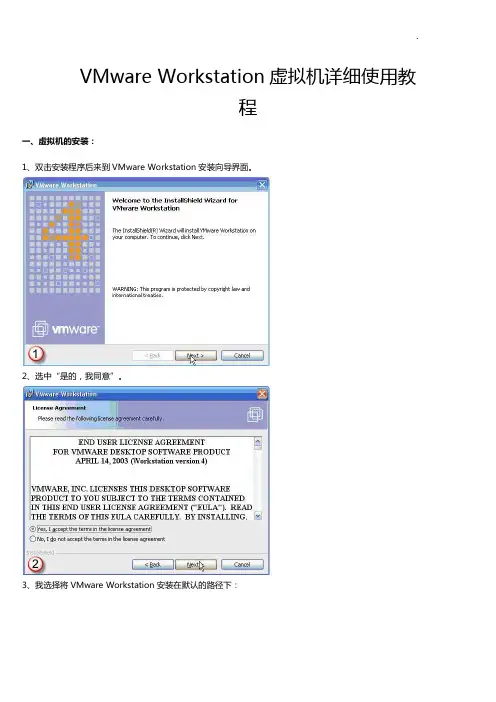
VMware Workstation虚拟机详细使用教程一、虚拟机的安装:1、双击安装程序后来到VMware Workstation安装向导界面。
2、选中“是的,我同意”。
3、我选择将VMware Workstation安装在默认的路径下:4、确定无误后单击“Install”。
5、安装过程。
6、如果主机操作系统开启了光驱自动运行功能,安装向导弹出提示框提示光驱的自动运行功能将影响虚拟机的使用询问是否要关闭此项功能,选择“是”关闭掉主机的此项功能。
7、安装继续。
8、在安装虚拟网卡驱动时,系统会弹出提示告诉你正在安装的软件没有通过微软的徽标测试,不必理睬选择“仍然继续”。
安装完毕时向导弹出提示询问是否对以前安装过的老版本的VMware Workstation进行搜索,如果第一次安装VM ware Workstation请选择“NO”。
9、安装完闭。
10、重启计算机。
二、安装虚拟机汉化软件(具体看图片):三、安装 VM tool(具体看图片):四、创建一个虚拟机:1 、选择“新建”→“新建虚拟机”。
2、出现“下一步”。
3、建议选择“自定义”方便后面配置虚拟机内存,如果你的内存够大(512M以上),可以选择“典型”。
说明一下,这些配置在安装好虚拟机后还是可以更改的。
4、选择需要安装的“客户操作系统”。
5、输入虚拟机名和存放虚拟机文件的文件夹的路径。
6、分配虚拟机内存:注意输入的数值必须是4MB的整倍数。
7、添加网络类型:对于图中出现的可供选择的网络类型VMware Workstation帮助文件中是这样定义的:引用:(1)网桥。
网桥允许你连接你的虚拟机到由你的主机使用的局域网(LAN)。
它连接虚拟机中的虚拟以太网交换机到主机中的物理以太网适配器。
(2) NAT。
网络地址翻译(NAT)设备允许你连接你的虚拟机到一个外部网络,在该网络中你只拥有一个 IP 网络地址并且它已经被主机使用。
例如,你可以使用 NAT 通过主机上的一个拨号网络连接或者通过主机的以太网适配器、无线以太网适配器或者令牌环卡连接你的虚拟机到 Internet。

vmware使用教程VMware是一款虚拟化软件,用于在一台物理计算机上创建多个独立的虚拟计算环境。
以下是VMware的使用教程:1. 下载和安装VMware:前往VMware官方网站并下载适合您操作系统的版本。
然后按照安装向导进行安装。
2. 创建虚拟机:启动VMware,并点击“新建虚拟机”按钮。
按照向导的指示,选择操作系统类型和版本,并为虚拟机指定名称和存储位置。
3. 配置虚拟机设置:在虚拟机创建完成后,可以使用“编辑虚拟机设置”选项来配置虚拟机的硬件设置。
例如,可以分配虚拟机的内存和处理器资源,添加或删除虚拟硬盘等。
4. 安装操作系统:启动虚拟机并安装所需的操作系统。
可以将操作系统安装光盘或镜像文件挂载到虚拟机上,然后按照正常方式进行安装。
5. 设置网络连接:在虚拟机设置中,可以选择适当的网络连接方式,如桥接模式、NAT模式或仅主机模式。
根据需要设置网络设置。
6. 共享文件和文件夹:可以在虚拟机设置中启用“共享文件和文件夹”选项,允许虚拟机与主机系统之间共享文件和文件夹。
7. 克隆和快照:可以使用VMware的克隆功能来快速制作虚拟机的副本,并使用快照功能来保存虚拟机的状态,以便在需要时可以快速还原。
8. 网络配置:根据需要,可以设置虚拟网络适配器的IP地址和其他网络配置。
9. 安装VMware Tools:在虚拟机中,点击菜单中的“虚拟机”选项,然后选择“安装或升级VMware Tools”。
这将安装一些额外的驱动和工具,提供更好的性能和功能。
10. 保存和关闭虚拟机:当不再需要虚拟机时,可以点击虚拟机窗口上的“关闭”按钮来关闭虚拟机。

VMware Workstation 8的简明使用教程安装好之后就可以看到软件的主界面了(我没有汉化,所以界面是全英文,已汉化过的友友照着图的对应位置点击即可)首先讲的当然是如何创建虚拟机先在Home界面单击“Create a New Virtual Machine”点击后会进入向导界面,这里选择Custom(自定义),然后Next。
Typical(典型)这个选项当然也可以用,选择Custom能介绍到所有的配置,并且设置项更加自由。
然后会出现这个界面,这里不用更改,直接Next接下来到了选择安装源这一步,选择第三项“I will install the operating system later”(我以后再安装操作系统)如果用前面两项,并且你使用的是原版镜像,VMware会自动检测出来并且启用EasyInstall个人觉得EasyInstall并不是很好,而且有时候启用EI还会出现别的问题(如Windows 7安装过程中忘了在VM中选版本导致之后安装出来的版本和镜像不对应,Ubuntu装好之后是全英文之类),本人在此抛弃此方法下面就需要手动选择操作系统了,这里没啥好说的,你要装什么就选什么,在此要注意位数的区分(安装64位系统需要选后面带X64的那一项)注:(1)如果你的CPU不支持硬件虚拟化或者虚拟化功能未开启,是不能虚拟64位系统的(2)如果安装Android X86,请选择Linux——Other Linux 2.6x Kernel;如果安装MacOS,请选择Other——FreeBSD或FreeBSD 64-bit(具体选哪个黑苹果安装教程里面会告诉你的。
)下面是设置虚拟机名称和路径,可以根据自己的需要修改下一步是设置CPU,这里Processors是处理器数,一般就选1(个人PC很少有两个或两个以上处理器的吧);Cores是核心数,最好小于你主机任务管理器中CPU的线程数,否则主机系统就会比较卡设置虚拟机的内存,这个根据需要设置即可,一般推荐的值就可以了(2G内存的机器,虚拟内存最好不要大于700MB,否则会很卡)另外也不要把内存设置的高于标尺中VM自动标记的上限,否则会进行内存交换,同样会很卡下面分别是网络设置、I/O控制器设置、虚拟磁盘设置、虚拟磁盘的类型,一般全部默认即可注:安装Android系统时,虚拟磁盘类型默认会选择SCSI,一定要手动改成IDE设置虚拟磁盘的大小,这里有几点说明:(1)虚拟磁盘的大小如果你不勾选上面的“Allocate All Disk Space Now”,其占用的磁盘空间是动态的,随着虚拟磁盘中数据的多少变化;而勾上的话占用空间就始终是你设置的虚拟磁盘大小。