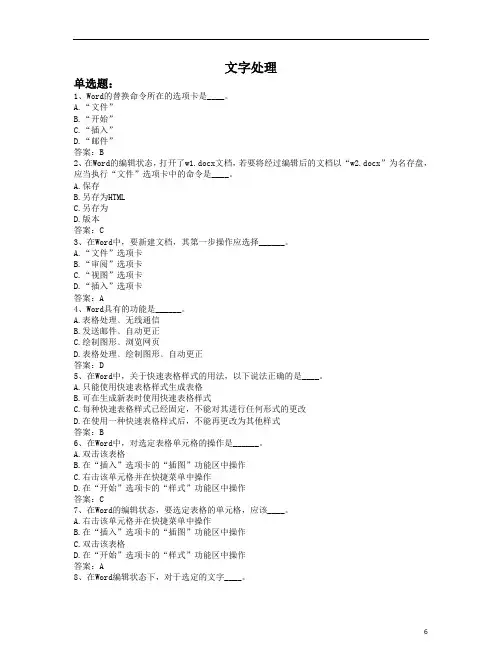
word文字处理系统综合练习(题库)
- 格式:docx
- 大小:25.00 KB
- 文档页数:12
word文字处理系统综合练习(题
作者: 日期:
Word 2003文字处理系统综合练习(题库)
Word 2003文字处理系统综合练习
第1题题面:
1. 打开文件:W0001.Doc。
2•使用格式菜单,将当前文档中,微软公司(Microsoft)名称后的商标符号?设置为上标。
3. 使用格式工具栏将第一行文字居中排列。
4. 保存文件。
第2题题面:
1. 打开文件:W000
2.Doc。
2. 为当前文档添加文字水印。
文字为“样本”
(不包括双引号)其它选项保持缺省值。
3•将当前文档的页面设置为A3纸型,方向设为横向。
第3题题面:
1•利用模版中的现代型传真模版创建一个新文件,文件名为:典雅型报告.doc,保存。
2. 将“典雅型报告.doc”另存为:传真文件.doc,并设置该文件打开权限密码为123。
3. 保存文件。
第4题题面:
1. 打开文件:W0004.Doc。
2. 在第二段之前为当前文档插入图片:008.jpg。
3. 设置图片中文字环绕方式为“四周型”,并设置文字环绕效果高级选项使文字在图片的右侧。
5•为图片设置阴影效果,阴影样式6。
4. 设置图片的亮度为40%,对比度为65%。
1.打开文件:W0008.doc。
6.保存。
第5题题面:
1 打开文件:W0005.Doc。
2. 根据样张,将图片旋转180度至正常位置。
然后取消锁定横纵比将图片拉伸至充满页面。
3•将图片设置为灰度显示。
4•将图片的版式设为“衬于文字下方”。
5. 根据样张,插入艺术字,键入“欢迎光临”并将艺术字拉伸至页面右上角。
6. 保存。
第6题题面:
打开“ W0006.doc ”,根据样张,调整文件中“注意事项”小节的格式,使之与其余两段统。
1 .取消首行缩进。
设置段落左右各缩进2字符。
2. 调整行间距为1.5倍行距。
3. 调整段间距,使首行距离小标题0.5行,末行距离下一个小标题1行。
4. 保存。
第7题题面:
1. 打开文件:W0007.Doc。
2. 将当前文字转换成表格。
3. 将表格的行与列设置成均匀分布。
4. 将表格内的单元格对齐方式设置为水平居左,垂直居中。
5. 保存。
第8题题面:
1.打开文件:W0008.doc。
2•根据样张,将表格的第三,四列移动到第一,二列的下方组成一个两列的表格。
3 •删除最后一个空白行。
4•添加一个空白行作为表头。
分别键入“时间” ,“内容”。
5 •将第一行的行高尺寸固定为1厘米。
6. 将整个表格居中对齐。
7. 保存。
第9题题面:
1. 打开文件:W0009.Doc。
2•使用菜单将第一段正文的首行设为缩进3字符。
3•使用菜单将第二段正文的首字设为下沉2行,距正文0.5厘米。
4. 保存。
第10题题面:
1. 打开文件:W0010.Doc。
2 •使用菜单为文件第一行标题添加下边框线。
设置下边框线的宽度为3磅,距离标题文字3磅。
3 •使用分页符将会议通知的第二部分“会议事项”及以后段落放至第二页。
4.保存。
第11题题面:
1. 打开文件:W0011.Doc。
2•在表格中插入两行(分别为第2行,第8行)。
3•在新行中分别输入“手饰”,“手表”,并分别合并两行中单元格。
4.选中第2行,第8行,设置底纹为绿色,边框为黄色,将字体设为粗体,并居中。
5. 保存。
第12题题面:
1. 打开文件:W001
2.Doc。
2. 将Flower.gif作为水印插入文档。
3. 添加艺术字“会议邀请函”(任选一种艺术字体)。
4. 设置其余字体颜色为淡紫色,粗斜体。
5. 保存。
第13题题面:
1. 打开文件:W0013.Doc。
2. 将全文的段落首行缩进0.8厘米。
3. 将全文的设置段前间距为0行。
4. 用替换功能将所有NT替换成粗体NT。
5. 保存。
第14题题面:
1. 打开文件:W0014.Doc。
2. 将文本中SharePoint TM 中的TM改为上标形式即SharePointTM。
3. 为文章添加页眉,页脚。
4. 在页眉中加入标题“ Microsoft SharePoint TM Team Services的规划和实现”。
5. 在页脚中加入页码。
6. 保存。
第15题题面:
3•设置整篇文章段距为1.5倍行距。
1. 打开文件:W0015.doc。
2 •根据样张,在目录标题下插入目录,使用。
3. 显示文档网格线。
4 •设置文档显示比例为250%,保存。
5. 把文件另存为result.doc。
第16题题面:
1. 打开文件16.doc。
1•使用查找与替换功能,将文档中所有的二级标题的字体添加阴影效果。
2. 使用查找与替换功能,将文档中所有的分栏符删除。
第17题题面:
打开目录下的W0017.doc。
1. 使用格式工具栏,将第一段文字设为黑体4号。
2. 将第一段文字字间距加宽为2磅。
3. 使用格式刷将第一段文字的格式套用到第二段文字。
第18题题面:
1.打开工作目录下的W0018.doc。
2•把文章第一段分两栏。
3. 在页脚上插入页码,居中,保存。
4. 把文件另存为W0018DA.doc。
第19题题面:
1.打开"W0019.doc"文件。
2 •参照样张将被选文字转换为6行4列的日程表,文字居中。
3•设置整篇文章段距为1.5倍行距。
4. 设置”办公室””2001年3月11日”为右对齐,保存。
5•另存为考生文件下"W0019DA.doc”文件。
第20题题面:
1 .打开一个"W0020.doc"。
2. 在”比较Visio 2002产品”前插入分页符,使图表完全在第三页。
3•插入页码,居中,保存。
4•另存为考生文件夹下的"W0020DA.doc”文件。
第21题题面:
1.打开文档"W0021.doc"。
2•将其另存为文档ADOXML2.doc。
3. 设置ADOXML2.doc 打开权限密码”aaa”。
4. 保存文档。
第22题题面:
1. 打开一个W002
2.doc。
2. 设置纸型为”32开”,”横向”版式,页边距均为"1厘米”。
3. 保存。
第23题题面:
1 .打开一个"W0023.doc"。
2•参照样张在第二行起始处插考生文件夹的"成绩单.xls”,显示如样张所示的图标,保存。
3•另存为考生文件夹下的”link1.doc”文件。
第24题题面:
1.新建Word文档。
3•设置整篇文章段距为1.5倍行距。
11 /
9
2. 在页面首行插入图片Test.JPG。
3 •根据样张,该图片旋转45°。
4•设置此图片为”水印"效果,保存。
5•保存文件为"W0024.doc"。
第25题题面:
1 打开一个"W0025.doc"。
2•参照样张完成以下要求:
a•合并第一行的四格,使“操作员评分标准表”居中;
b. 表格中所有字体均居中;
c. 设置除第1行之外所有的表格高度为 1.5厘米;
3. 保存。
4•另存为考生文件下的”表单.doc"文件。
12 / 9。