
立体纹理填充复合条饼图excel模板
- 格式:xlsx
- 大小:539.85 KB
- 文档页数:1

/摘录自“宇传华,颜杰. Excel与数据分析(配光盘).电子工业出版社,2002.9”(作者联系方式: yuchua@)有“一图解千文”的说法,本书充分利用Excel的绘图优势,采用独立的两个章节(本章与第19章)给出了多种图形的绘制方法与实例。
统计图比文字、统计表更能直观反映数据的特征,是数据分析不可缺少的重要组成部分。
Excel绘制图形有如下重要特点:①功能强大。
Excel 97、Excel 2000、Excel 2002 均提供了14种标准图表类型,每种图表类型中含有2~7种子图表类型;还有20种自定义图表类型可以套用。
此外,在“数据源→系列”中,可添加若干系列,不同系列原则上可采用不同的图表类型,各种类型图表的组合大大扩展了Excel绘制图表的功能。
②修饰后的图形美观好看。
用户可以对图表区、绘图区、数据系列、坐标轴(标题)、图例、图表标题的格式,如文字的颜色、字体、大小,图背景图案、颜色等等进行修改调整,使图表爽心悦目。
③图与数据关系密切,具有“即改即可见”的效果。
当图和数据放在一张工作表上时,改变产生图的数据,其图形将发生相应变化;将鼠标放在图中某数据点上,在鼠标下方将弹出一个文本框给出数据点的具体数值;用鼠标单击绘图区中的“数据系列”标志,其图所属数据单元格将被彩色框线围住,便于用户查看图形的数据引用位置。
④图形中也可实现统计功能。
在“数据系列”点击右键可以向散点图、线图、条图等添加趋势线,并可给出趋势线的方程与决定系数。
2.1 统计图的结构图2-1 统计图的一般结构一张统计图的整个区域为图表区;在图表区中由坐标轴围成的区域为绘图区;直条、线条、扇面、圆点等就是数据(系列)标志;若干数据坐标点组成一个数据系列,一般情况下 Excel图形只有一个数据系列,实际上在一个绘图区可以采用多个数据系列绘制图形。
坐标轴一般有纵、横两个轴。
横轴也叫X轴,一般为分类轴,但XY散点图等图形的X轴却是数值轴;纵轴也叫Y轴,或数值(Y)轴。

在EXCEL里如何制作复合饼图或复合条饼图,饼图如何在已分扇区内再分区在EXCEL表格里,通常可以使用饼图来看数据的占比,在EXCEL表格里的饼图可以制作饼图、三维饼图、复合饼图、圆环图,下面我们就来看看,如何制作子母饼图和复合条饼图。
如图所示,在A列列出了1-5月份的销售数量,而5月的下方又细分了四个产品的明细,四个产品的汇总数据等于五月的销售量。
根据这个表格的数据制作子母图,母图显示每一个月的销售数据,子图显示5月四个产品的明细数据。
选中整个表格数据,点击菜单栏上“插入-图表-推荐的图表”,打开所有图表窗口,左侧点击“饼图”,右侧选择“子母饼图”。
点击确定,表格里生成一个子母饼图。
选中图表,点击鼠标右键,选择“设置数据系列格式”。
右侧打开“设置数据系列格式”窗口,点击系列分割依据,选择“位置”,下方输入“第二绘图中的值”,输入数字4,因为这里子图一共有4个值。
点击间隙宽度,调整母图和子图之间的间距,点击“第二绘图区大小”,调整第二个饼图,也就是子图的大小。
点击“饼图分离”,还可以调整饼图之间的饼块分离。
选中饼图,点击鼠标右键,单击“添加数据标签”。
子母饼图上每一个饼块都添加上了数据标签,但从下图的图表上发现,母图上显示出两个五月的的数据,点击菜单栏上“图表设计-选择数据”,弹出窗口,在水平轴标签框里去掉勾选“五月”。
现在左侧的母图仅显示了一个五月的数据,五月的数据两侧显示出两条直线连接子图,子图分成了产品ABCD。
点击数据标签,右侧打开“设置数据标签格式”窗口,勾选类别名称和值,双击“其他,800”,修改为“五月,800”。
接下来就是背景或外观的美化了,根据自己的实际需要,调整每一个饼块的填充色、轮廓色等等。
选中图表区域,设置图表的背景颜色和轮廓色等。
如果子母饼图想修改为复合条饼图,可以选中复合饼图,点击菜单栏上“图表设计-更改图表类型”。
弹出窗口,点击复合条饼图。
单击确定,表格里的复合饼图转换成了复合条饼图,布局上做些细微的调整即可。

Excel全套模版!甘特图+南丁格尔玫瑰图+重叠复合饼图,简单易懂Excel至今流传的模板不计其数,据统计应该在4000套左右,虽然我可以免费发给大家,但是我们实际应用中又会用到几套呢,而这几套又如何匹配我们自己的表格数据呢?所以大家在拿到模板之前应该先学会“偷天换日大法”,真正把模板变为自己的,想怎么改就怎么改!下面就给大家介绍3种经典模板制作原理,举一反三,真正将模板据为己有!经典模板 1双层复合饼图,Excel中比较难理解的复合图表,如果弄懂这张图表,制作其他图表迎刃而解!我们来看下图中这张基础数据表这张数据表中分别包括3个城市A、B、C,销量分别为450、270、380,9个商家销量分布在A、B、C 3个城市,用普通饼图表示的话,很难表现数据结构。
所以需要使用复合重叠饼图技巧。
步骤1、创建饼图,“插入“选项卡下,选择二维饼图。
注意:不需要选择任何数据插入进来的饼图区域是空的,不要着急。
步骤2、点击“设计选项卡”下面的“选择数据”,弹出“选择数据源”窗口步骤3、点击“添加按钮”步骤4、在“编辑数据系列”窗口中输入系列名称为“城市销量”,系列值选择C4:C12区域,点击确定。
步骤5、点击“编辑按钮”步骤6、”轴标签“窗口中,轴标签区域选择B4:B12区域,点击确定。
步骤7、继续点击“添加“”按钮步骤8、在“编辑数据系列”窗口中输入系列名称为“商家销量”,系列值选择E4:E12区域,点击确定。
步骤9、点击“”编辑“”按钮步骤10、轴标签区域选择D4:D12区域,点击确定。
步骤11、依次点击“格式“——设置所选内容格式——”系列选项“图标——单选按钮“次要坐标轴——饼图分离”,在这里的饼图分离度我们选择47%(此图过大在手机上显示不清晰,大家可以按照红色方框位置,结合Excel2016找到对应位置操作)步骤12、下图饼图的三个部分被分离了,选择饼图的一个部分向箭头所指的中心点拖动,其他分离的两个部分也拖动到中心。
合二为一在Excel中制作组合图表作者:俞木发来源:《电脑爱好者》2017年第22期在日常制作报表的时候,我们经常会对多个指标制作图表。
比如对于很多销售数据,既想用柱状图表示销量,同时又想使用折线图表示销量增长率,常规的方法是制作两张图表,但是这样会占用文档过多的空间,同时阅读起来也不方便。
对于此类需求,现在可以使用组合图表的方式来完成。
简单叠加混合图表轻松做比如对于上述介绍的两个图表,在Excel中通过图表的叠加就可以实现。
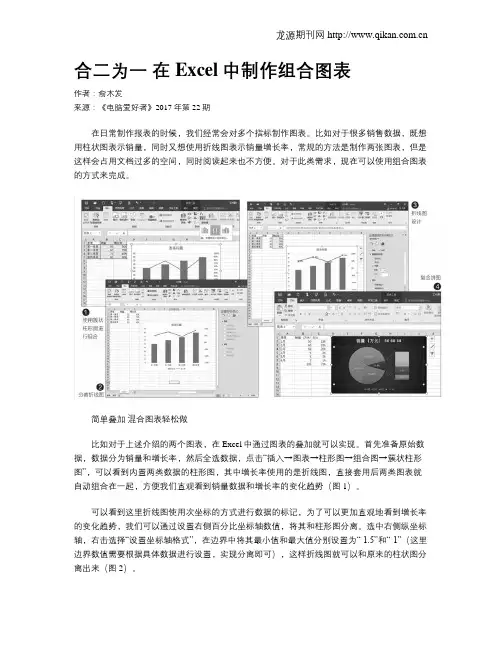
首先准备原始数据,数据分为销量和增长率,然后全选数据,点击“插入→图表→柱形图→组合图→簇状柱形图”,可以看到内置两类数据的柱形图,其中增长率使用的是折线图,直接套用后两类图表就自动组合在一起,方便我们直观看到销量数据和增长率的变化趋势(图1)。
可以看到这里折线图使用次坐标的方式进行数据的标记,为了可以更加直观地看到增长率的变化趋势,我们可以通过设置右侧百分比坐标轴数值,将其和柱形图分离。
选中右侧纵坐标轴,右击选择“设置坐标轴格式”,在边界中将其最小值和最大值分别设置为“-1.5”和“-1”(这里边界数值需要根据具体数据进行设置,实现分离即可),这样折线图就可以和原来的柱状图分离出来(图2)。
右击折线图,选择“添加数据标签→添加数据标签”,同时在“设置数据系列格式→数据标记选项→标记”,选择圆点标记进行折线图的连接,这样组合图标可以非常直观地看到增长率的变化了(图3)。
当然,Excel还有很多组合图形可以直接使用。
比如在表示数据百分比图示时,我们经常使用饼形图来表示,但是如果某一类别的数据很小,这样在饼形图上就无法很好地展示出来。
此时可以使用复合饼图的形式表示,可以将较小数据自动组合在一起。
同上,选中数据后,点击“插入→图表→饼形图→复合条饼图”,接着使用堆积条形图组合来进行展示即可(图4)。
突破限制制作更复杂的组合图上述操作都是直接引用Excel内置的组合图表完成操作,不过Excel内置的组合图表在实际使用时仍然有一定的局限性,比如上例的组合饼图,只能使用内置的复合饼图或者复合条饼图。