
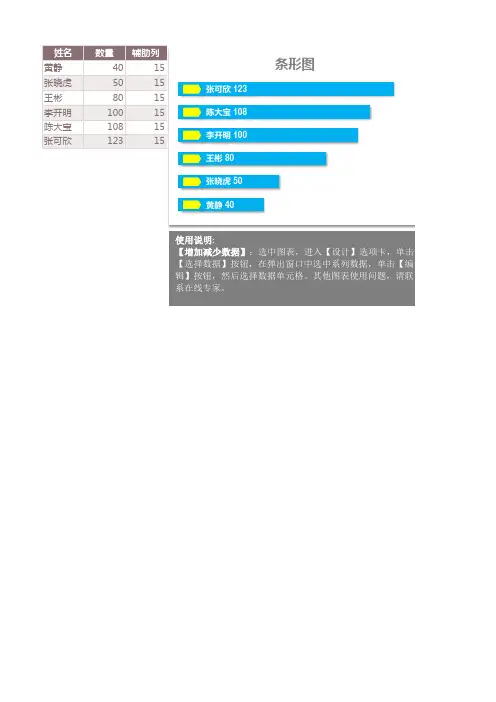
Excel图表模板-条形
- 格式:xls
- 大小:27.50 KB
- 文档页数:2

Excel制作图表教程excel图表制作教程Excel图表可以将数据图形化,更直观的显示数据,使数据的比较或趋势变得一目了然,从而更容易表达我们的观点。
图表在数据统计中用途很大。
图表可以用来表现数据间的某种相对关系,在常规状态下我们一般运用柱形图比较数据间的多少关系;用折线图反映数据间的趋势关系;用饼图表现数据间的比例分配关系。
运用Excel 的图表制作可以生成14种类型的图表,我们以柱形图类型为例,介绍图表制作方法。
第一,单击“开始→程序→Mi-crosoft Excel”,进入Excel 工作界面,先制作统计表格,并拖拉选取要生成图表的数据区。
第二,单击“插入”工具栏中的“图表”,显示图表向导第一步骤——图表类型对话框,选择图表类型为柱形图,单击“下一步”。
第三,进入图表向导第二步骤——图表数据源,根据需要选择系列产生在行或列,单击“下一步”。
第四,进入图表向导第三步骤——图表选项,此时有一组选项标签,用来确定生成的图表中需要显示的信息(如图表标题、轴标题、网格线等,可根据个人生成图表的需要选择)。
第五,通常直接单击“下一步”进入图表向导第四步骤——图表位置,在默认状态下,程序会将生成的图表嵌入当前工作表单中。
如果希望图表与表格工作区分开,选择新工作表项,在图表位置输入新表单的名称。
第六,如果以上各步骤的操作发生错误,可按“上一步”按钮返回重新选择,完成图表向导第4 步骤操作后,如没有错误,单击“完成”按钮,就生成了比较数据的柱形图。
在图表的制作过程中、制作完成后均有很多种修饰项目,可根据自己的爱好和需要,按照提示,选择满意的背景、色彩、子图表、字体等修饰图表。
更改图表类型:选择(改变)图表类型方法:在图表区域内单击鼠标右键,再单击快捷菜单上的“图表类型”,然后进行选择。
更改图表元素:组成图表的元素,包括图表标题、坐标轴、网格线、图例、数据标志等,用户均可添加或重新设置。
比如添加标题的方法是:第一,在图表区域内单击鼠标右键,再单单击快捷菜单上的“图表选项”。

Excel可视化13个变种图使用技巧这一小节给大家介绍13个基于基本图的变种图的使用。
阅读提示:阅读对象:想要了解基本图有哪些变种图表以及如何绘制使用文章篇幅较长,且有大量图片,请注意流量消耗建议阅读时间:15分钟内容涵盖:复合饼图、复合条饼图、旋风图、雷达图、箱线图、热力图、气泡图、直方图、排列图、瀑布图和面积图等1、饼图变体,复合饼图、复合条饼图以以下数据为例,注意我选中的是裤子、皮鞋、帽子不含上衣(这里很重要,如果你选了上衣,做出来的图会不对),以及第二个表上衣里的所有细分项。
然后我们右键设置数据系列格式,将第二绘图区中的值改成4,因为上衣的细分项里是4个类别。
第二绘图区就是被上衣细分出来的小饼图。
还可以更改图表类型为复合条饼图如下,原理和复合饼图一致。
2、条形图变种,堆积条形图堆积条形图:在一张条形图上展示多批数据,比较频数很有用。
实例:统计各科目优秀、合格、不合格的人数,使用堆积条形图。
2、条形图变种,旋风图旋风图:把两类数据做成对称的条形图,可用来比较,也可用来判断相对性。
E某cel不会直接生成旋风图,这里介绍一种简单粗暴的方法,以牛奶和啤酒做对比,先对牛奶生成条形图。
在设置坐标轴格式的坐标轴选项里选择逆序把牛奶的纵坐标轴的字体颜色设置为白色。
再把啤酒生成条形图把它俩拼在一起,去掉边框,完美的一张旋风图!(抖机灵)3、柱状图变种,直方图直方图,以组距为底边、以频数为高度的一系列连接起来的直方型柱状图,制作教程:E某cel2023现在也可以直接生成直方图:这里对A列100个50~100间的随机数生成直方图,右键设置坐标轴格式,自动是自动生成最佳的组数和组距,也可以自己手动设置,箱宽度是组距,箱数是组数。
3、柱状图变种,排列图排列图,又叫帕累托图,在质量管理(QC)中常用的一种工具,按照频率高低排列顺序而绘制的柱状图加折线图,制作教程:在2023E某cel里也可以直接生成排列图,在插入,直方图里可以插入排列图。
教你怎样用Excel 画横道图
众所周知,从事工程建设的,绘制施工进度计划图是一项重要的工作。
建设工程进度计划的表示方法有多种,常用的有“横道图”和“网络图”两类。
现在就让我们一起来看看如何用Excel 绘制建设工程进度计划图吧。
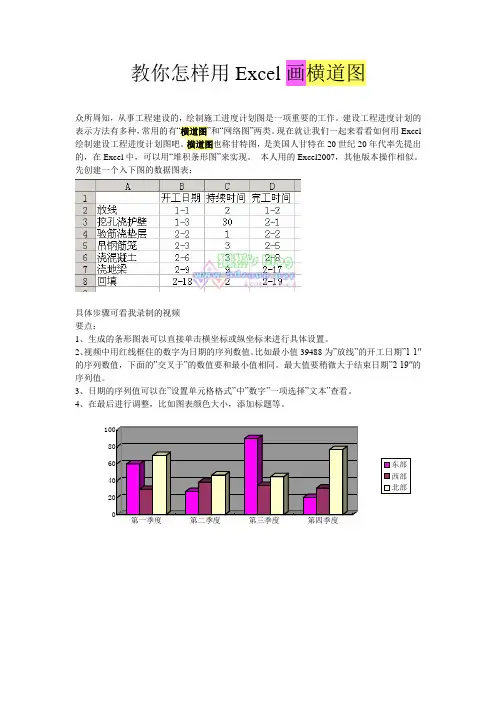
横道图也称甘特图,是美国人甘特在20世纪20年代率先提出的,在Excel 中,可以用
“堆积条形图”来实现。
本人用的Excel2007,其他版本操作相似。
先创建一个入下图的数据图表:
具体步骤可看我录制的视频
要点:
1、生成的条形图表可以直接单击横坐标或纵坐标来进行具体设置。
2、视频中用红线框住的数字为日期的序列数值。
比如最小值39488为”放线”的开工日期”1-1″的序列数值,下面的”交叉于”的数值要和最小值相同。
最大值要稍微大于结束日期”2-19″的序列值。
3、日期的序列值可以在”设置单元格格式”中”数字”一项选择”文本”查看。
4、在最后进行调整,比如图表颜色大小,添加标题等。

小伙伴们好啊,今天给大家分享一个图表小知识。
先看图:
这是一个展示销售完成情况的图表,不仅可以展示每个人的完成情况,还可以通过中间的任务线,很清楚的看到每个人的销售额是否达标。
其实实现这样的效果非常简单,下面咱们就说说具体的步骤。
先来看看数据源:
首先插入一个柱形图:
将D列的销售任务数据向下复制,行数和左侧的数据相同。
复制D2:D6单元格中的辅助数据,单击图表绘图区,按Ctrl+V粘贴。
双击“系列2”数据系列,设置系列绘制在次坐标轴。
依次单击次坐标轴、按Delete键清除。
同样的方法,把图例项和网格线清除。
设置后的图表效果如下图所示:
单击“系列2”数据系列,更改图表类型为折线图。
这时候已经有了雏形,但是任务线还不到图表两侧,效果并不美观。
单击“系列2”数据系列,添加线性趋势线。
选择趋势线系列,设置趋势线格式,将趋势预测设置为前推0.5周期,倒推0.5周期:
不要关闭【设置趋势线格式】对话框,依次设置线条颜色和线型。
最后对图表进行适当美化,OK了
(注:可编辑下载,若有不当之处,请指正,谢谢!)。