win7基本设置
- 格式:doc
- 大小:30.50 KB
- 文档页数:2
基本设置
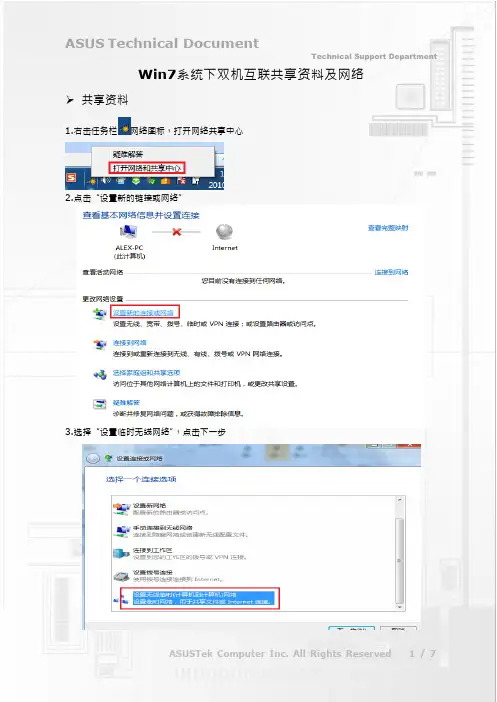
1.网络和共享中心---点击 网络 右边的 自定义---将网络类型设置为 专用网络
2.共享和发现---启用 网络发现、文件共享、打印机共享。密码保护的共享则可以设置为关闭。
3.访问策略设置
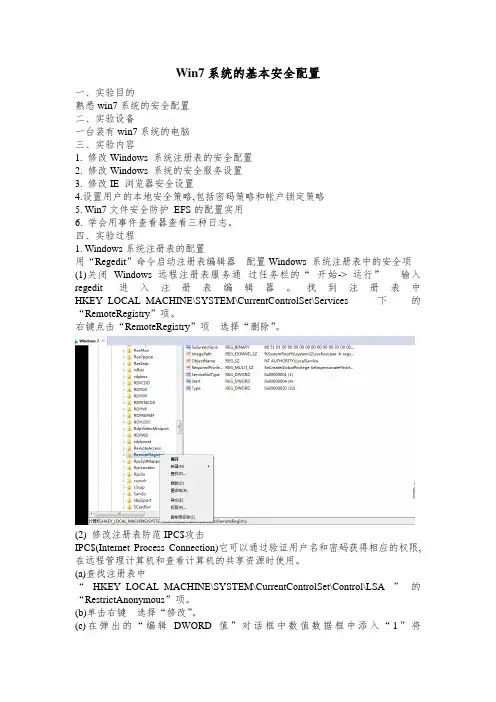
运行---输入secpol.msc回车,打开本地安全设置
安全设置----本地策略----安全选项
帐户: 使用空白密码的本地帐户只允许进行控制台登录,设置为 已禁用。
此选项默认为 已启用。这是很关键的一步,因为很多人的电脑都是没有加密码的的。如果你当前使用的帐号没有密码的话,只允许控制台登录
网络访问: 不允许 SAM 帐户和共享的匿名枚举] ,设置为 已禁用。
此选项默认为 已禁用。Windows 允许匿名用户执行某些活动,如枚举域帐户和网络共享的名称。这提供了方便,也带来潜在的风险。有的ghost版本系统为了安全起见,将其设置为启用,但这样一来,局域网其它电脑就会无法查看你共享的内容了。
网络访问: 本地帐户的共享和安全模型,设置为 仅来宾。
安全设置---本地策略---用户权利指派
从网络访问此计算机: 查看有没有本机来宾帐户即guest,如果没有就加上。
拒绝从网络访问这台计算机:查看有没有本机来宾帐户名,如果有就删除。
4. Win7系统文件共享设置
文件夹右键---共享---选择要与其共享的用户---点击黑色的小三角箭头---在下拉菜单中选择---everyone(这个列表中的所有用户)。
5.最好还得到网卡的TCP/IP设置里,WINS里面打开TCP/IP上的NETBIOS启用勾勾
第一步:取消禁用Guest用户
1. 点击【开始】按钮,在【计算机】上右键,选择【管理】
2. 在弹出的【计算机管理】窗口中找到【Guest】用户
3. 双击【Guest】,打开【Guest属性】窗口,确保【账户已禁用】选项没有被勾选
第二步:共享目标打印机
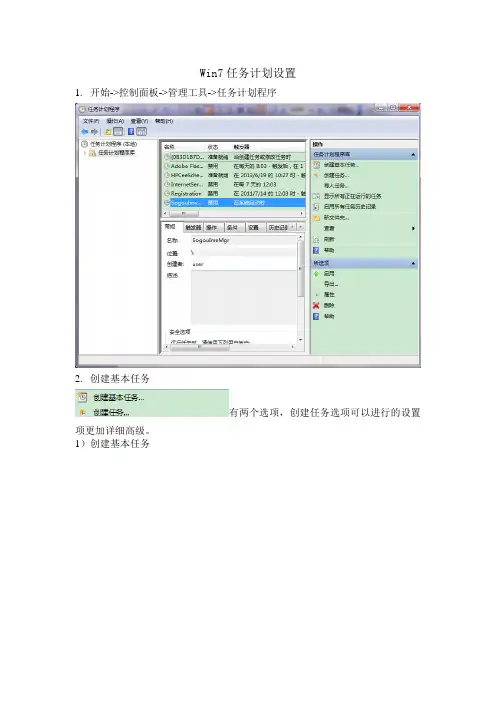
1. 点击【开始】按钮,选择【设备和打印机】,
2. 在弹出的窗口中找到想共享的打印机(前提是打印机已正确连接,驱动已正确安装),在该打印机上右键,选择【打印机属性】,
3. 切换到【共享】选项卡,勾选【共享这台打印机】,并且设置一个共享名(请记住该共享名,后面的设置可能会用到)
第三步:进行高级共享设置
1. 在系统托盘的网络连接图标上右键,选择【打开网络和共享中心】,
2. 记住所处的网络类型(笔者的是工作网络),接着在弹出中窗口中单击【选择家庭组和共享选项】
3. 接着单击【更改高级共享设置】,
4. 如果是家庭或工作网络,【更改高级共享设置】的具体设置可参考下图,其中的关键选项已经用红圈标示,设置完成后不要忘记保存修改。
第四步:设置工作组
在添加目标打印机之前,首先要确定局域网内的计算机是否都处于一个工作组,具体过程如下:
1. 点击【开始】按钮,在【计算机】上右键,选择【属性】,
2. 在弹出的窗口中找到工作组,如果计算机的工作组设置不一致,请点击【更改设置】;如果一致可以直接退出,跳到第五步。
3. 如果处于不同的工作组,可以在此窗口中进行设置:
第五步:在其他计算机上添加目标打印机
注意:此步操作是在局域网内的其他需要共享打印机的计算机上进行的。此步操作在XP和Win7系统中的过程是类似的,本文以Win7为例进行介绍。
添加的方法有多种,在此为读者介绍其中的两种。
首先,无论使用哪种方法,都应先进入【控制面板】,打开【设备和打印机】窗口,并点击【添加打印机】,