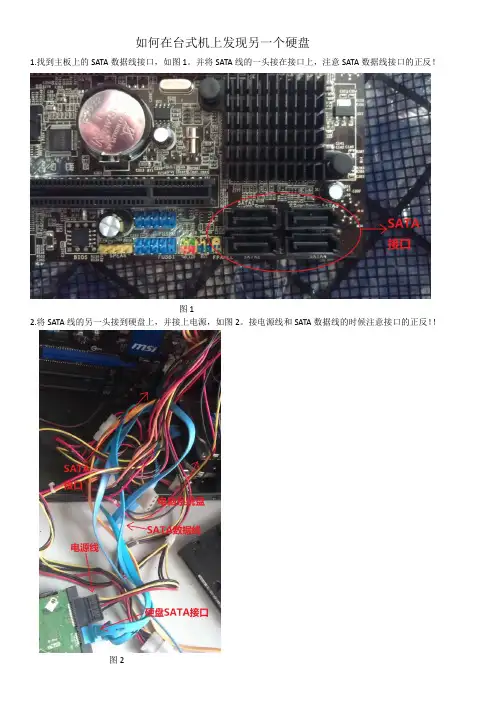
主板识别sata硬盘方法
- 格式:doc
- 大小:25.50 KB
- 文档页数:1
最近笔者购买了WD2500KS硬盘(250GB,SATA接口)升级电脑,但在安装时硬盘无法被我的昂达RXC410T主板(RXC410芯片组)所识别,用过了网上介绍的多种解决SATA硬盘安装方法均告失败,咨询昂达的技术热线也未能得到解决。
最后经过笔者不断地尝试,终于找到了解决方法,成功安装好了这块SATA硬盘,现在将这个经历拿出来和大家分享。
故障表现
在硬件连接无误的情况下,当电脑开机自检时,没有识别到SATA硬盘。
用PATA接口的硬盘作主盘,开机进入Windows XP后,也未能找到新硬盘。
将SATA硬盘的跳线强制设置为SATA 1.5Gb/s,仍然没有被识别到。
解决过程
1.开机进人BIOS,在“STANDARD BIOS FEATURES”中只有"IDE CHANNEL 0 Master/Slave"和"IDE CHANNEL 1 Master/Slave"四个IDE接口,说明主板的SATA控制器没有开启。
2.主板说明书中指出,有关IDE/SATA设备选项是在BIOS "Intergrated Peripherals"中的"SOUTH ONCHIP IDE DEVICE"里设置,但是进入该项之后,只有IDE接口的选项,而没有SATA接口的选项。
在BIOS的其它选项中都没有与SATA相关的设置。
3.更换SATA数据线,SATA硬盘无法被识别,把该硬盘换到使用其它芯片组的主板上,却可以正常识别硬盘,说明问题不在硬盘。
4.最后,笔者只能尝试使用BIOS的“LOAD OPTIMIZED DEFAULTS"选项,装载了该设定后,SATA硬盘在开机后奇迹般地被正确识别出来了。
在BIOS的"STANDARD BIOS FEATURES”中也出现了"IDE CHANNEL 2 Master/Slave"和"IDE CHANNEL 3 Master/Slave"四个SATA接口。
此时,"SOUTH ONCHIP IDE DEVICE"的选项里仍没有SATA相关的设置,这些设置反而出现在"SOUTH ONCHIP PCI DEVICE"中,可见主板说明书的内容并不准确。
5.接下来在安装Windows XP时,如果安装光盘集成了SATA驱动(如番茄花园版),就会无法完成安装(系统复制完安装文件后,重启电脑时蓝屏)。
建议选择安装不集成SATA驱动的版本,再有把主板驱动盘中的
"SiL_SATA\Non_raid"目录下的文件复制到软盘上,在开始安装Windows XP时,按F6键载入软盘中的SATA驱动文件,替换掉原有的SATA驱动,这样才能顺利地完成安装并正常使用。
总结
当使用RXC410芯片组的主板安装SATA硬盘时,应确保硬盘跳线为SATA 1.5Gb/s;如果硬盘无法被识别,尝试在BIOS中装载"LOAD OPTIMIZED DEFAULTS";最后在安装Windows XP时,一定要使用主板的专用SATA驱动,不能使用Windows自带的SATA驱动。