
模拟xp系统
- 格式:ppt
- 大小:305.50 KB
- 文档页数:10


电脑上安装安卓手机模拟器的方法(以windowsXP为例) 这个方法目前可以模拟系统,从各种安卓系统的手机,到安卓系统的平板电脑都可以模拟,而且可以安装所有安卓程序,可以上网、登 QQ、听音乐等等。
跟在手机和平板电脑上的操作和功能几乎一样。
由于安装和设置比较复杂,特意为大家写个详细的安装教程,以windowsXP为例。
工具/原料 ·java JDK 1.6 ·sdk模拟器 ·安装apk程序到手机或模拟器的工具:APK安装器 ·光盘映像文件制作/编辑/转换工具:UltraISO软碟通 步骤/方法 1、设置电脑系统的环境变量。
在桌面【我的电脑】上点击鼠标右键,选择【属性】菜单,即打开了系统属性对话框。
在【高级】选项卡中,单击【环境变量】按钮,即打卡了环境变量的对话框。
这里要添加三处的环境变量! 在系统变量里面,新建一个系统变量: 变量名:JAVA_HOME 变量值:C:\Program Files\Java\jdk1.6.0_10 还要新建一个系统变量:(注意符号) 变量名:classpath 变量值:.;%JAVA_HOME%\lib; 另外一个环境变量Path 默认已经有了,选中它,并点击【编辑】按钮,对其进行编辑。
变量值里面,在原有的的前面加入这个值C:\Program Files\Java\jdk1.6.0_10\bin; 2、下载并安装java JDK 1.6。
可以去网上搜索下载,可以在这个地址去下载: 文件下载完了如下: 然后安装这个它很简单,一步步安装过去就好了。
3、安装最新的sdk模拟器。
我在这里下载的: 下载并解压,不需要安装,直接放到一个可用空间比较大的磁盘,因为到时候里面还要装很多东西。
比如我解压后放在E盘的。
4、接下来依次进入sdk文件夹,找到tools文件夹,里面有很多文件,我们可以看到emulator.exe那个绿色机器人的图标,但是现在新版SDK中双击是无法运行的,我们提供一个简单的方法来创建一个模拟器,双击 android.bat 文件如图(如果用户到这一步无法继续是因为没有安装JRE,可以参考Android 1.5 AVD创建答疑一文使用另一种方法创建): 5、运行这个程序后,会打开几个窗口,不要去管它。
前言:Android SDK自带一个移动模拟器。
它是一个可以运行在你电脑上的虚拟设备。
Android模拟器可以让你不需使用物理设备即可预览、开发和测试Android应用程序。
本教程是以Android SDK 2.2模拟器windows XP电脑上安装教程,可以用来安卓微信电脑客服端。
一、安装前先下载Android SDK 2.2模拟器windows版文件包1、下载Android SDK 2.2模拟器windows版/qq/xiazai/hot/9380.html解压后,android-sdk-windows文件夹放到你要放置的盘中(如D盘)2、下载Android 2.2 SDK API Level离线版/qq/xiazai/hot/9381.html解压后,将文件夹android-2.2_r01-windows复制到第一步中的android-sdk-windows\platforms目录内(如:D:\android-sdk-windows\platforms\)。
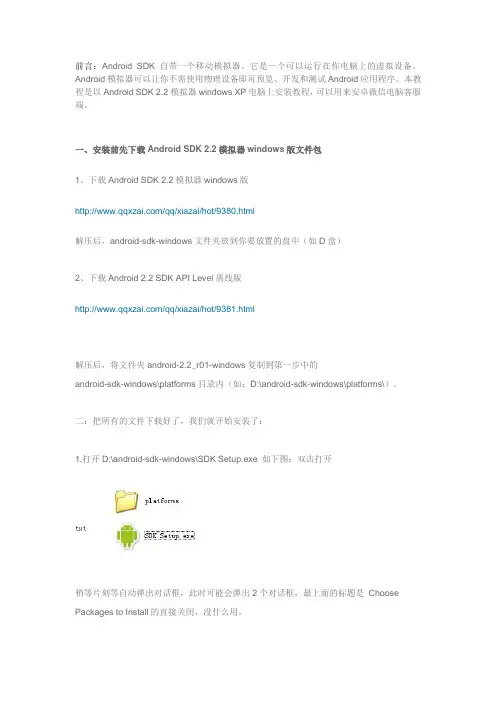
二:把所有的文件下载好了,我们就开始安装了:1.打开D:\android-sdk-windows\SDK Setup.exe 如下图:双击打开稍等片刻等自动弹出对话框,此时可能会弹出2个对话框,最上面的标题是Choose Packages to Install的直接关闭,没什么用。
2、打开之后点击左边的Virtual Devices 会看到如下图所示:有的人可能看不到最左边的几个按钮,那么请把鼠标放到对话框最右下角,等鼠标箭头变成双向黑色箭头的时候,左击鼠标不放,并向右拉大对话框,直到你能看见为止。
3. 新建虚拟机(如果你看不到和我下图的),点击New... 按钮;如图:3、填写一些信息,如Name、SD卡大小;Nme:模拟器名称自己填写方便记忆Target:是您要安装的android的版本系统,点击方框内选择android2.2。
Size:是内存的大小这里大家可以设置大点SIZE的大小大家可以自行调整,设置好之后点击右下角的Create AVD 此时正在创建android模拟器,请稍等片刻。
[模拟] Windows XP操作系统模拟14操作题第1题:要求:设置写字板的度量单位为:厘米:______参考答案:查看→选项→选项→厘米→确定详细解答:第2题:要求:在写字板程序中设置文本按窗口大小自动换行:______参考答案:查看→选项→多信息文本→按窗口大小自动换行→确定详细解答:第3题:要求:将当前的输入模式设置为:改写,并输入“成”:______参考答案:单击当前窗口任意位置一次→按“Insert”键→切换到中文输入法→单击第三自然段“多”字后面→输入“成”详细解答:第4题:要求:打开D盘中的《职称计算机》文件,删除第一自然段:______参考答案:文件→打开→下拉列表选D盘→双击“职称计算机”文件→选中第一自然段→按“Delete”键(或“编辑→清除”)详细解答:第5题:要求:选中当前窗口中所有的文字,并利用对话框,设置选中字符格式为:隶书、斜体,并查看效果:______参考答案:Ctrl+A(或“编辑→全选”)→格式→字体→依次设置“隶书”、“斜体”→确定→单击空白处详细解答:第6题:要求:在写字板中,利用工具栏将第一段文字改为黑体,14号字,字的颜色为红色,加下划线并查看设置效果:______参考答案:选中第一自然段→依次设置为“黑体”、“14”号、“加下划线”、“红色”→双击空白处(不明白为什么单击不行)详细解答:第7题:要求:在写字板程序当中打开“我的文档”下边的文档“计算机”:______参考答案:文件→打开→我的文档→双击“计算机”详细解答:第8题:要求:打开桌面上的“计算机”文件,并将其另存一份在:C盘,文件名为:职称计算机:______参考答案:文件→打开→双击“计算机”文件;文件→另存为→下拉列表选C盘→文件名改为“职称计算机”→保存详细解答:第9题:要求:利用运行对话框,打开写字板,并关闭工具栏和状态栏:______参考答案:开始→运行→输入“wordpad”→确定;查看→工具栏;查看→状态栏详细解答:第10题:要求:利用开始菜单打开写字板,依次调出标尺、格式栏:______参考答案:开始→所有程序→附件→写字板;查看→标尺;查看→格式栏详细解答:第11题:要求:在当前窗口中新建一个文本文档,并输入:______参考答案:职称计算机:文件→新建→文本文档→确定;切换中文输入法→输入“职称计算机”详细解答:第12题:要求:利用“开始”菜单打开画图程序,调出工具箱:______参考答案:开始→所有程序→附件→画图;查看→工具箱详细解答:第13题:要求:打开桌面画图程序的快捷方式,依次隐藏颜料盒、状态栏:______参考答案:双击“画图”快捷方式图标;查看→颜料盒;查看→状态栏详细解答:第14题:要求:在画图程序中设置图片以黑白方式显示:______参考答案:图像→属性→黑白→确定→是详细解答:第15题:要求:在画图程序中使图片水平扭曲30度:______参考答案:图像→拉伸/扭曲→扭曲下的“水平”处输入“30”→确定详细解答:第16题:要求:在画图程序中使图片旋转180度:______参考答案:图像→翻转/旋转→按一定角度旋转→180度→确定详细解答:第17题:要求:设置图片反色显示:______参考答案:图像→反色详细解答:第18题:要求:在画图程序中打开我的文档中的“broad.jpg”图片,并垂直翻转当前图片:______参考答案:文件→打开→我的文档→双击“broad”文件;图像→翻转/旋转→垂直翻转→确定详细解答:第19题:要求:在画图程序中设置打印方向为:横向,左边距为:20mm:______参考答案:文件→页面设置→横向→左19.1改为20→确定详细解答:第20题:要求:在画图程序中将图片居中作为桌面背景,最小化窗口查看桌面背景是否设置成功:______参考答案:文件→设置为墙纸(居中);最小化当前窗口详细解答:。
XP下利用虚拟机虚拟win7(超详细的win7安装教程)最近很忙,一直都没空上论坛。
发此贴的目的,是给安装了XP的朋友,但是自己又想用win7,但是又不知道win7到底适不适合自己,所以,我想了一个在xp下安装win7的方法,而且又不是双系统,那只有虚拟机了,但是虚拟机不知道支不支持,试试吧那就,实践是检验真理的唯一标准,实践证明,xp下用虚拟机虚拟一个win7出来是可行的。
在发图片之前简单介绍下虚拟机是什么玩意,简单的说就是通过一个软件模拟出一个具有硬件系统功能的操作系统,跟正常的电脑安装操作系统一样,不过虚拟机里的东西都是虚拟出来的。
虚拟机的作用,对大多数人来说其实也没什么用,但是对于安装你不确定是否导致系统崩溃的软件或者不熟悉的软件,这时候就体现出虚拟机的好处了,当然许多人是用来虚拟一个Linux出来的,用于嵌入式开发。
虚拟机软件也有好几种,本文介绍的是VMware。
VMware的下载地址,百度下,有的是,下载完百度个注册码就可以了,有中文版的,我这个是英文版的,我前几天看到翱翔的博客里发了一个中文版的带破解的VMware,有兴趣的朋友可以去看下,不废话了,转入正题。
安装虚拟机的步骤这里就不说了,就是下载软件,安装,然后会提示重启,重启完了,接下来就看图片吧:重启后双击打开虚拟机软件,选择“New Virtual Machine”选择典型安装。
选择最后一个,就是先创建一个空的虚拟机。
选择操作系统,这里要选Vista,选XP会一直重启。
选择虚拟机操作系统安装的位置设置虚拟硬盘的大小,这里我选了30G设置完成后的画面如上图,注意不要勾选上图的方框,因为现在还没有载入虚拟机的镜像。
点击Finish。
选择编辑虚拟机。
如图所示,选中Floppy,这是软驱,肯定用不到,点击Remove如果你的电脑是双核,则设置为双核这里是选择镜像文件,你的ISO镜像文件在哪里就选到那个位置。
网络方式默认就可以,ok。