Windows下WebSphere安装手册
- 格式:doc
- 大小:2.35 MB
- 文档页数:19
WebSphere 6.1000下MyEclipse 6.0.0.M1 Struts2+Spring2+Hibernate3
集成环境配置
Ahpo.Yang
2007-8
一WebSphere 6.1 安装及配置
版本:was.cd.6100.trial.base.windows.ia32.zip(来自ibm网站60天试运行版本)
平台:Window XP + SP2
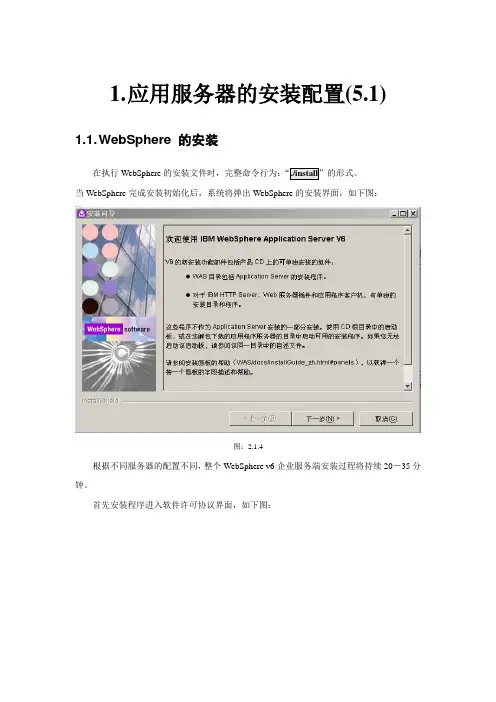
1.WAS6 按提示,安装完成之后,从程序组选择概要文件管理,创建新的概要文件。
2.从安装的端口进入概要文件管理控制台:https://localhost:9062/ibm/console/
跳转的https://localhost:9045/ibm/console/ 为安全管理控制台端口,是因为在安装的时候启用了安全管理,需要输入用户名标识才可以登录进行管理
3.设置日志输出选项:文件记录——>控制台
故障诊断——>日志和跟踪
选择server1,安装时所配置的服务器名称——JVM日志
修改${SERVER_LOG_ROOT}/SystemOut.log和${SERVER_LOG_ROOT}/SystemErr.log为console
修改日志直接控制台输出,而不是保存到文件,正式运行之后可以修改回来。
保存修改配置,对于管理平台的更改,只有保存到主配置才会起作用
4.设置链接至SQL SERVER 2005的数据源
资源——JDBC——JDBC提供程序
选择应用作用域之后(创建概要文件时候所设定的节点还有服务器),选择新建
重要:上图中类的路径不对,需要进行修改的!!!
完成并保存,进入刚创建的JDBC提供程序修改类路径
环境变量,进入环境——WebShpere变量选择作用域,然后点击【新建】
进入创建的JDBC提供程序修改实现类名:com.ddtek.jdbcx.sqlserver.SQLServerDataSource
修改为com.ibm.websphere.jdbcx.sqlserver.SQLServerDataSource
保存设置。
数据源设定与测试:进入资源——JDBC——数据源,选择作用域,新建
输入数据库信息
然后进行用户名认证绑定:进入数据源配置,选择JAAS-J2C认证数据,选择新建
进行认证用户设定
完成保存,进入数据源SQL2005配置,设定组管理员认证别名
保存并测试链接
二、与MyEclipse集成
版本:Eclipse 3.3, MyEclipse 6.0.0.M1
1.启动MyEclipse进入Windows – Preferences – Java – InstallJREs 添加ibmjre指向D:\javatool\IBM\WebSphere\AppServer\java
2.设定MyEclipse – ApplicationServer – WebSphrer 6.1
3.建立发布项目路径
4.停止服务器并在MyEclipse里启动WebSphrere 6.1 server1
5.进入WebSphere控制管理台安装Deploy的企业应用程序,浏览本地文件
设定上下文
启用类重新装入
完成并发布让其启动
6.打开浏览器浏览网页
7.附加说明:在配置成功之后,删除第3步建立的项目发布,然后选择Explored Archive
方式发布到ibm的installedApp目录下,那么在MyEclipse里面就可以进行实时调试进行开发了。
三.JTDS驱动设定
版本:jtds-1.2.1.jar
由于微软自带的JDBC驱动存在某些问题,特别记录jtds驱动的建立方式1.选择用户自定义的驱动
2.定制链接属性:
3.同以上测试jtds 驱动是否链接成功。